Galerie bloků
V Galerii bloků najdete připravené patchworkové bloky i své uložené návrhy. Podle náhledů, názvů a kategorií můžete hledat inspiraci nebo se vrátit k vlastnímu bloku.
Ve Studiu ji otevřete volbou Procházet všechny bloky.
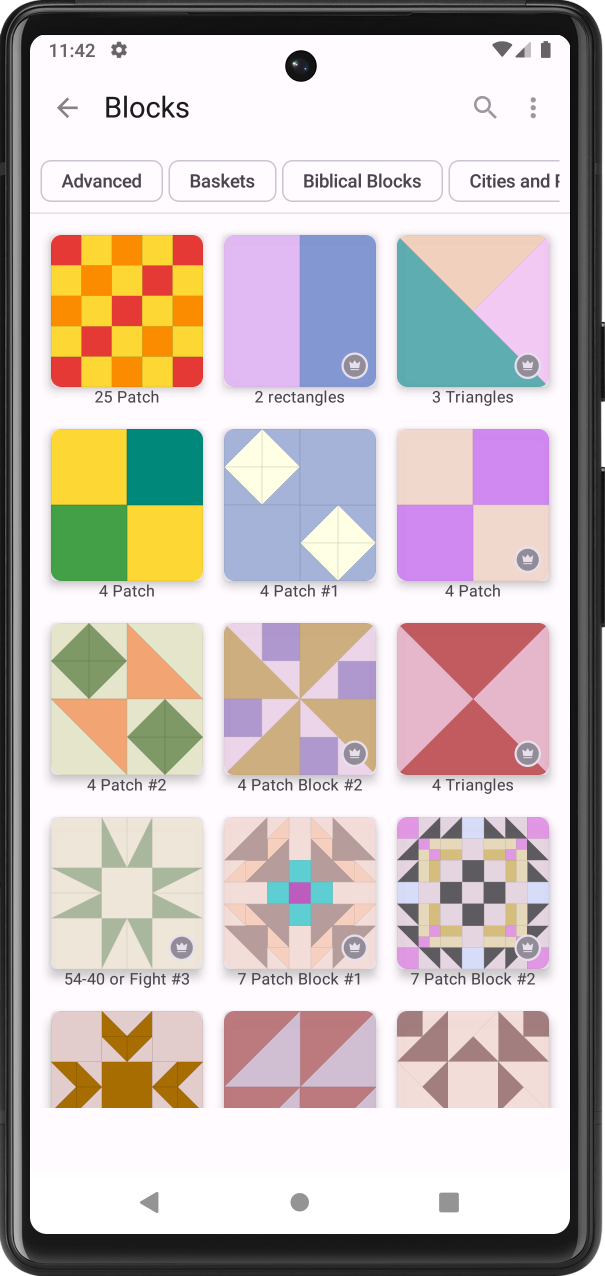
Otevření bloku
Klepněte na náhled vybraného bloku. Otevře se přímo v editoru:
- Vlastní blok můžete dál upravovat. Pracujete s původním uloženým návrhem.
- Připravený blok se otevře k prohlížení. Původní předlohu nelze přímo měnit.
Galerie bloků tedy po klepnutí nezobrazuje nabídku akcí jako Galerie quiltů. Mazání ani vytváření kopií zde nejsou samostatnými akcemi na kartách.
Hledání podle názvu
Klepněte na lupu v horní liště a napište část názvu bloku. Hledání nevyžaduje diakritiku, nerozlišuje velká a malá písmena a lze je kombinovat s kategoriemi.
Křížek v poli vymaže hledaný text. Šipka zpět v horní liště pole skryje, ale zadaný dotaz nevymaže. Aktivní dotaz se zobrazí pod lištou v souhrnném štítku Hledání: .... Klepnutím na text štítku vyhledávání znova otevřete v liště; klepnutím na křížek u štítku dotaz smažete.
Tlačítko Zrušit filtry (před řadou kategorií) ruší vybrané kategorie i Moje bloky, ale zadaný hledaný text ponechá. Pro úplný seznam bez omezení vymažte také hledaný text.
Kategorie a vlastní bloky
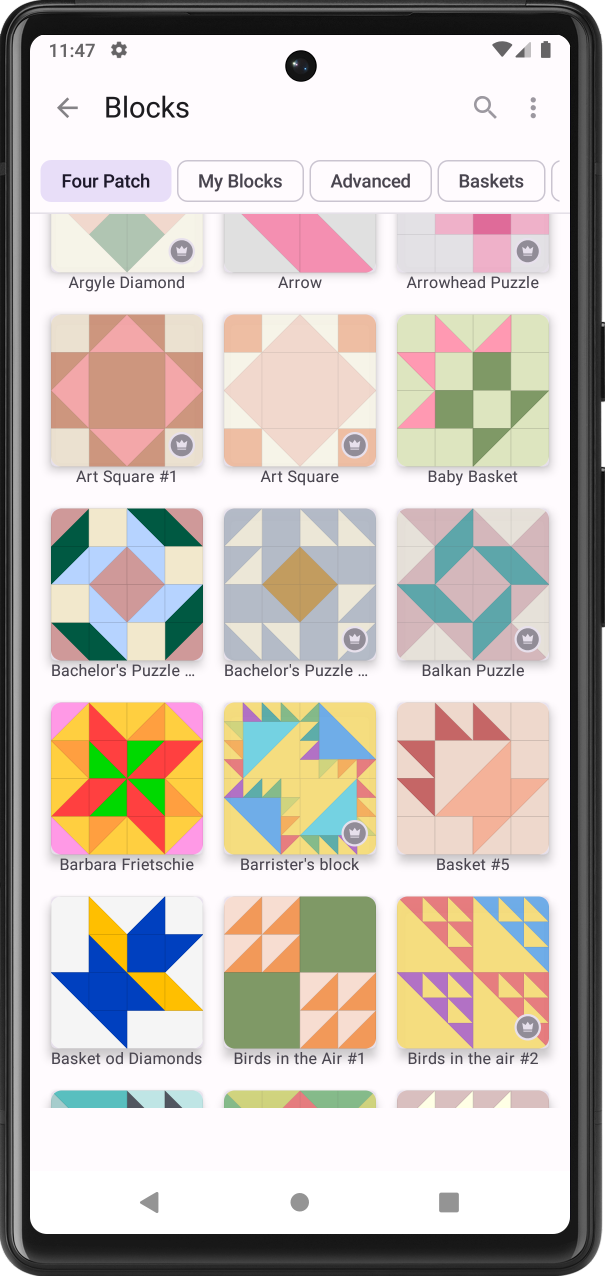
Pod horní lištou je řada kategorií. Další zobrazíte posunutím řady do strany.
- Klepnutím kategorii zapnete, opakovaným klepnutím ji vypnete.
- Můžete zapnout několik kategorií současně. Zobrazí se bloky, které patří alespoň do jedné vybrané kategorie a zároveň odpovídají případnému hledání podle názvu. Přidání další kategorie tak může nabídku rozšířit.
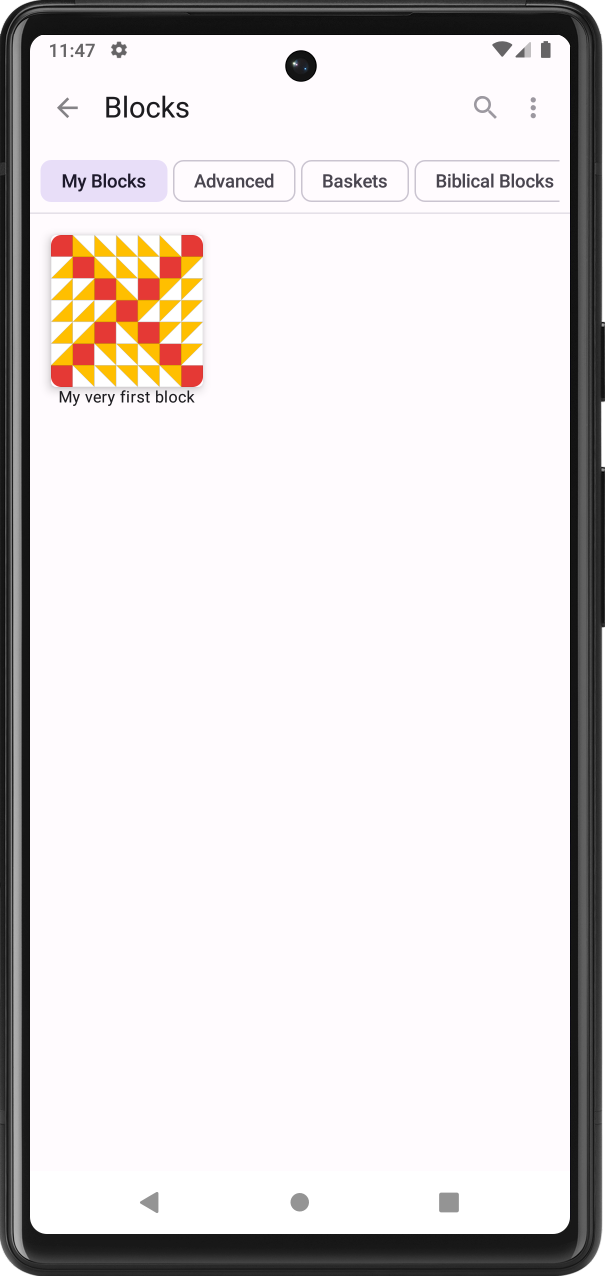
- Máte-li uložené vlastní bloky, objeví se také filtr Moje bloky. Jde o samostatné omezení na vaše uložené návrhy, včetně vlastních kopií připravených bloků. Nezahrnuje automaticky všechny bloky právě použité v quiltu.
- Moje bloky lze kombinovat s názvem a kategoriemi: zůstanou pouze vaše návrhy odpovídající názvu a alespoň jedné vybrané kategorii. Vlastní blok bez kategorií se při zapnuté kategorii nezobrazí.
Pokud se nezobrazí žádné položky, zrušte výběr kategorií, případně vypněte Moje bloky nebo vymažte hledaný text. Křížek před řadou filtrů zruší kategorie i Moje bloky, ale hledaný text ponechá. Pro úplný seznam vymažte také hledání.
Barvy v náhledech
Kategorie označují vlastnosti vzoru; hledání pracuje s názvem. Barvy v náhledu můžete po vložení vzoru změnit úpravou vloženého bloku, takže se při výběru nemusíte řídit jen jeho původní paletou.
Bloky Premium
Některé připravené bloky vyžadují Premium. Pokud k nim nemáte přístup, mají zeslabený náhled a značku Premium v pravém dolním rohu. Klepnutí otevře nabídku možností přístupu Premium místo editoru.
Vytvoření vlastního bloku
V nabídce tří teček zvolte Vytvořit blok. V editoru vyberete mřížku a začnete kreslit vlastní návrh. Uložený blok pak najdete mezi svými bloky v galerii.
Podrobný postup najdete v návodu Kreslení vlastního bloku.
Nejste si jistí rozdílem mezi blokem a quiltem? Podívejte se na základní pojmy v úvodu nápovědy.
Na mobilu a tabletu
Počet sloupců s náhledy se přizpůsobuje šířce obrazovky. Další bloky zobrazíte posouváním galerie nahoru a dolů; kategorie posouvejte do strany.
Podrobnosti k uložení, kopiím a obrázkovému exportu najdete v článku Uložení, kopie a sdílení návrhu.