Entwürfe speichern, kopieren und teilen
Gespeicherte Blöcke und Quilts können Sie später wieder öffnen und bearbeiten. Mit einer Kopie probieren Sie eine andere Variante aus und behalten das Original. Beim Teilen entsteht dagegen ein Bild zum Anschauen oder Versenden.
Die folgenden Abbildungen zeigen eine ältere englische Oberfläche. Die aktuellen Aktionen heißen Block speichern, Quilt speichern, Verschachtelten Block speichern und Bild teilen.
Entwurf benennen und speichern
- Heben Sie die Auswahl der Teile auf und öffnen Sie Block oder Quilt.
- Geben Sie auf der Registerkarte Details einen Namen ein, an dem Sie den Entwurf in der Galerie erkennen.
- Tippen Sie in der oberen Leiste auf Block speichern oder Quilt speichern.
- Warten Sie auf die Erfolgsmeldung. Eine Fehlermeldung oder ein Premium-Angebot bestätigt keine Speicherung.
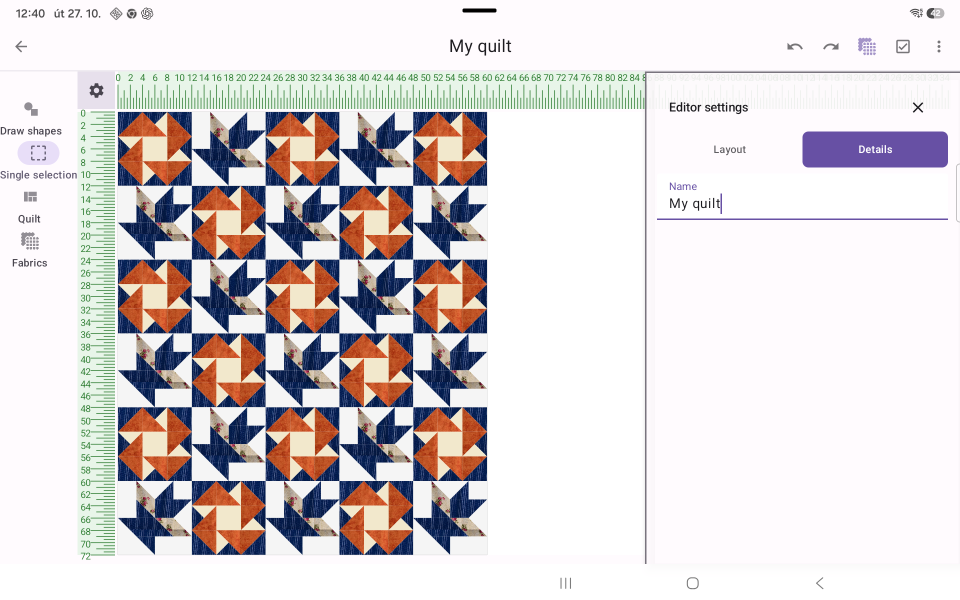
Blöcke finden Sie anschließend in der Block-Galerie, Quilts in der Quilt-Galerie. Beim Speichern eines bereits vorhandenen eigenen Entwurfs aktualisieren Sie das Original. Eine Namensänderung allein erzeugt keine Kopie.
Auch einen unfertigen Entwurf mit gezeichneten Teilen können Sie speichern. Im Quilt dürfen noch Felder auf ihre Blockfüllung warten. Ein leerer Entwurf ohne Teile bietet keine Speicherschaltfläche.
Sie können auch ohne Internetverbindung speichern. Warten Sie, bis der Vorgang abgeschlossen ist; Bearbeitung, erneutes Speichern und Verlassen sind währenddessen gesperrt. Bei einem Fehler bleibt der Editor geöffnet, sodass Sie es erneut versuchen können.
Mit ungespeicherten Änderungen verlassen
Der obere Zurück-Pfeil und die Systemaktion Zurück schützen Ihre Arbeit auf dieselbe Weise. Ein geöffnetes Bedienfeld oder ein Dialog wird zuerst geschlossen. Beim Verlassen eines geänderten Entwurfs wählen Sie:
- Block speichern oder Quilt speichern: Änderungen speichern und den Editor erst nach erfolgreichem Speichern verlassen. Beim direkten Speichern über die obere Leiste bleiben Sie im Editor.
- Änderungen verwerfen: ohne Speichern verlassen; die zuvor gespeicherte Version bleibt erhalten.
- Weiter bearbeiten: zum Entwurf zurückkehren. Dasselbe gilt, wenn Sie den Dialog über die Systemaktion Zurück oder durch Tippen außerhalb schließen.
Ohne Änderungen verlassen Sie den Editor ohne Nachfrage. Auswahl, Zoom und das Öffnen eines Bedienfelds allein lösen keine Nachfrage aus. Wenn Sie mit Rückgängig genau zur gespeicherten Version zurückkehren, ist ebenfalls keine Nachfrage nötig.
Einen neuen leeren Entwurf ohne Bearbeitung können Sie direkt verlassen. Haben Sie Teile erstellt und anschließend entfernt, fragt die App vorsichtshalber nach. Ein leerer Entwurf kann nicht gespeichert werden; Sie können ihn nur verwerfen oder weiterbearbeiten. Beim normalen Verlassen des Ansichtsmodus erscheint keine Speicherfrage. Als neuen Block speichern bleibt eine eigene Aktion für eine persönliche Kopie.
Regelmäßig speichern
Die Nachfrage beim Verlassen ersetzt kein regelmäßiges Speichern. Nach einem Absturz oder dem Beenden des App-Prozesses stellt sie ungespeicherte Änderungen nicht wieder her. Auch das Teilen eines Bildes speichert keinen bearbeitbaren Entwurf.
Bei einer Begrenzung der Entwurfsanzahl oder einer eingeschränkten Funktion folgen Sie den Hinweisen in der App. War das Speichern nicht erfolgreich, klären Sie zunächst die angezeigte Meldung und versuchen Sie es danach erneut.
Quilt kopieren und Original behalten
Sie möchten andere Blöcke, Anordnungen oder Farben ausprobieren? Erstellen Sie vor den Änderungen eine Kopie:
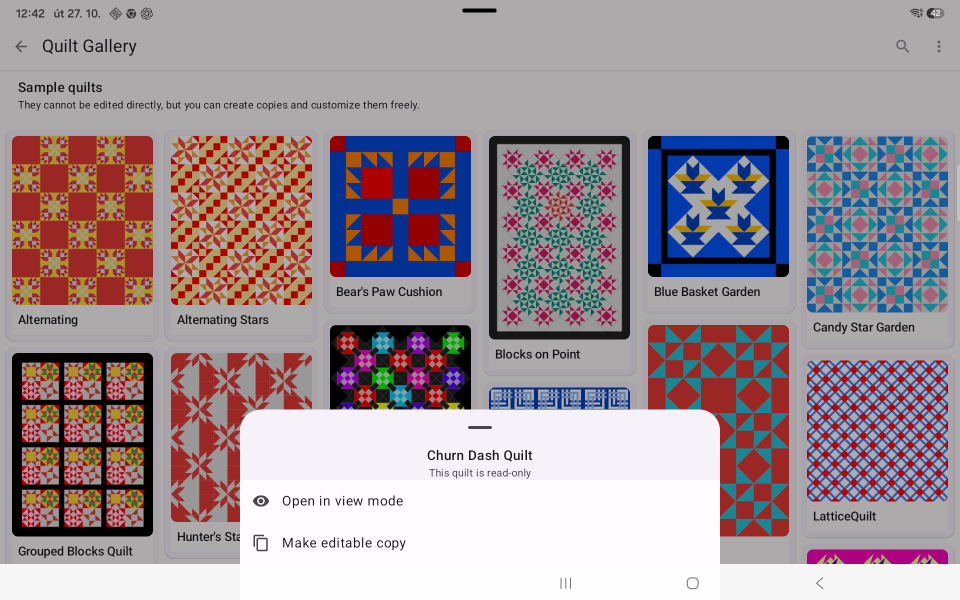
- Tippen Sie in der Quilt-Galerie auf einen eigenen Quilt oder Beispielquilt.
- Wählen Sie Bearbeitbare Kopie erstellen.
- Suchen Sie unter Meine Quilts den neuen Eintrag mit (copy) am Ende des Namens.
- Öffnen Sie ihn mit Bearbeiten, ändern Sie den Namen und gestalten Sie weiter. Weitere Änderungen speichern Sie im Editor.
Die Kopie wird sofort in der Galerie gespeichert; der Editor öffnet sich nicht automatisch. Das Original bleibt erhalten.
Eigene Kopie eines vorbereiteten Blocks
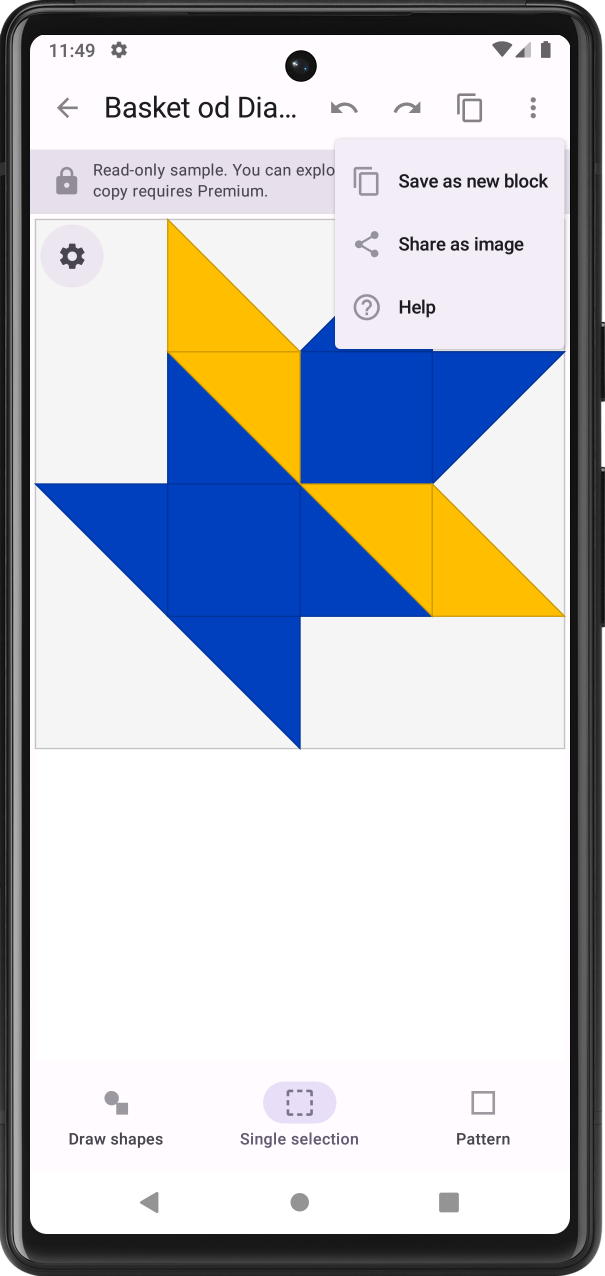
Ein vorbereiteter Block aus der Galerie öffnet sich schreibgeschützt. Der Hinweis unter der oberen Leiste erklärt, dass Sie das Original nicht direkt überschreiben können.
Wenn verfügbar, finden Sie Als neuen Block speichern in der oberen Leiste oder im Drei-Punkte-Menü. Dafür kann Premium erforderlich sein. Suchen Sie nach bestätigter Speicherung Ihre Kopie in der Block-Galerie, etwa mit Meine Blöcke, und öffnen Sie sie zum Bearbeiten. Der vorbereitete Originalblock bleibt erhalten.
Änderungen in einem eingebetteten Block
Bei der Bearbeitung eines eingebetteten Blocks wählen Sie Verschachtelten Block speichern. Dadurch gelangt das geänderte Muster an die betreffenden Stellen des Quilts. Speichern Sie anschließend den gesamten Quilt mit Quilt speichern.
Auch beim Verlassen eines geänderten eingebetteten Blocks können Sie speichern, verwerfen oder weiterbearbeiten. Speichern überträgt die Änderungen in den Quilt; Verwerfen überträgt sie nicht. Beim späteren Verlassen des Quilts werden dessen ungespeicherte Änderungen separat geprüft: Wenn Sie den Quilt verwerfen, gehen auch die gerade übernommenen Blockänderungen verloren.
Dabei wird weder der Quellblock in der Galerie überschrieben noch ein neuer eigenständiger Block erstellt.
Entwurf als Bild teilen
- Öffnen Sie im Editor das Drei-Punkte-Menü.
- Wählen Sie, sofern verfügbar, Bild teilen.
- Wählen Sie im Teilen-Dialog eine App, etwa für E-Mail oder Nachrichten. Das weitere Versenden oder Speichern erfolgt in dieser App.
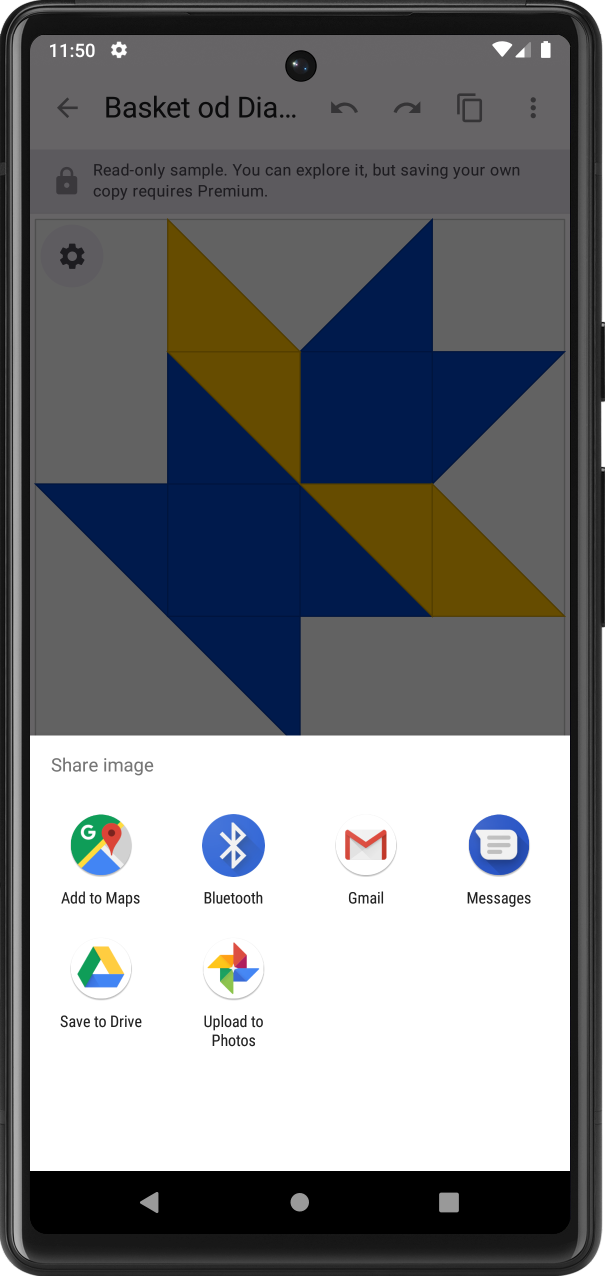
Es entsteht ein PNG-Bild des Entwurfs, kein Bildschirmfoto der Bedienfelder. Sie können Blöcke und Quilts teilen. Ohne Premium kann das Bild das Wasserzeichen Created in QuiltCat enthalten. Mit Premium hat der Export eine höhere Auflösung und kein solches Wasserzeichen.
Wenn Ihr Entwurf Stoffe zeigt, enthält das geteilte Bild auch deren Fotos. Prüfen Sie vor dem Senden, was Sie dem Empfänger weitergeben. Dessen Kopie bleibt von späteren Änderungen oder dem Löschen des Entwurfs oder Stoffes in QuiltCat unabhängig.
Ein Bild ist kein bearbeitbarer Entwurf
Teilen speichert keine Änderungen in der QuiltCat-Galerie. Der Empfänger erhält ein Bild, keinen auf diese Weise weiterbearbeitbaren Block oder Quilt. Speichern Sie Ihren Entwurf zuerst in der App, wenn Sie weiter daran arbeiten möchten. Das Bild ist auch keine Schnittvorlage oder garantiert maßstabsgetreue Druckvorlage.
Editorübersicht · Block zeichnen · Quilt zusammenstellen · Vorlagen und eigene Ausgangsentwürfe