Vložené bloky v quiltu
Vložený blok je vzor, který vyplňuje jedno místo v quiltu. Můžete ho vyměnit, otočit, dočasně skrýt nebo upravit jeho jednotlivé dílky. Stejný vzor může být použitý na více místech.
Základní postup vložení najdete v článku Sestavování quiltu ze šablony.
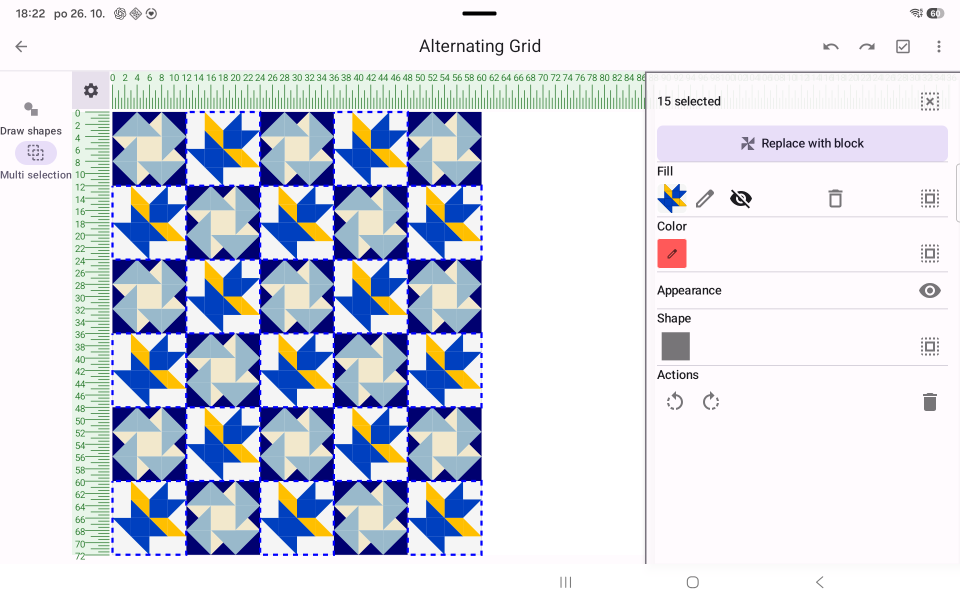
Na snímcích projdeme hromadnou výměnu patnácti bloků a následné přebarvení jedné skupiny dílků uvnitř nového vzoru. Snímky ukazují tablet na šířku s anglickým rozhraním.
Pole quiltu a dílky uvnitř bloku
Při běžném výběru v quiltu vybíráte celé pole s vloženým blokem, nikoli jeho jednotlivé trojúhelníky nebo čtverce. Ty zpřístupníte otevřením úpravy vloženého bloku.
Podkladová barva pole zůstává zachovaná i po vložení vzoru. Proto můžete nadále vybírat související místa podle stejné barvy. Tato barva neurčuje barvy všech dílků uvnitř bloku.
Fotografie materiálů přiřadíte podle článku Přiřazení látek barvám quiltu. Přiřazení se použije také na odpovídající barvy uvnitř vložených vzorů.
Změna jednoho místa, nebo celé skupiny?
Nejdříve vyberte místa, která chcete upravit:
- Jedno místo: použijte jednoduchý výběr.
- Několik konkrétních míst: postupně je označte vícenásobným výběrem.
- Barevná skupina šablony: použijte režim Stejná barva.
V části Výplň se může nabízet také Vybrat stejný blok. Začněte výběrem jednoho místa; tlačítko přidá další výskyty shodného vzoru se stejným natočením. Pro společnou úpravu různě natočených výskytů je můžete označit vícenásobným výběrem nebo podle podkladové barvy.
Před další akcí zkontrolujte obrysy výběru a počet vybraných míst. Stejný vzor jinde v quiltu se nezmění jen proto, že vypadá stejně — musí být součástí výběru.
Vyměňte nebo otočte vzor
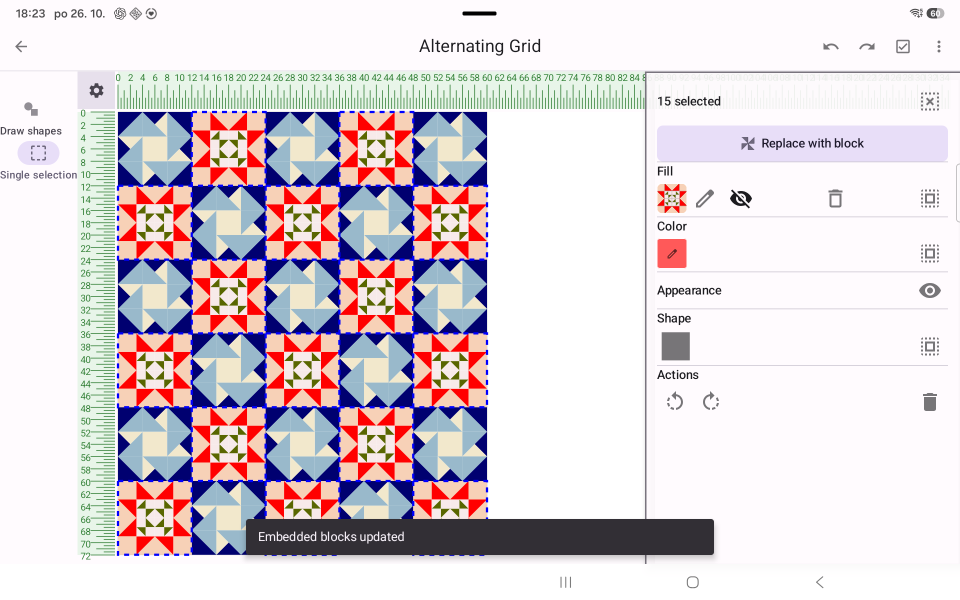
Pro výměnu vybraných míst použijte Nahradit blokem, případně náhled vzoru v části Výplň, a vyberte jiný dostupný blok. V současnosti se takto vyplňují čtvercová pole. Podrobnosti výběru bloku popisuje základní návod quiltu.
V ukázce vybereme nový vzor s růžovými a zelenými trojúhelníky. Vloží se do všech patnácti vybraných míst najednou. Pro následující společnou úpravu ponecháme tuto skupinu vybranou.
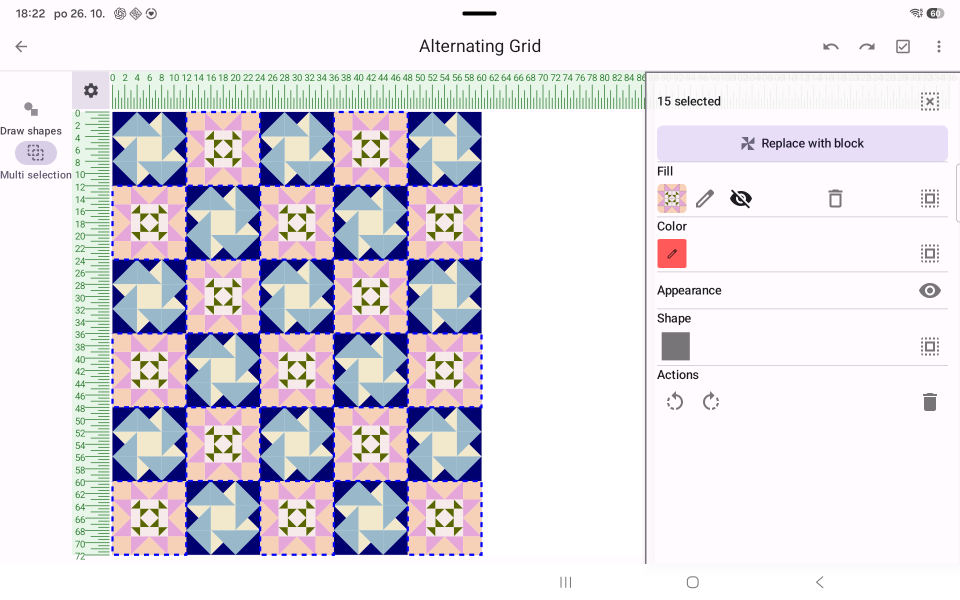
V části Akce můžete dostupnými tlačítky otočit vložené vzory doleva či doprava po 90° nebo obnovit výchozí natočení. Mění se natočení vzoru uvnitř vybraných polí, nikoli jejich umístění.
Výměna za jiný blok nastaví jeho výchozí natočení, takže ho případně znovu otočte. Byla-li výplň skrytá, použijte také Zobrazit blok.
Upravte dílky uvnitř vloženého bloku
- V quiltu vyberte jedno nebo více míst obsahujících stejný vzor. Jejich natočení se může lišit.
- V části Výplň klepněte na tužku Upravit vložený blok.
- Otevře se samostatná pracovní plocha tohoto vzoru. Dílky můžete vybírat, přebarvovat a kreslit podobně jako při úpravě vlastního bloku.
- V horní liště použijte Uložit vnořený blok. Vrátíte se do quiltu a změněný vzor se použije ve vybraných místech.
- Zkontrolujte výsledek a uložte obsah celého quiltu v horní liště.
Tužka se nabízí, když všechna vybraná místa obsahují stejný vzor a tato možnost je v aplikaci dostupná. Pokud vybíráte různé vzory nebo společně s nimi prázdné pole, zrušte výběr a označte jen požadovaná místa se stejným vzorem.
Původní blok v galerii zůstává zachovaný
Upravujete obsah vložený do tohoto quiltu. Původní blok v galerii ani nevybraná místa v quiltu tím nepřepisujete. Úprava se vrátí do míst vybraných při jejím otevření; jejich jednotlivá natočení zůstanou zachovaná.
Použití změn bloku je návrat upraveného vzoru do rozpracovaného quiltu. Nenahrazuje následné uložení quiltu.
Otáčení má také dvě úrovně. V panelu quiltu změníte pouze natočení vloženého bloku v jeho poli. Když jej otočíte nebo zrcadlíte uvnitř právě otevřeného editoru, změní se samotné rozmístění jeho dílků. Rozdíl a oba postupy vysvětluje Otáčení bloků a zrcadlení návrhu.
Příklad: přebarvení všech růžových dílků
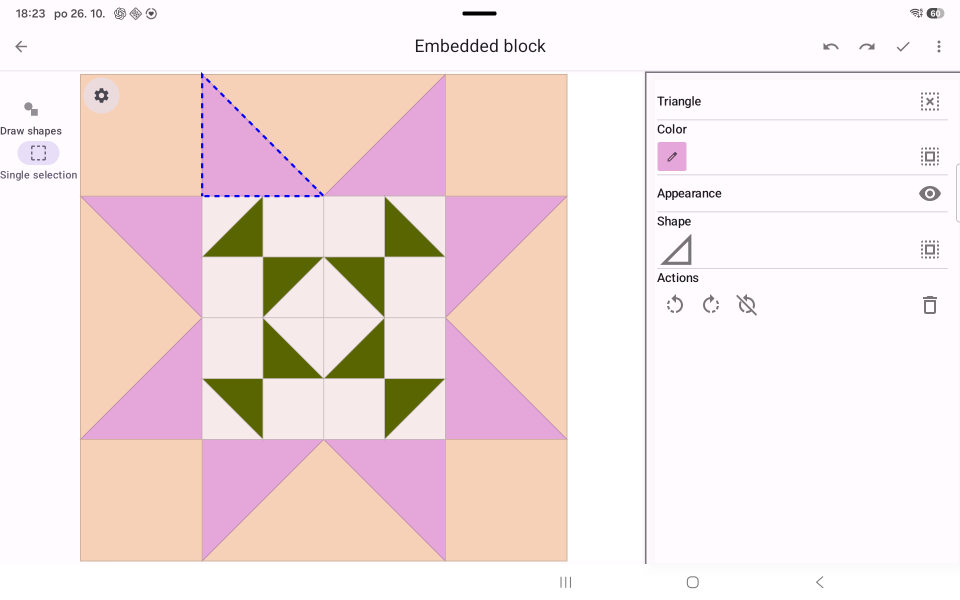
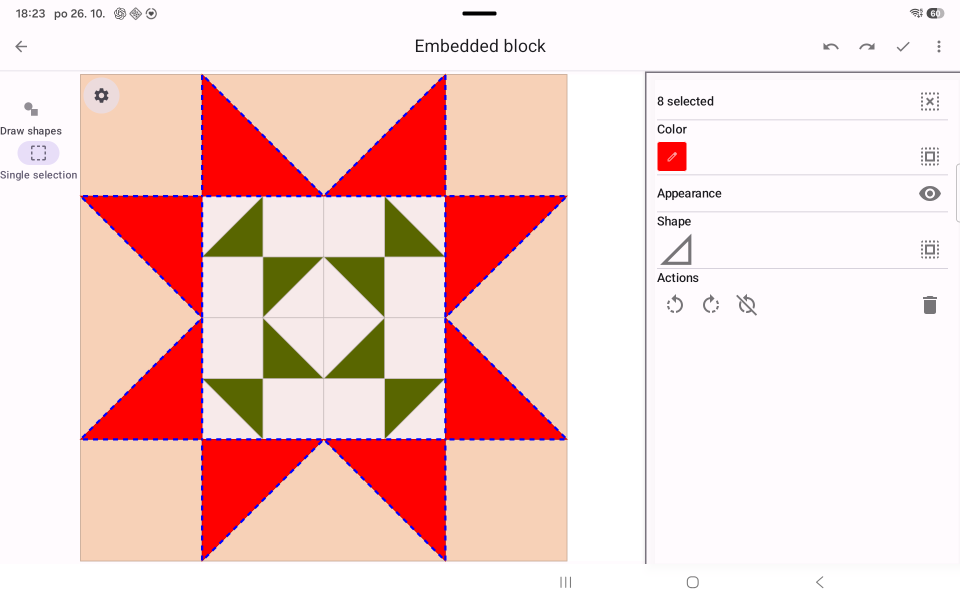
S patnácti místy stále vybranými otevřeme tužkou úpravu jejich vloženého bloku. Nyní pracujeme uvnitř vzoru, takže můžeme vybrat jednotlivý trojúhelník:
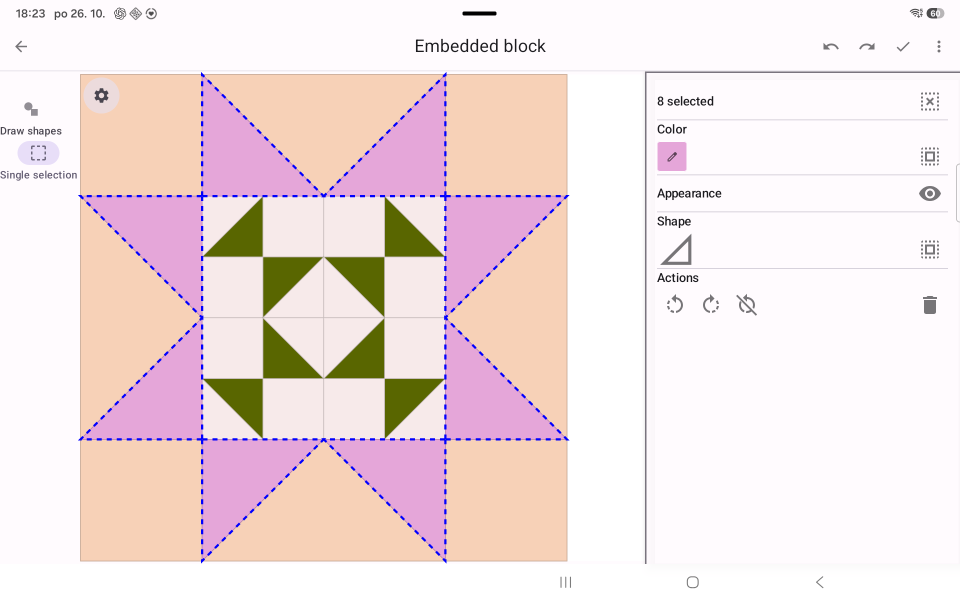
Klepnutím na symbol vedle Barvy rozšíříme výběr na všechny růžové dílky. Nemusíme měnit režim v liště ani trojúhelníky vybírat jednotlivě. Rozdíl oproti tlačítku u Tvaru popisuje návod výběru podle barvy a tvaru.
Klepneme na růžový vzorek v části Barva, zvolíme červenou a potvrdíme Použít ve výběru barvy:
Skrytí není odebrání
V části Výplň rozlišujte tyto akce:
| Akce | Výsledek |
|---|---|
| Skrýt blok | Vzor se přestane zobrazovat. Zůstává v daném místě a můžete jej znovu ukázat. |
| Zobrazit blok | Skrytý vzor se opět zobrazí. |
| Odebrat výplň | Vložený vzor se z vybraných míst odstraní, samotná pole a jejich podkladové barvy zůstanou. |
Koš v části Výplň odebírá vzor. Akce Smazat v části Akce naopak odstraňuje vybrané dílky quiltu. Před klepnutím rozlišujte, se kterou částí panelu pracujete.
Nechtěnou výměnu, odebrání nebo použitou úpravu vloženého bloku můžete v quiltu vrátit pomocí Zpět.
Podrobnosti k uložení, kopiím a obrázkovému exportu najdete v článku Uložení, kopie a sdílení návrhu.
Rozdíl mezi natočením vzoru ve vybraných polích a změnou celého návrhu vysvětluje Otáčení bloků a zrcadlení návrhu.
Orientace v editoru · Sestavování quiltu · Výběr a barvy · Galerie bloků