Editor: Arbeitsfläche und Bedienung
Im Editor zeichnen Sie Blöcke und stellen Quilts zusammen. In der Mitte liegt Ihr Entwurf; darüber stehen Name und Hauptaktionen. Werkzeuge und Bedienfelder passen sich Ihrer Arbeit an.
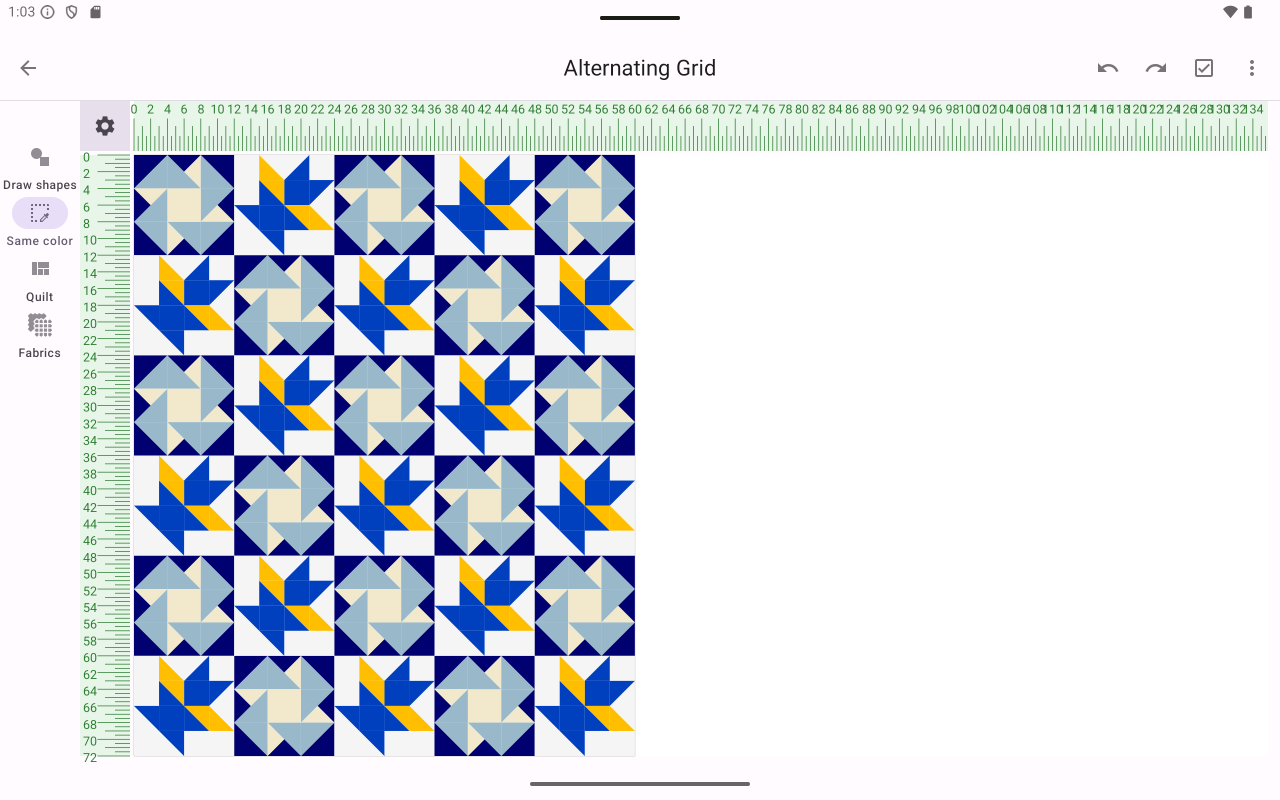
Block oder Quilt?
- Beim Zeichnen eines Blocks erstellen Sie ein Muster aus Formen und Farben. Den gespeicherten Block können Sie im Quilt verwenden.
- Beim Zusammenstellen eines Quilts bearbeiten Sie das gesamte Layout, kombinieren Formen und eingebettete Blöcke und ordnen Stofffotos zu.
Ein Quilt beginnt auf einer leeren Fläche mit gewählten Maßen oder mit einer Vorlage. Gespeicherte Arbeiten öffnen Sie über Studio, Block-Galerie oder Quilt-Galerie.
Einen eigenen Block zeichnen führt vom Gitter bis zum Speichern. Einen Quilt zusammenstellen erklärt Farbgruppen, Blockeinsatz und Drehung.
Obere Leiste
| Bedienelement | Zweck |
|---|---|
| Zurück-Pfeil | Den Editor verlassen. Bei ungespeicherten Änderungen können Sie speichern, verwerfen oder weiterbearbeiten. Die Systemaktion Zurück bietet denselben Schutz. |
| Entwurfsname | Zeigt, welcher Block oder Quilt geöffnet ist. |
| Rückgängig / Wiederholen | Änderungen zurücknehmen und erneut ausführen; kein Bildschirmwechsel. |
| Block speichern / Quilt speichern | Den Entwurf speichern; verfügbar bei einem nicht leeren bearbeitbaren Entwurf. |
| Transformation zurücksetzen | Nach Zoom oder Verschieben zur ursprünglichen Ansicht zurückkehren; erscheint bei geänderter Ansicht. |
| Dreipunktmenü | Weitere verfügbare Aktionen, etwa Teilen als Bild. Das Angebot hängt vom Entwurf und den verfügbaren Funktionen ab. |
Bei zugeordneten Stoffen erscheint oben auch Stoffe anzeigen / Stoffe ausblenden. Der Schalter Stoffe anzeigen im Stoffpanel steuert dieselbe Einstellung. Ausgeschaltet sehen Sie die ursprünglichen Entwurfsfarben; die Stoffzuordnungen bleiben erhalten.
Mehr zu den Dialogoptionen, leeren Entwürfen und dem Speichern ohne Internet unter Speichern und Verlassen.
Zeichnen und auswählen
Die Werkzeugleiste unterscheidet neue Formen von der Auswahl vorhandener Teile.
Formen zeichnen
Mit Formen zeichnen wählen Sie ein Werkzeug, beispielsweise Quadrat, Rechteck oder Dreieck. Farbe in dieser Leiste bestimmt die Farbe neuer Teile.
Die Zeichenfarbe ist unabhängig von der Farbe bereits gezeichneter Teile. Wählen Sie vorhandene Teile aus und ändern Sie ihre Farbe im Auswahlpanel.
Auswahlmodus
- Einzelauswahl ersetzt beim Tippen auf ein anderes Teil die bisherige Auswahl.
- Mehrfachauswahl fügt Teile nacheinander hinzu. Erneutes Tippen entfernt das betreffende Teil.
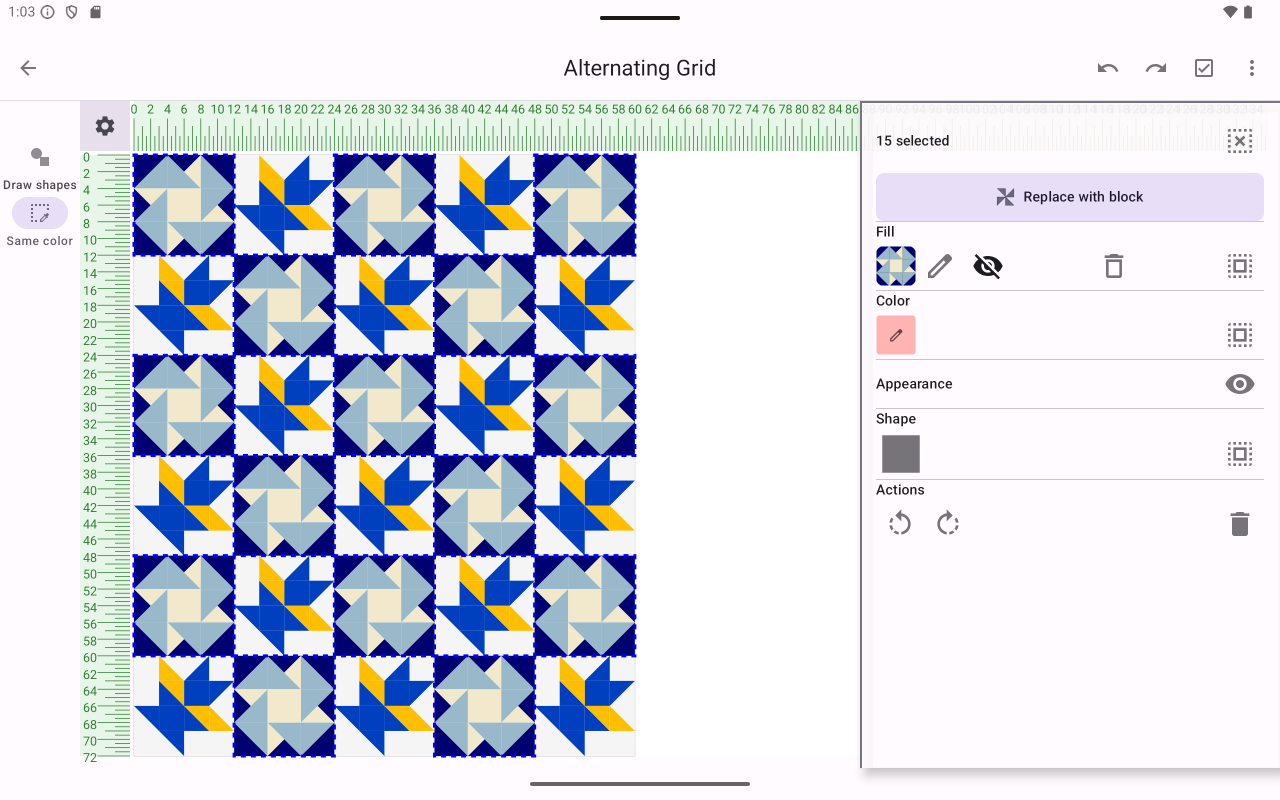
- Gleiche Farbe (im Quilt-Editor) wählt Teile mit der Farbe des angetippten Teils, etwa eine Gruppe in einer Quilt-Vorlage. Beim Zeichnen eines Blocks wählen Sie gleiche Farben über die Schaltfläche im Teilpanel aus.
Die Auswahl öffnet ein Panel mit passenden Aktionen. Die Schaltfläche im Panelkopf hebt sie auf. Schaltflächen neben Farbe und Form können die Auswahl auf passende Teile erweitern: bei einer gemeinsamen Farbe beziehungsweise einem gemeinsamen Formtyp.
Die Anleitung Teile auswählen und Farben bearbeiten erklärt die Einzelheiten.
Teilpanel und Einstellungen des gesamten Entwurfs
Eingebettete Blöcke erklärt Füllung, Bearbeiten innerer Teile, Ausblenden und Entfernen.
Ausgewählte Teile haben ein eigenes Panel. Dessen Aktionen hängen von Art und Anzahl ab: einzelne Form, Gruppe und eingebetteter Block bieten unterschiedliche Möglichkeiten.
Ohne Auswahl stehen Muster für einen Block beziehungsweise Quilt bereit. Dort ändern Sie beispielsweise Name, Gitter und Anzeige des gesamten Entwurfs.
Beim Quilt steht ohne Auswahl auch Stoffe bereit. Fehlt es, heben Sie die Auswahl auf. Fotos und Materialdaten bereiten Sie im Stoffvorrat vor; die Anleitung Stoffe Quiltfarben zuordnen erklärt Zuordnung, Drehung und Farbvergleich.
Vergrößern und verschieben
Gitter und tatsächliche Maße unterscheidet Quilt-Maße, Gitterdichte und zusätzliche Randfläche.
Mit zwei Fingern zoomen und verschieben Sie. Im Auswahlmodus verschiebt auch Ziehen mit einem Finger die Ansicht; kurzes Tippen wählt ein Teil.
Zoom ändert weder tatsächliche Maße noch Zellenzahl. Transformation zurücksetzen stellt die Anfangsansicht wieder her. Gesten und Stylus zeigt die Bedienung und Stylus zeichnet immer.
Schreibgeschützte Entwürfe
Vorbereitete Blöcke und Beispiel-Quilts können nur zur Ansicht geöffnet sein. Ein Hinweis unter der oberen Leiste kennzeichnet dies. Das Original wird dabei nicht überschrieben.
Für eine eigene Quilt-Variante verwenden Sie Bearbeitbare Kopie erstellen in der Quilt-Galerie. Bei vorbereiteten Blöcken kann je nach Funktion und Zugriff Als neuen Block speichern verfügbar sein; dies kann Premium erfordern.
Speichern, Kopieren und Teilen
Wie Sie bearbeitbare Entwürfe behalten, Kopien erstellen und Bilder versenden, erklärt Entwürfe speichern, kopieren und teilen.
Auf Smartphone und Tablet
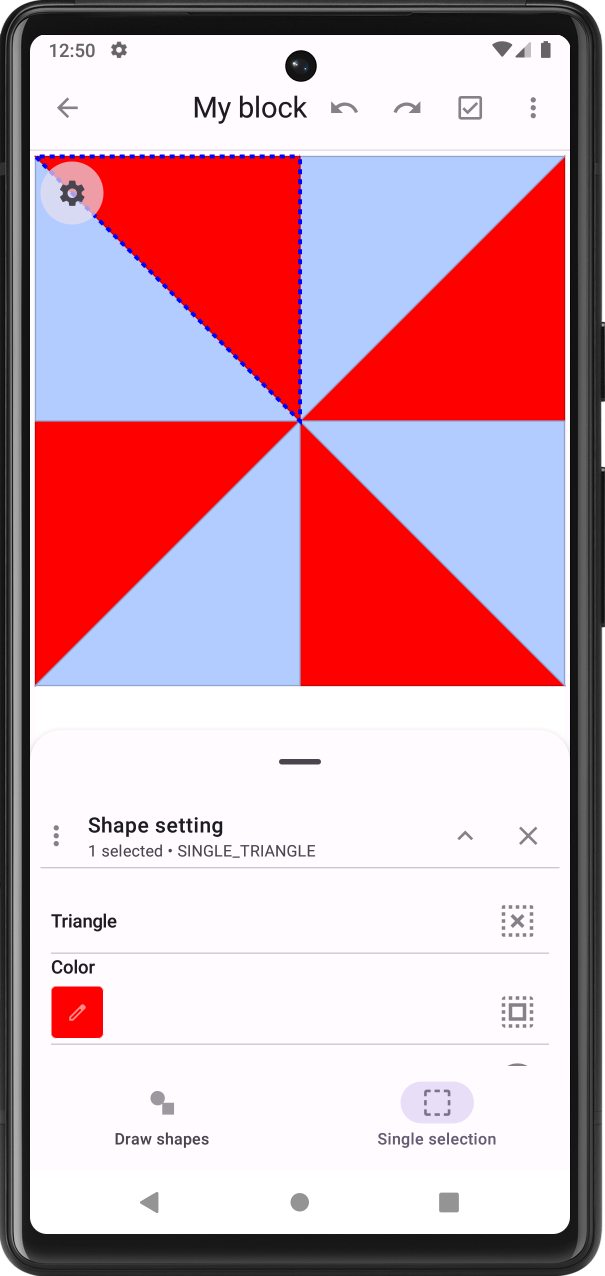
Im Hochformat liegt die Werkzeugleiste unten, im Querformat links. Auf einem Smartphone im Hochformat öffnet sich das Teilpanel unten und lässt sich erweitern. Auf Tablets und im Querformat liegt es neben der Arbeitsfläche.
Auch auf dem Smartphone können Sie den Editor nutzen. Je nach Aufgabe ist Hochformat mit erweitertem unterem Panel oder Querformat mit Entwurf neben den Bedienelementen günstiger. Ein Panel kann auf kleinen Displays Teile des Entwurfs verdecken; klappen oder schließen Sie es bei Bedarf.
Das Tablet bietet mehr Platz für Entwurf und Bedienung gleichzeitig, besonders beim Zusammenstellen und bei Detailarbeiten. Unabhängig vom Ort bleibt der Ablauf gleich: Tätigkeit oder Teile wählen, dann das passende Panel verwenden.
Den Unterschied zwischen gedrehten Mustern in ausgewählten Feldern und Änderungen am gesamten Entwurf erklärt Blöcke drehen und Entwürfe spiegeln.
Gitterdarstellung, Minimap und Wiederholung neuer Zeichenstriche erklärt Arbeitsfläche und Spiegelung beim Zeichnen.