Teile auswählen und Farben bearbeiten
Wählen Sie zuerst aus, was Sie ändern möchten: ein einzelnes Teil, mehrere unterschiedliche Teile oder eine Farbgruppe. Das Panel wendet Änderungen gemeinsam auf die markierten Teile an.
Einen Auswahlmodus wählen
Wählen Sie im Auswahlmenü der Werkzeugleiste einen Modus und tippen Sie kurz auf die Teile:
| Modus | Verhalten |
|---|---|
| Einzelauswahl | Beim Wählen eines anderen Teils wird zuerst die vorherige Auswahl aufgehoben. Erneutes Tippen auf ein bereits ausgewähltes Teil hebt dessen Auswahl auf. |
| Mehrfachauswahl | Teile werden nacheinander zur Auswahl hinzugefügt, unabhängig von Farbe und Form. Erneutes Tippen entfernt das betreffende Teil. |
| Gleiche Farbe (im Quilt-Editor) | Tippen auf ein nicht gewähltes Teil ersetzt die Auswahl durch alle Teile dieser Farbe. Tippen auf ein bereits gewähltes Teil hebt die ganze Auswahl auf. Beim Bearbeiten eines Blocks wählen Sie gleiche Farben über die Schaltfläche im Teilpanel aus. |
Blaue gestrichelte Umrisse markieren die Auswahl. Der Panelkopf zeigt die Anzahl; bei einem Teil kann dort der Formname stehen.
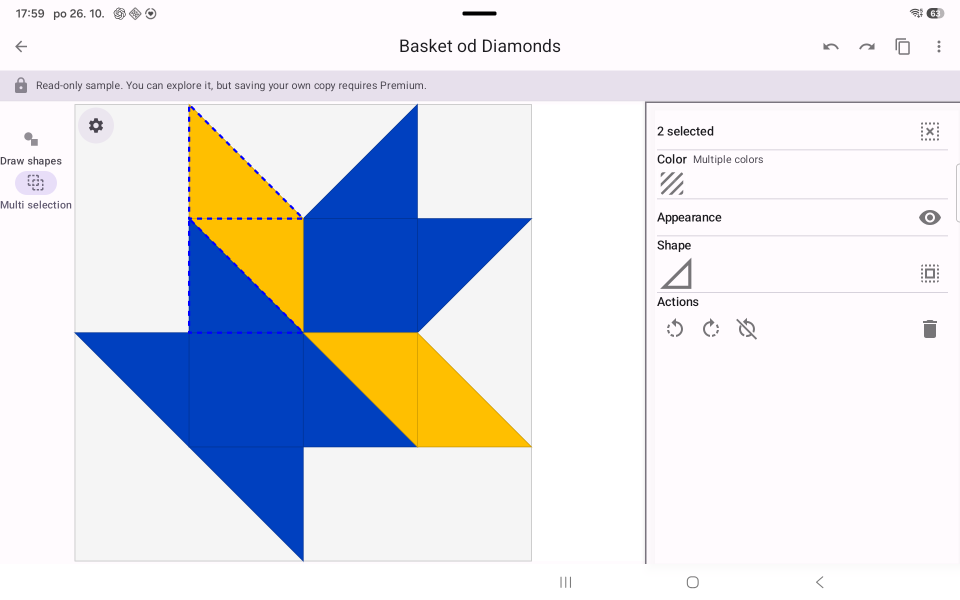
Kurzes Tippen wählt aus. Ziehen mit einem Finger im Auswahlmodus verschiebt die Fläche. Gesten und Stylus erklärt die Stiftbedienung.
Die Auswahl nach Farbe oder Form erweitern
Neben Farbe und Form steht im Auswahlpanel gegebenenfalls dasselbe Auswahlsymbol. Beide Schaltflächen verwenden unterschiedliche Eigenschaften:
- Neben Farbe: Haben alle ausgewählten Teile eine gemeinsame Farbe, ergänzt Tippen alle weiteren Teile dieser Farbe, unabhängig von deren Form. Es können bereits mehrere Teile ausgewählt sein; entscheidend ist die gemeinsame Farbe.
- Neben Form: Haben alle ausgewählten Teile denselben Formtyp, ergänzt Tippen alle weiteren Teile dieses Typs, unabhängig von deren Farbe. Beispielsweise erweitern Sie von einem Quadrat auf alle Quadrate.
Die Schaltflächen erscheinen unabhängig voneinander. Bei mehreren Farben fehlt die Schaltfläche neben Farbe; bei mehreren Formtypen fehlt sie neben Form. Enthält die Auswahl beides, erscheint keine von beiden.
Zwei verschiedenfarbige Dreiecke desselben Typs erlauben die Erweiterung nach Form, ale nicht nach Farbe. Ein gleichfarbiges Quadrat und Rechteck erlauben die Erweiterung nach Farbe, aber nicht nach Form.
Diese Panelschaltflächen erweitern eine bestehende Auswahl. Im Quilt-Editor wählt der separate Modus Gleiche Farbe in der Leiste eine Farbgruppe direkt durch Tippen im Entwurf.
Ausgewählte Teile umfärben
- Wählen Sie ein oder mehrere Teile.
- Tippen Sie im Panel unter Farbe auf das Farbfeld. Unterschiedliche Farben werden durch Schraffur und Mehrere Farben angezeigt.
- Wählen Sie unter Stofffarbe auswählen die gewünschte Farbe.
- Bestätigen Sie mit Übernehmen. Alle ausgewählten Teile erhalten dieselbe Farbe. Abbrechen schließt ohne Änderung.
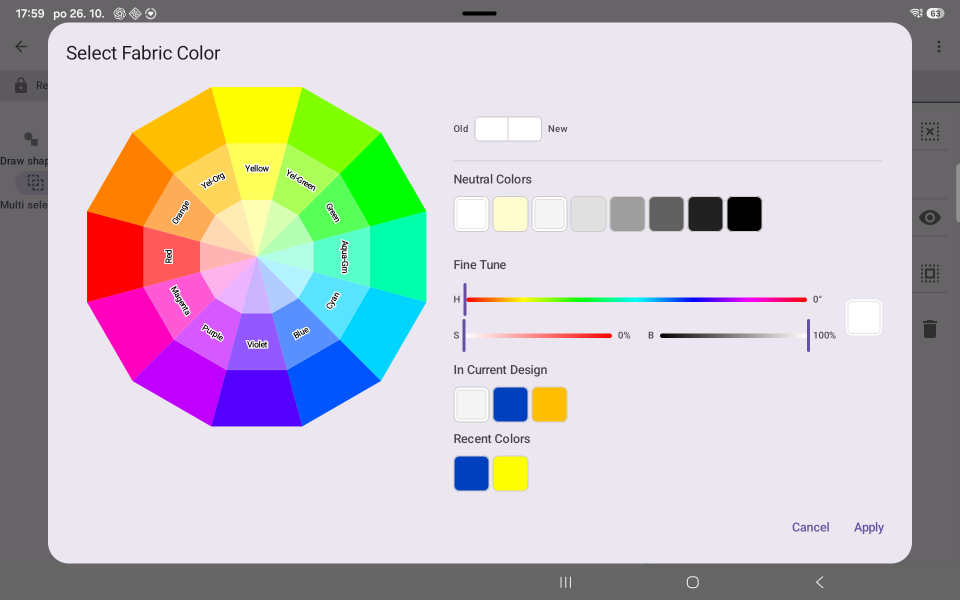
Die Auswahl kann Neutrale Farben, Im aktuellen Design und Kürzlich verwendete Farben enthalten. Unter Feinabstimmung verändern H, S und B Farbton, Sättigung und Helligkeit. Sichtbare Bereiche hängen von den App-Einstellungen ab.
Neue Teile haben eine eigene Zeichenfarbe
Farbe in der Leiste Formen zeichnen gilt für weitere Zeichnungen. Bestehende Teile färben Sie über Farbe im Auswahlpanel um.
Farben nach Jahreszeit wählen
Über dem Farbkreis stehen Frühling, Sommer, Herbst und Winter zur Wahl. Sie helfen Ihnen, Farben für die gewünschte Stimmung Ihres Entwurfs zu finden. Falls die Farbauswahl Registerkarten zeigt, öffnen Sie zuerst Spektrum.
- Tippen Sie auf eine Jahreszeit. Ihre Schaltfläche wird hervorgehoben; passende Farben bleiben im Kreis farbig. Andere Segmente erscheinen neutral mit diagonaler Schraffur.
- Tippen Sie auf eine andere Jahreszeit, um den Filter zu wechseln. Erneutes Tippen auf die aktive Jahreszeit schaltet ihn aus und zeigt wieder alle Farben.
- Wählen Sie eine Farbe und bestätigen Sie mit Übernehmen. Auch ein schraffiertes Segment bleibt wählbar; es verwendet seinen ursprünglichen Farbton.
Das Wechseln der Jahreszeit färbt den Entwurf nicht um und ändert die aktuell gewählte Farbe nicht. Manche Farbtöne passen zu mehreren Jahreszeiten; die Auswahl kann sich daher überschneiden.
Der Filter funktioniert mit dem einfachen und dem erweiterten Farbkreis. Die erweiterte Auswahl an Farbtönen erfordert Premium. Neutrale Farben, Farben des aktuellen Designs, kürzlich verwendete Farben und die separate Registerkarte Paletten bleiben unverändert.
Die gewählte Jahreszeit bleibt beim Drehen des Geräts, beim Wechsel zwischen einfachem und erweitertem Kreis sowie bei der Rückkehr von Paletten zu Spektrum erhalten. Nach dem Schließen und erneuten Öffnen der Farbauswahl ist kein Jahreszeitenfilter aktiv.
Zuerst die Entwurfsfarben des Quilts anzeigen
Zeigt die Arbeitsfläche Stofffotos, blenden Sie diese vorübergehend mit Stoffe anzeigen im Stoffpanel aus. So lassen sich die ursprünglichen Farbtöne vor dem Umfärben leichter vergleichen.
Eine Farbe aus dem aktuellen Design verwenden
Im aktuellen Design zeigt die Farben einzelner Teile ohne eingefügten Block. Enthält das Design eingefügte Blöcke, aktivieren Sie Farben eingefügter Blöcke einbeziehen, um auch die Farben ihrer inneren Teile anzuzeigen. Jeder exakte Farbton erscheint nur einmal, auch wenn mehrere Teile oder Blöcke ihn verwenden.
- Beim Öffnen eines Editors ist die Option ausgeschaltet. Ihre Wahl bleibt beim erneuten Öffnen der Farbauswahl und beim Drehen des Geräts während der Arbeit in diesem Editor erhalten.
- Die unterlegte Farbe eines mit einem Block gefüllten Feldes erscheint nicht in dieser Palette, auch bei ausgeschalteter Option. Für die Auswahl von Feldern gleicher Farbe bleibt sie erhalten.
- Besteht ein Quilt ausschließlich aus eingefügten Blöcken, kann die Farbfeldliste zunächst leer sein. Aktivieren Sie die Option, um deren Farben anzuzeigen.
- Die Option ändert nur die angebotenen Farbfelder. Tippen Sie auf eine Farbe und bestätigen Sie mit Übernehmen, um sie anzuwenden.
Der Farbkreis passt sich dem verfügbaren Platz an; im Querformat stehen die Bedienelemente in zwei Spalten. Lange Farbfeldreihen können Sie seitwärts verschieben.
Farben können zusammengehörige Teile kennzeichnen
Eine Farbe muss nicht die endgültige Stofffarbe darstellen. In einer Quilt-Vorlage kann sie Plätze für denselben Block oder eine gemeinsame Drehung kennzeichnen. Gleiche Farbe wählt sie mit einem Tippen, auch wenn sie nicht nebeneinander liegen.
Bei eingebetteten Blöcken wird die unterlegte Farbe der ganzen Felder verglichen, nicht die Farben ihrer inneren Teile. Unterschiedlich wirkende Muster können deshalb derselben Gruppe angehören. Innere Teile bearbeiten Sie im Editor des eingebetteten Blocks.
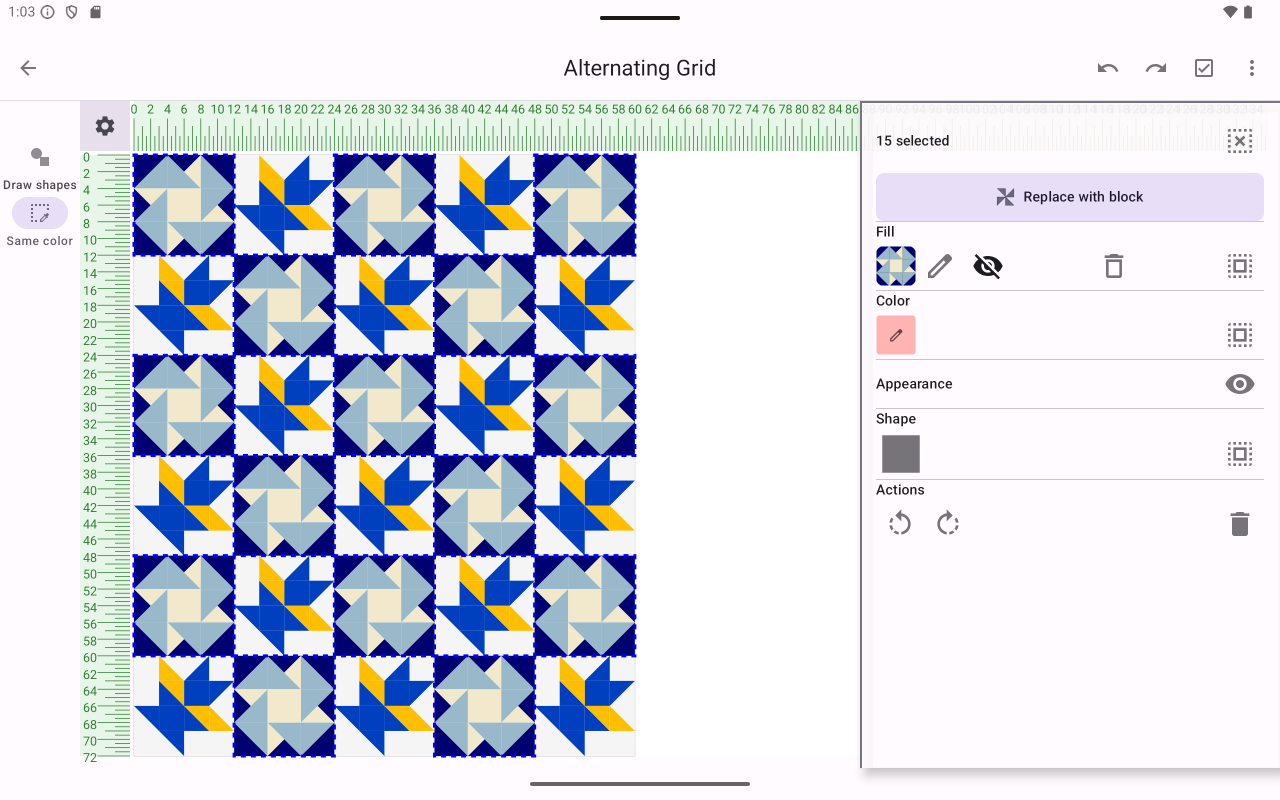
Färben Sie zuvor verschiedene Gruppen exakt gleich, werden sie künftig zusammen nach Farbe ausgewählt. Behalten Sie unterschiedliche Farben, um Gruppen getrennt zu halten. Verwenden Sie für identische Farbtöne einen vorhandenen Farbvorschlag; ähnlich aussehende Farben müssen nicht identisch sein.
Auswahl aufheben oder Änderung zurücknehmen
- Auswahl aufheben im Panelkopf hebt die Markierung auf und behält Farben und Formen.
- In Einzel- und Mehrfachauswahl hebt auch Tippen auf eine leere Stelle die Auswahl auf.
- Rückgängig oben nimmt unerwünschtes Umfärben zurück. Das bloße Aufheben der Auswahl ändert Farben nicht zurück.
Zum erneuten Zeichnen mit dem Finger wählen Sie Formen zeichnen. Bei Stylus zeichnet immer beachten Sie die Stiftanleitung.
Den Unterschied zwischen gedrehten Mustern in ausgewählten Feldern und Änderungen am gesamten Entwurf erklärt Blöcke drehen und Entwürfe spiegeln.
Editorübersicht · Eigenen Block zeichnen · Quilt zusammenstellen