Arbeitsfläche und Spiegelung beim Zeichnen
Im Panel Arbeitsfläche ändern Sie Gitterdarstellung, Minimap und Anzeigehilfen für eingebettete Blöcke. Hier finden Sie auch die Spiegelung neuer Zeichenstriche und die Stiftsteuerung.
Einstellungen der Arbeitsfläche öffnen
Tippen Sie auf das Zahnrad links oben auf der Zeichenfläche, am Schnittpunkt der Lineale. Es bleibt auch ohne Lineale verfügbar. Scrollen Sie im Panel zu weiteren Einstellungen.
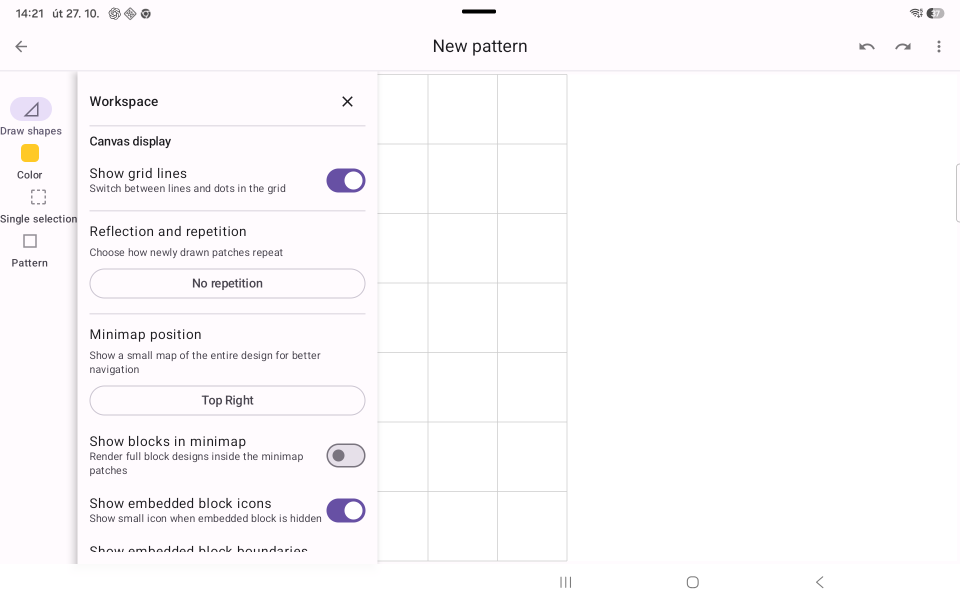
Gitterlinien oder Punkte
Gitterlinien anzeigen wechselt zwischen Linien und Punkten. Anzahl der Zellen, Position der Teile und tatsächliche Maße bleiben gleich. Für Zellanzahl und Punktdichte verwenden Sie Gitter und tatsächliche Maße.
Spiegelung neuer Zeichenstriche
Spiegelung und Wiederholung erleichtert das Zeichnen wiederholter Teile. Wählen Sie einen Modus und zeichnen Sie mit dem üblichen Werkzeug. Ein Zeichenstrich erzeugt zugleich das entsprechende gespiegelte oder gedrehte Teil.
Wählen Sie, wie sich neue Teile wiederholen sollen:
| Option | Wirkung bei einem neuen Zeichenstrich |
|---|---|
| Ohne Wiederholung | Nur das gerade gezeichnete Teil. |
| Oben/unten spiegeln | Fügt ein Spiegelbild über die waagerechte Mittellinie hinzu, also oben/unten. |
| Links/rechts spiegeln | Fügt ein Spiegelbild über die senkrechte Mittellinie hinzu, also links/rechts. |
| Alle 90° wiederholen | Wiederholt das Teil um die Mitte bei 0°, 90°, 180° und 270°. |
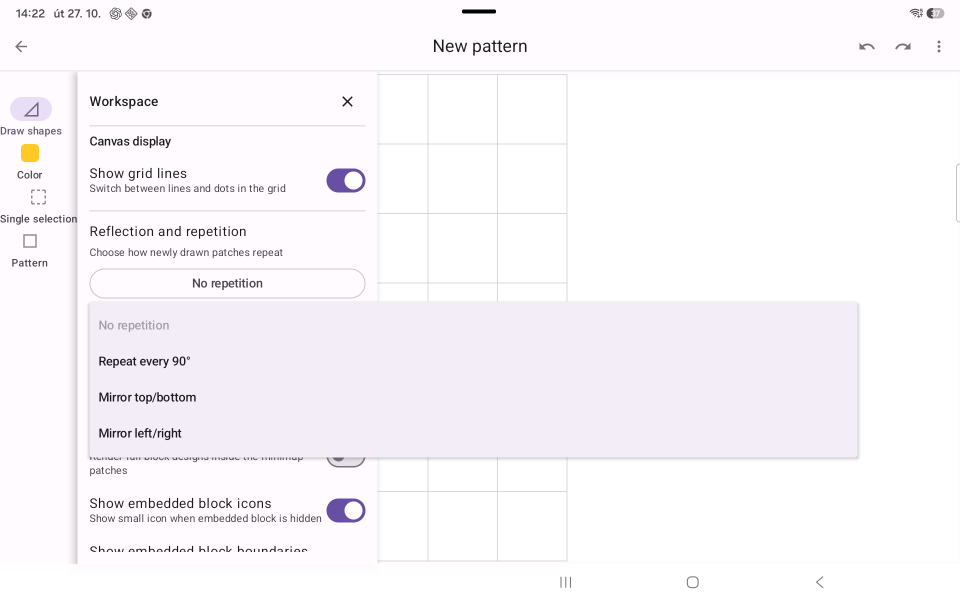
In früheren Versionen hieß Alle 90° wiederholen noch Both. None, Horizontal und Vertical entsprechen den anderen drei Tabellenzeilen. Die Umbenennung ändert das Zeichenverhalten nicht.
Alle 90° wiederholen erzeugt somit vier gedrehte Wiederholungen, nicht zwei einfache Spiegelungen. Die Vorschau während des Zeichnens zeigt, wo zusätzliche Teile entstehen.
Wiederholung an einem leeren Block ausprobieren
- Öffnen Sie einen eigenen Block mit freiem Platz, zunächst am besten einen leeren quadratischen Block.
- Wählen Sie unter Arbeitsfläche einen Modus, etwa Alle 90° wiederholen.
- Schließen Sie das Panel und wählen Sie Formen zeichnen, ein Werkzeug und eine Farbe.
- Zeichnen Sie ein kleines Teil abseits der Mittellinien und beobachten Sie die Vorschau.
- Heben Sie Finger oder Stift an. Stellen Sie Ohne Wiederholung ein, wenn Sie wieder einzelne Teile zeichnen möchten.
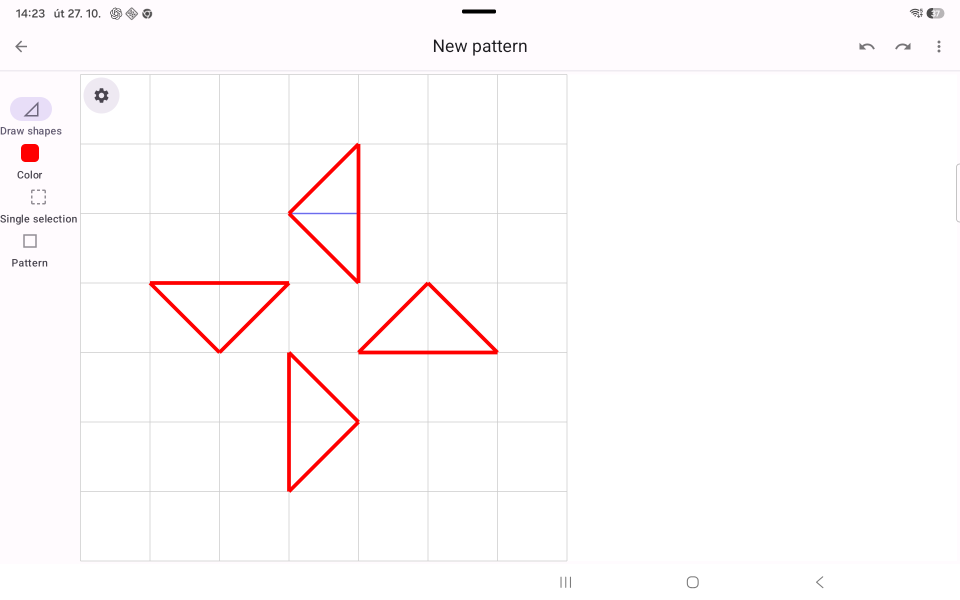
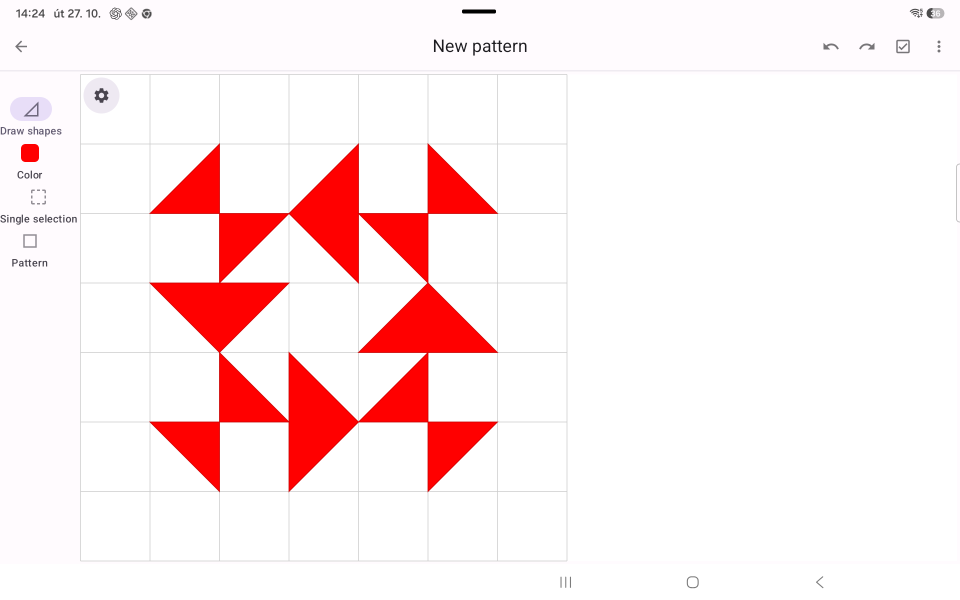
Zeichnen mit Wiederholung im Video
MP4-Video öffnen oder herunterladen (1,1 MB)
Es entstehen nicht immer vier Teile: Neue Kopien, die einander überlappen, werden nicht übereinandergelegt; Kopien außerhalb der Fläche entfallen. Würde eines der hinzuzufügenden Teile ein vorhandenes Teil überlappen, wird der Zeichenstrich nicht hinzugefügt. Beginnen Sie deshalb auf freier Fläche und beachten Sie Vorschau und Meldungen der App.
Die Auswahl spiegelt keinen fertigen Entwurf
Diese Einstellung wirkt auf neue Zeichenstriche. Vorhandene Teile werden dadurch weder gedreht noch neu gezeichnet oder entfernt. Für einen fertigen Block verwenden Sie Drehen und Spiegeln im Blockeditor.
Minimap beim Vergrößern
Wählen Sie unter Minimap-Position eine Ecke oder Ausgeblendet. Die Minimap erscheint erst bei vergrößertem Entwurf. Sie zeigt den gesamten Entwurf und einen Rahmen um den sichtbaren Ausschnitt. Fehlt sie, prüfen Sie, ob sie eingeschaltet und der Entwurf vergrößert ist.
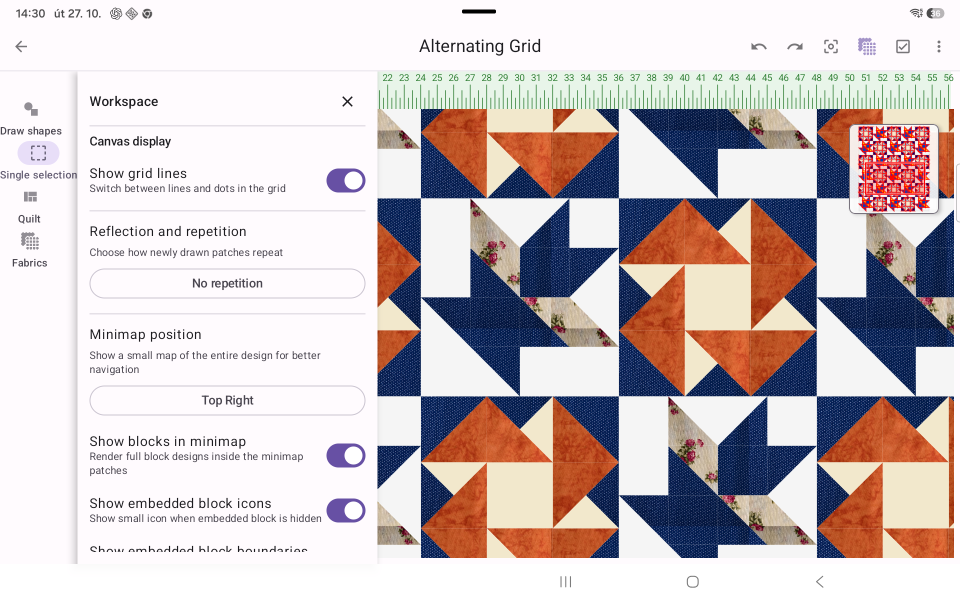
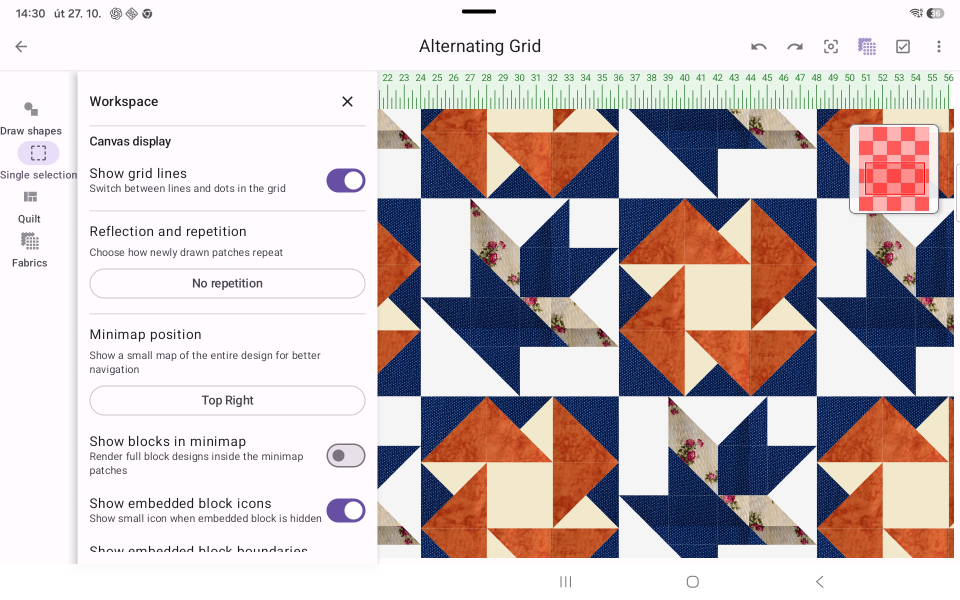
- Blöcke in Minimap anzeigen wechselt zwischen eingebetteten Mustern und ihren Hintergrundfarben. Auch Doppeltippen auf die Minimap schaltet diese Ansicht um.
- Ziehen Sie die Minimap mit dem Finger an eine Stelle, an der sie die Sicht auf Ihren Entwurf möglichst wenig verdeckt. Dabei verschieben Sie die Minimap selbst, nicht den Entwurf; zum Verschieben der Zeichenfläche verwenden Sie die Editor-Gesten.
Diese Option ändert nur den Inhalt der Minimap. Die große Zeichenfläche zeigt den Entwurf weiterhin gleich; eingebettete Blöcke werden dadurch weder ausgeblendet noch entfernt. Die folgenden Bilder zeigen denselben Quilt bei gleicher Vergrößerung.
Anzeigehilfen für eingebettete Blöcke
Im Quilt helfen diese Optionen, einzelne Felder trotz detaillierter Muster zu erkennen:
- Grenzen eingebetteter Blöcke anzeigen zeichnet die Umrisse ihrer Felder.
- Symbole für eingebettete Blöcke anzeigen markiert ein Feld mit einem kleinen Symbol, wenn sein eingebettetes Muster ausgeblendet ist.
- Unter Block-Designs blenden Alle anzeigen / Alle ausblenden die eingebetteten Muster gemeinsam ein oder aus. Dieser Bereich erscheint bei Quilts mit eingebetteten Blöcken.
Ausblenden entfernt das Muster nicht. Den Unterschied erklärt Eingebettete Blöcke im Quilt.
Stiftsteuerung und Weiterzeichnen
Unter Steuerung finden Sie Stift zeichnet immer. Aktivieren Sie dies zum Zeichnen mit dem Stift und Auswählen oder Verschieben mit dem Finger. Ablauf und Einschränkungen gleichzeitiger Berührungen erklärt Gesten und Stift.
Prüfen Sie nach dem Schließen Werkzeug, Farbe und Spiegelungsmodus. Mit Rückgängig nehmen Sie Änderungen an Teilen zurück; den Modus für weitere Zeichenstriche ändern Sie direkt im Panel.
Sprache und Erscheinungsbild der App erklären die App-Einstellungen.
Editorübersicht · Block zeichnen · Drehen und Spiegeln · Gesten und Stift