Gesta a práce se stylusem
Na pracovní ploše editoru může stejné tažení prstem vytvořit tvar nebo posunout návrh. Záleží na režimu kreslení či výběru a na nastavení stylusu.
Přehled ovládání
| Nastavení | Prst | Stylus |
|---|---|---|
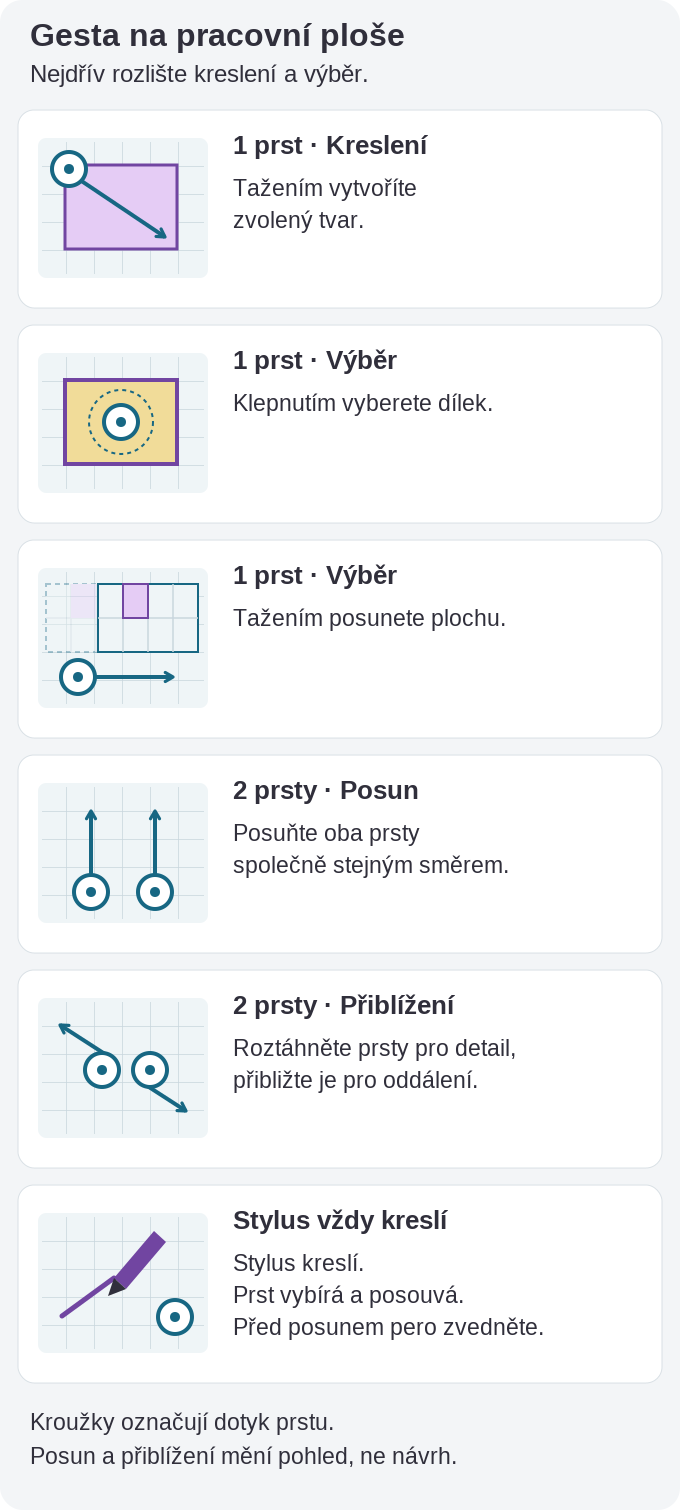
| Stylus vždy kreslí vypnuto, režim Kreslit tvary | Kreslí zvolený tvar. | Kreslí zvolený tvar. |
| Stylus vždy kreslí vypnuto, režim výběru | Klepnutím vybírá, tažením posouvá plochu. | Klepnutím vybírá, tažením posouvá plochu. |
| Stylus vždy kreslí zapnuto | Klepnutím vybírá, tažením posouvá plochu. | Kreslí bez přepínání do režimu kreslení. |
Dvěma prsty můžete posouvat a přibližovat plochu při kreslení i při výběru. Pokud zrovna kreslíte stylusem, nejprve jej zvedněte.
Kreslení a výběr prstem
Pokud pracujete bez stylusu, ponechte Stylus vždy kreslí vypnuté.
- Pro nový dílek vyberte Kreslit tvary, zvolte tvar a barvu a nakreslete jej na mřížce.
- Pro úpravu existujících dílků přepněte na výběr. Krátkým klepnutím vyberete dílek podle aktivního režimu: jednotlivě, do skupiny nebo podle stejné barvy.
- Tažení jedním prstem v režimu výběru posouvá pohled na návrh. Nepřemisťuje samotný vybraný dílek.
Chcete-li přejít z kreslení prstem k posunu bez změny nástroje, použijte dva prsty.
Posun a přiblížení dvěma prsty
Gesto začínejte na pracovní ploše, nikoli na panelu nebo jeho ovládacích prvcích.
- Posun: položte dva prsty a posouvejte je společně stejným směrem.
- Přiblížení: prsty roztáhněte od sebe.
- Oddálení: přibližte prsty k sobě.
Posun a přiblížení lze spojit do jednoho gesta. Měníte pouze pohled, nikoli skutečné rozměry quiltu, mřížku nebo polohu dílků v návrhu.
Pokud při rozkresleném tvaru prstem přidáte druhý prst, rozkreslený tah se zruší a začne ovládání pohledu. Dříve dokončené dílky tím neodstraníte.
Po dokončení gesta zvedněte oba prsty. K návratu na výchozí pohled slouží Obnovit zobrazení v horní liště.
Stylus podle vybraného nástroje
Při vypnuté volbě Stylus vždy kreslí se stylus řídí stejným režimem jako prst. V kreslení vytváří tvary, ve výběru vybírá dílky nebo posouvá plochu.
Tento způsob se hodí, pokud chcete střídavě kreslit i vybírat samotným perem. Režimy měníte v liště nástrojů.
Stylus kreslí, prst vybírá
Pro střídání kreslení perem a výběru prstem zapněte Stylus vždy kreslí:
- Klepněte na ozubené kolečko u pracovní plochy. Je v levém horním rohu, u průsečíku pravítek; zůstává dostupné i bez pravítek.
- V panelu Pracovní plocha, v části Ovládání, zapněte Stylus vždy kreslí.
- Vyberte požadovaný kreslicí tvar a barvu.
- Kreslete stylusem. Po zvednutí pera můžete prstem vybírat dílky, tažením posouvat plochu nebo dvěma prsty přibližovat.
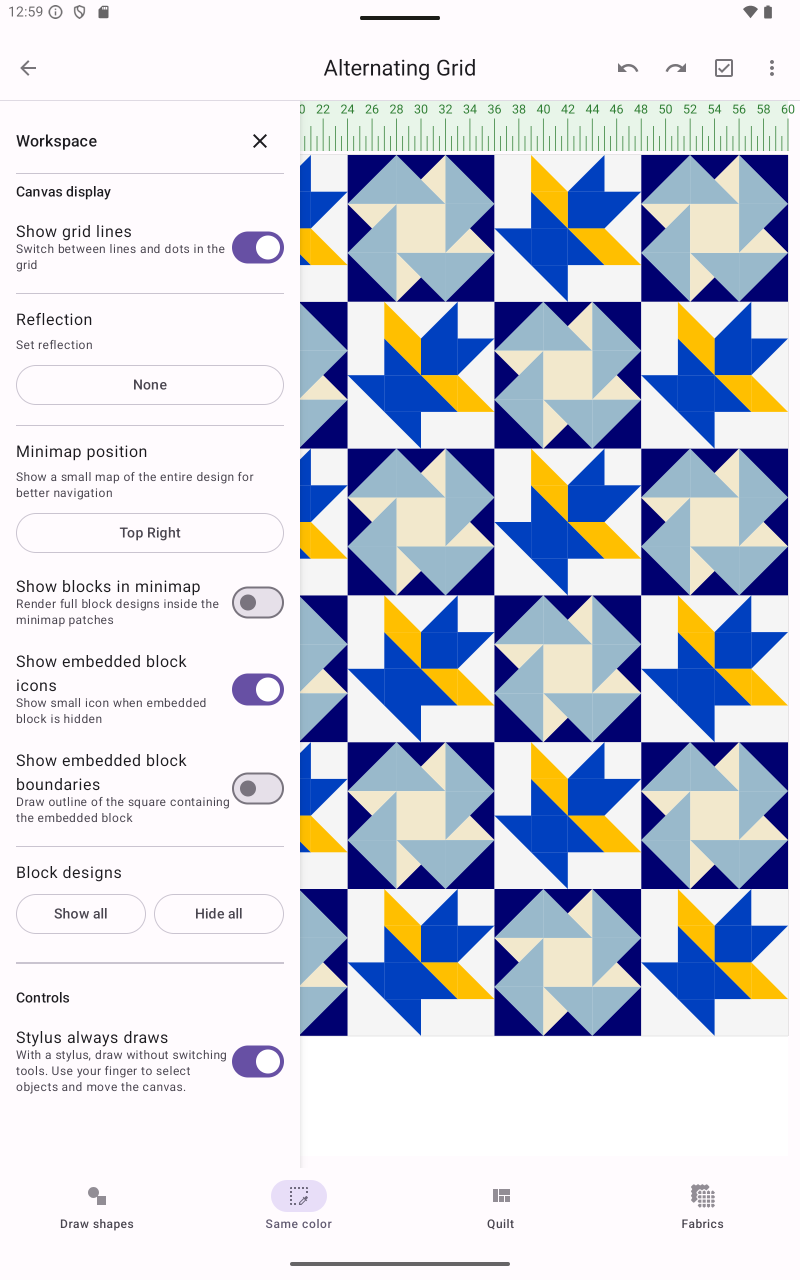
V tomto režimu prst nekreslí ani tehdy, když je v liště vybraný kreslicí nástroj. Výběr se stále řídí zvolenou možností jednoduchého výběru, vícenásobného výběru nebo stejné barvy.
Nejprve zvedněte pero
Během tahu stylusem editor ignoruje přidané dotyky pro ovládání pohledu. Chcete-li posunout nebo přiblížit návrh prsty, dokončete tah a stylus nejprve zvedněte. Nesnažte se současně kreslit perem a měnit pohled prsty.
Na telefonu a tabletu
Gesta pracovní plochy fungují stejně v obou orientacích. Na telefonu může otevřený panel zakrývat část návrhu; před delším posouváním jej podle potřeby sbalte nebo zavřete. Na tabletu máte více prostoru pro návrh i ovládání současně.
Nastavení mřížky, minimapy a opakování nových tahů najdete v článku Pracovní plocha a zrcadlení při kreslení.
Orientace v editoru · Kreslení vlastního bloku · Rozměry nového quiltu