Quilt-Galerie
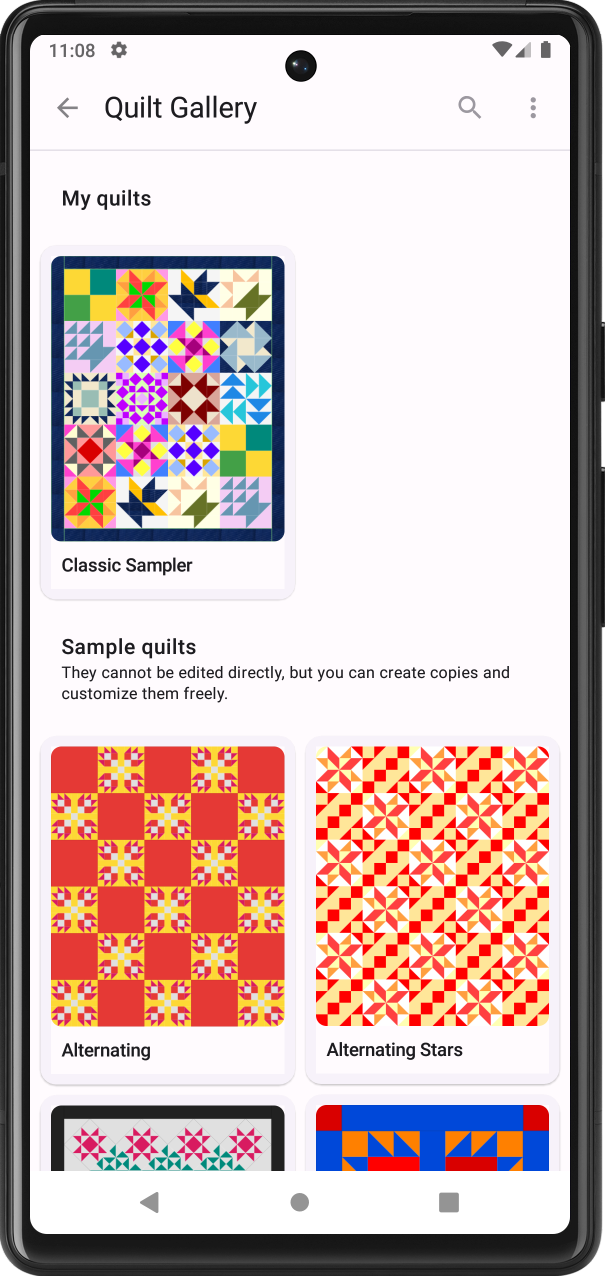
Die Quilt-Galerie enthält Ihre gespeicherten Entwürfe und Beispiel-Quilts als Inspiration. Setzen Sie einen Entwurf fort oder erstellen Sie eine Kopie als Grundlage eines weiteren Projekts.
Öffnen Sie im Studio Alle Quilts durchsuchen. Auf der Startseite führt auch Alle anzeigen bei den Beispiel-Quilts hierher.
Eigene Quilts und Beispiele
- Meine Quilts enthält Ihre gespeicherten, weiterbearbeitbaren Entwürfe. Sie können auch Kopien erstellen.
- Beispiel-Quilts dienen zum Anschauen und als Inspiration. Erstellen Sie eine bearbeitbare Kopie, um ein Beispiel anzupassen; das Original wird nicht direkt bearbeitet.
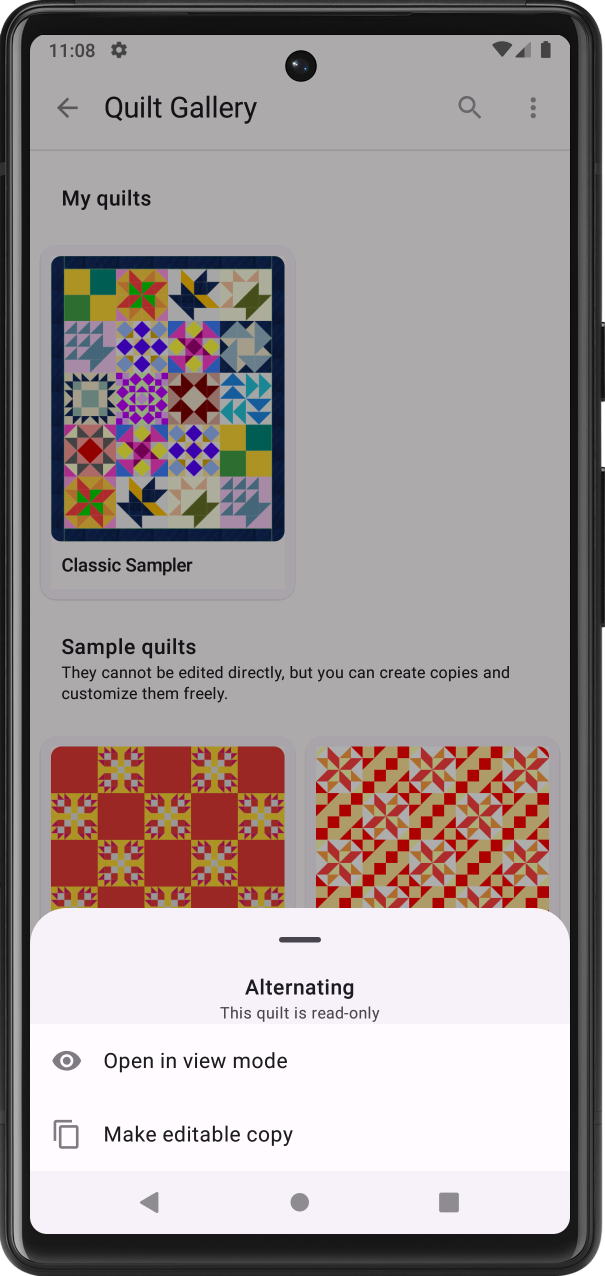
Tippen auf eine Vorschau öffnet die Aktionen für diesen Quilt. Anders als bei einem eigenen Quilt im Studio öffnet sich der Editor hier nicht sofort.
Einen Entwurf fortsetzen
- Tippen Sie unter Meine Quilts auf Ihren Entwurf.
- Wählen Sie Bearbeiten.
- Arbeiten Sie im Editor weiter und speichern Sie die Änderungen.
Sie bearbeiten das Original. Für eine andere Variante bei erhaltenem Original erstellen Sie zuerst eine Kopie. Bei einem Beispiel wählen Sie zum Anschauen Im Ansichtsmodus öffnen.
Eine bearbeitbare Kopie erstellen
Eine Kopie eignet sich für die eigene Variante eines Beispiels oder ein neues Projekt mit einem bevorzugten Layout.
- Tippen Sie auf einen eigenen Quilt oder ein Beispiel.
- Wählen Sie Bearbeitbare Kopie erstellen.
- Suchen Sie unter Meine Quilts den neuen Entwurf mit dem Namenszusatz (copy).
- Tippen Sie darauf und wählen Sie Bearbeiten. Geben Sie ihm im Editor einen passenden Namen und speichern Sie die Änderungen.
Die Kopie wird bereits beim Erstellen in der Galerie gespeichert. Der Editor öffnet sich nicht automatisch. Das Original bleibt erhalten. Mehr dazu unter Eigene Ausgangsentwürfe.
Einen Quilt suchen
Tippen Sie oben auf die Lupe und geben Sie einen Teil des Namens ein. Gesucht wird in eigenen Quilts und Beispielen, ohne Unterscheidung von Diakritika und Groß-/Kleinschreibung.
Das Kreuz im Suchfeld löscht den Text. Der Zurück-Pfeil schließt das Suchfeld, ohne Ihre Suche zu löschen. Eine aktive Suche wird in einer Zusammenfassung (Suche: ...) unter der Leiste angezeigt. Tippen Sie auf die Zusammenfassung, um die Suche wieder zu öffnen, oder auf deren Kreuz, um sie zu löschen. Bei 0 Treffern setzt Alle anzeigen die Suche zurück.
Neuer Quilt
Wählen Sie im Dreipunktmenü Neuer Quilt und anschließend Maße und Gitter.
Für ein vorbereitetes Layout verwenden Sie die Quilt-Vorlagen-Galerie. Diese bietet Vorlagen für neue Entwürfe; die Quilt-Galerie enthält gespeicherte eigene und Beispiel-Quilts. Siehe auch Eine Vorlage mit Blöcken füllen.
Auf Smartphone und Tablet
Die Vorschauen werden nach Bildschirmbreite in Spalten angeordnet. Breitere Displays und Querformat zeigen mehr nebeneinander. Scrollen Sie für weitere Quilts senkrecht.
Mehr zum Speichern, Kopieren und Bildexport: Entwürfe speichern, kopieren und teilen.