Galerie quiltů
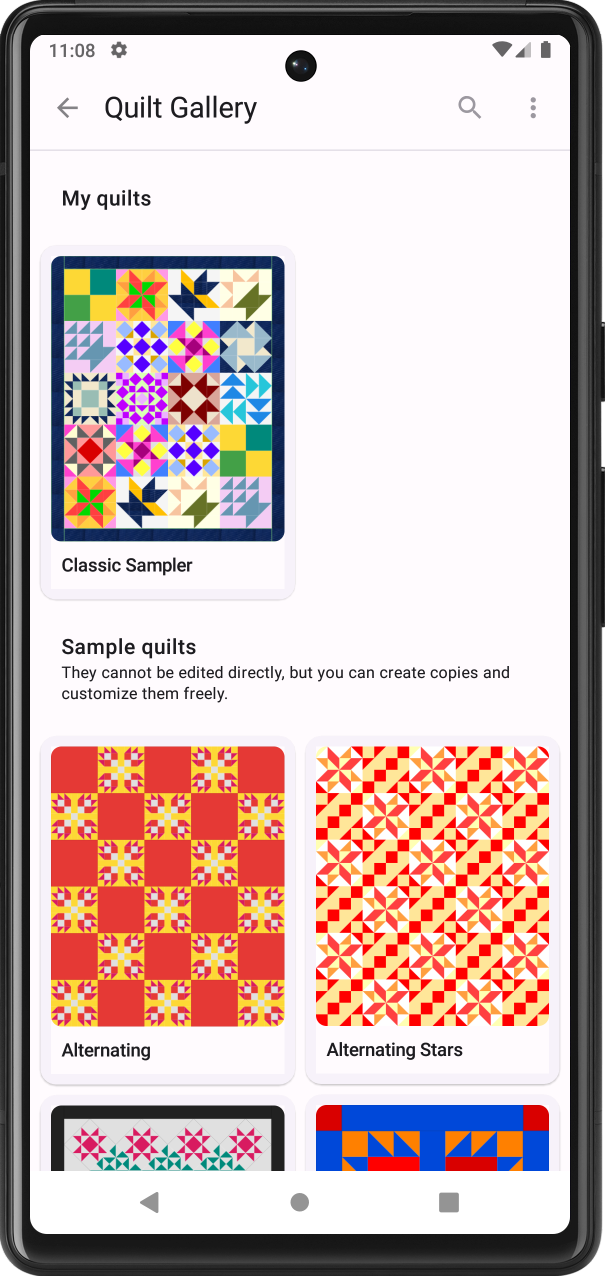
V Galerii quiltů najdete své uložené návrhy a ukázkové quilty pro inspiraci. Můžete se vrátit k rozpracovanému quiltu nebo si vytvořit kopii jako základ dalšího projektu.
Galerii otevřete ve Studiu volbou Procházet všechny quilty. Z Domova do ní vede také Zobrazit vše u ukázkových quiltů.
Vlastní a ukázkové quilty
- Moje quilty jsou vaše uložené návrhy. Můžete je dál upravovat nebo z nich vytvořit kopii.
- Ukázkové quilty slouží k prohlížení a inspiraci. Původní ukázku nelze přímo upravovat; pro vlastní tvoření si z ní vytvořte upravitelnou kopii.
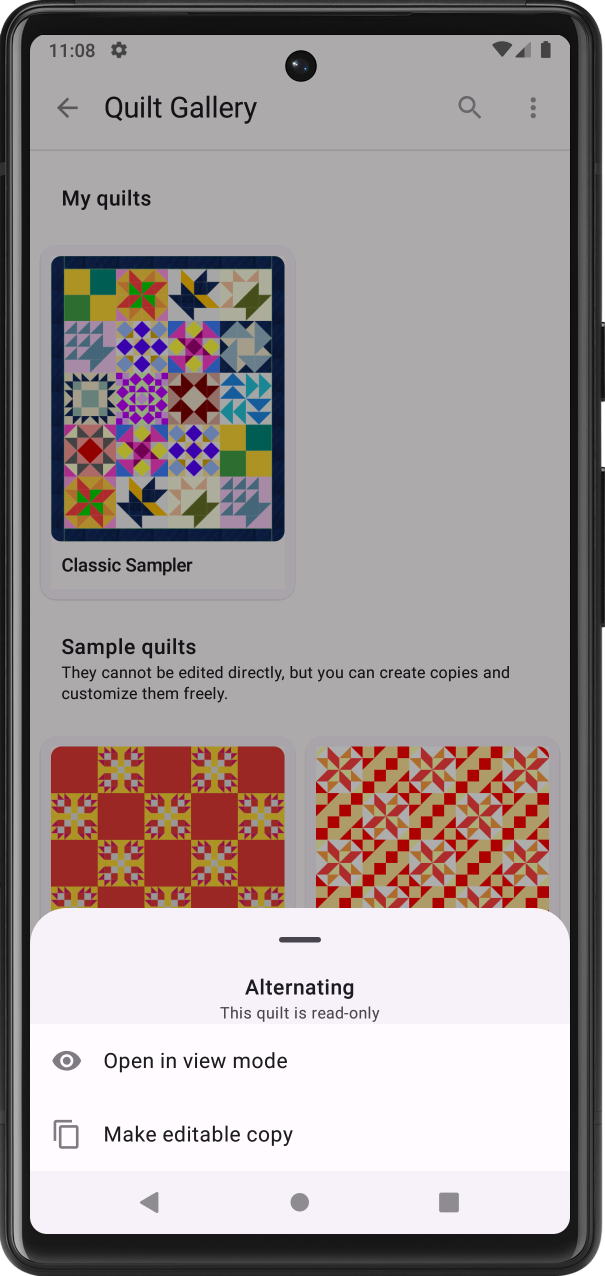
Klepnutím na náhled otevřete nabídku akcí pro vybraný quilt. Na rozdíl od náhledu vlastního quiltu ve Studiu se zde editor neotevře hned.
Pokračování v návrhu
- V části Moje quilty klepněte na svůj návrh.
- Vyberte Upravit.
- Pokračujte v editoru a změny uložte.
Upravujete původní quilt. Chcete-li jej zachovat a vyzkoušet jinou variantu, nejprve vytvořte kopii.
U ukázkového quiltu zvolte Otevřít v režimu prohlížení, pokud si jej chcete jen prohlédnout.
Vytvoření upravitelné kopie
Kopie se hodí pro vlastní variantu ukázkového quiltu i pro další návrh podle vašeho oblíbeného rozložení.
- Klepněte na vlastní nebo ukázkový quilt.
- Zvolte Vytvořit upravitelnou kopii.
- V části Moje quilty najděte nový návrh s příponou (copy) v názvu.
- Klepněte na kopii a vyberte Upravit. V editoru ji pojmenujte podle nového projektu a změny uložte.
Kopie se uloží do galerie už při vytvoření; editor se automaticky neotevře. Původní quilt zůstává zachovaný.
Podrobnější vysvětlení opakovaného použití návrhů najdete v článku Šablony quiltů a vlastní výchozí návrhy.
Hledání quiltu
Klepněte na lupu v horní liště a napište část názvu. Hledání prochází vlastní i ukázkové quilty, nevyžaduje diakritiku a nerozlišuje velká a malá písmena.
Křížek v poli vymaže hledaný text. Šipka zpět v horní liště vyhledávací pole skryje, ale zadaný dotaz nevymaže. Aktivní dotaz se zobrazí pod lištou v souhrnném štítku Hledání: .... Klepnutím na text štítku vyhledávání znova otevřete; klepnutím na křížek u štítku dotaz smažete. Pokud filtrováním nezůstanou žádné položky, tlačítkem Zobrazit vše vyhledávání zrušíte.
Nový quilt
V nabídce tří teček vyberte Nový quilt. Následuje výběr rozměrů a mřížky nového návrhu.
Pokud chcete začít připraveným rozložením, použijte Galerii šablon quiltů. Ta nabízí šablony pro nový návrh; Galerie quiltů soustřeďuje uložené vlastní a ukázkové quilty.
Chcete nový návrh sestavit pomocí připraveného rozložení? Podívejte se na postup vyplnění šablony bloky.
Na mobilu a tabletu
Náhledy jsou uspořádané do sloupců podle šířky obrazovky. Na širším displeji nebo na šířku jich uvidíte více vedle sebe. Další quilty zobrazíte posouváním seznamu nahoru a dolů.
Podrobnosti k uložení, kopiím a obrázkovému exportu najdete v článku Uložení, kopie a sdílení návrhu.