Zásoby látek
V zásobách máte fotografie a údaje o svých látkách pohromadě. Můžete přidat jednotlivou látku s podrobnostmi, importovat více fotografií najednou a později doplnit jejich údaje. Fotografie pak můžete použít při výběru látek do quiltu.
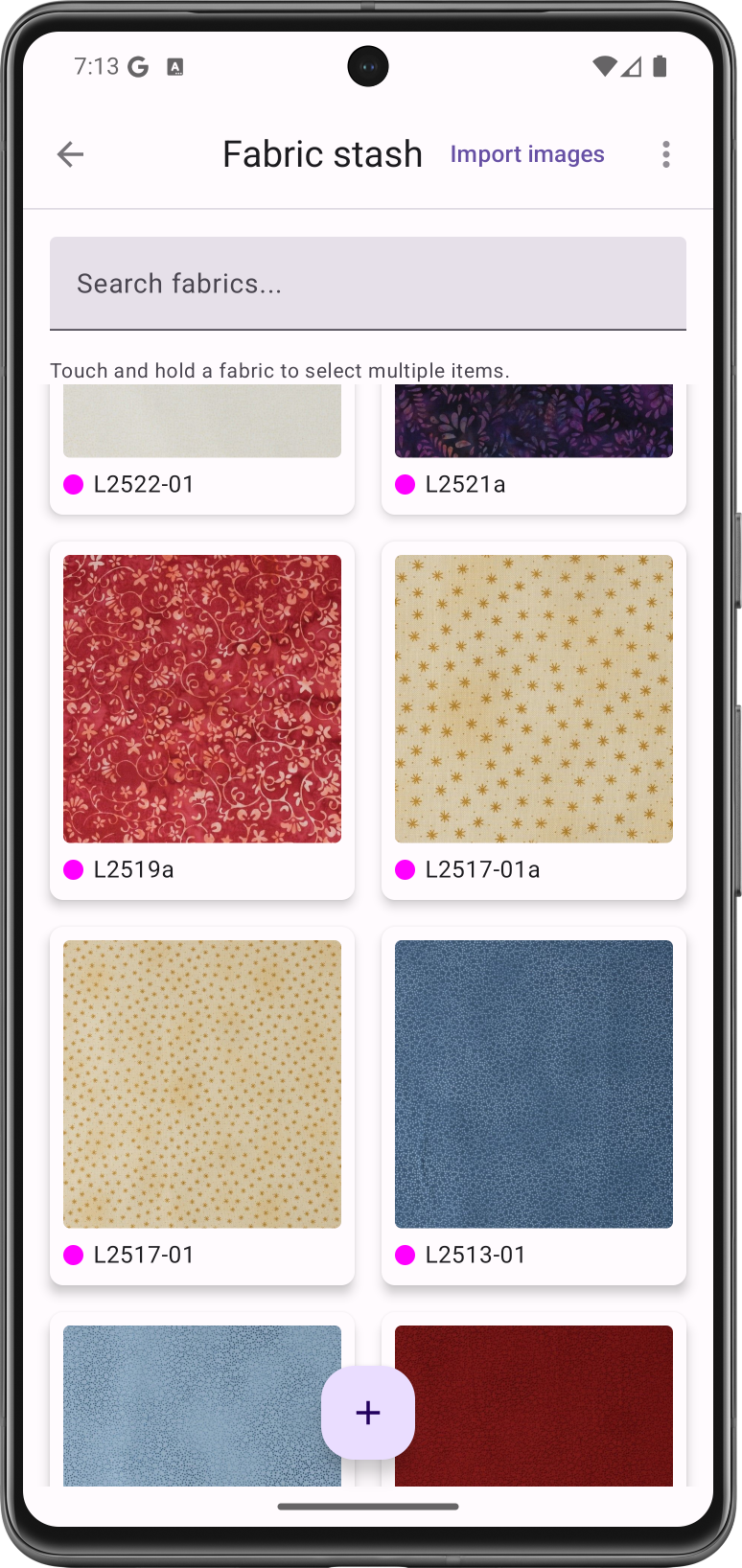
Procházení a hledání
Látky se zobrazují v mřížce. Vyhledávání otevřete klepnutím na lupu v horní liště. Napište část názvu látky, výrobce nebo kolekce. Hledání nevyžaduje diakritiku a nerozlišuje velká a malá písmena.
Skrytím vyhledávací lišty se dotaz nevymaže; zobrazí se pod lištou v souhrnném štítku Hledání: .... Klepnutím na text štítku hledání znova otevřete, křížkem u štítku nebo v poli jej vymažete.
Filtrování podle barev
Pod lištou se zobrazují posuvné záložky s barevnými vzorky a počtem látek pro každou barvu.
- Všechny: Zobrazí kompletní zásobu látek bez omezení na konkrétní barvu.
- Barevné záložky: Zobrazují pouze barvy skutečně zastoupené v zásobách.
- Zrušení filtru barev: Zpět k celému seznamu se vrátíte klepnutím na Všechny, tlačítkem Zrušit filtry nebo opětovným klepnutím na právě vybranou barevnou záložku. Zrušení barevného filtru neovlivní zadaný text vyhledávání.
Klepnutím na vlastní látku otevřete formulář pro její úpravu. Změny potvrďte zaškrtnutím v horní liště formuláře.
Přidání jedné látky
Klepněte na +. Ve formuláři látky zadejte název, vyberte fotografii a podle potřeby doplňte výrobce, kolekci, primární barvu, množství a rozměry. Při výběru nové fotografie aplikace automaticky navrhne nejpravděpodobnější primární barvu.
Pokud chcete fotografii použít v návrhu quiltu, věnujte pozornost také fyzické šířce vzorku. Postup najdete v návodu Jak připravit fotografii látky.
Import více fotografií
- V horní liště zvolte ikonu Importovat obrázky (ikona s galerií fotografií).
- V systémovém výběru vyberte fotografie látek a potvrďte výběr.
- Počkejte na dokončení importu. Aplikace zobrazuje průběh a na konci oznámí počet úspěšně a neúspěšně importovaných látek.
Každý obrázek vytvoří samostatnou látku. Její název vychází z názvu souboru bez přípony; pokud jej nelze získat, aplikace použije náhradní název. Nepodařený import jednoho obrázku nebrání zpracování ostatních. Po úspěšném importu se hledání vymaže, aby byly nové látky viditelné.
Aplikace při importu automaticky určí základní barvu látky z její fotografie. Pokud se barvu nepodaří z fotografie spolehlivě určit, nastaví se hodnota Vícebarevná. Množství se nastaví na 0. Výrobce, kolekce ani skutečné rozměry se z fotografie neurčují. Otevřete jednotlivé látky a doplňte údaje, zejména fyzickou šířku fotografovaného vzorku.
Aplikace automaticky chrání zásoby před duplicitními importy: pokud vyberete fotografii, která v zásobách již existuje (nebo je duplicitně vybrána v téže dávce), import ji rozpozná a znovu ji nezaloží.
Výběr více látek
Podržte náhled vlastní látky. Zapne se režim výběru a v horní liště uvidíte počet vybraných látek. Vybrané látky poznáte podle zaškrtnutí v rohu náhledu. Klepnutím na další vlastní látky je přidáte do výběru nebo z něj odeberete.
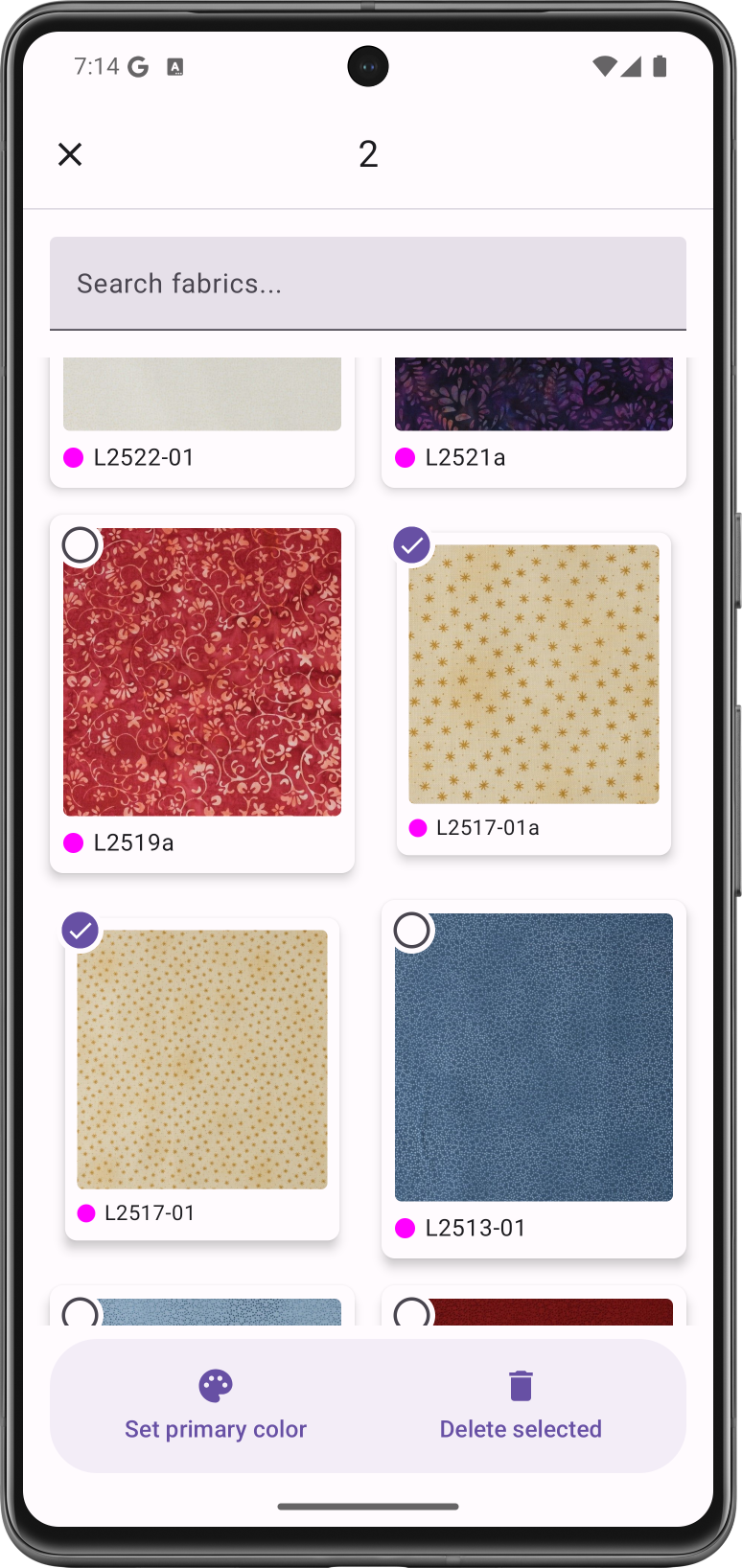
V tomto režimu klepnutí látku neotevírá k úpravě. Výběr zrušíte křížkem v horní liště nebo tlačítkem Zpět. Látky označené jako pouze ke čtení nelze přidat do hromadného výběru.
Změna primární barvy
Ve spodní liště zvolte Nastavit primární barvu a vyberte barvu pro všechny označené látky. Jde o změnu evidovaného údaje; fotografie se nepřebarví.
Po uložení můžete změnu vrátit pomocí Vrátit zpět v krátce zobrazené zprávě. Tím se jednotlivým látkám obnoví jejich předchozí primární barvy.
Smazání vybraných látek
Zvolte Smazat vybrané. Aplikace zobrazí potvrzení s počtem látek. Teprve potvrzením je odstraníte ze zásob. Pokud je chcete zachovat, dialog zrušte.
Smazáním odstraníte látku ze zásob, nikoli původní fotografii v galerii nebo cloudu. Kopie fotografie uložená QuiltCatem může v zařízení zatím zůstat. Smazání látky také neodstraní obrázky, které jste dříve exportovali nebo někomu poslali.
Připravené fotografie použijete v editoru podle návodu Přiřazení látek barvám quiltu.
Přidání a úprava látky · Jak připravit fotografii látky · Domov · Úvod nápovědy