Výběr dílků a práce s barvami
Chcete přebarvit jediný dílek, několik různých částí nebo celou barevnou skupinu? Nejdříve vyberte, co chcete změnit. Panel úprav pak pracuje s označenými dílky společně.
Zvolte způsob výběru
V nabídce výběru v liště editoru zvolte režim a potom na dílky krátce klepejte:
| Režim | Jak funguje |
|---|---|
| Jednoduchý výběr / Jeden výběr | Při výběru jiného dílku se nejprve zruší předchozí výběr a potom se vybere dílek, na který klepnete. Opakované klepnutí na již vybraný dílek jej odznačí. |
| Vícenásobný výběr | Jednotlivé dílky postupně přidáváte do seznamu vybraných. Mohou mít různé barvy i tvary. Opakované klepnutí na vybraný dílek jej ze seznamu odebere. |
| Stejná barva (v editoru quiltu) | Klepnutí na nevybrané pole vybere všechna se stejnou barvou a nahradí předchozí výběr. Klepnutí na již vybrané pole zruší celý výběr. Při editaci bloku se stejná barva vybírá tlačítkem v panelu vlastností dílku. |
Vybrané dílky poznáte podle modrého přerušovaného obrysu. V záhlaví panelu vidíte jejich počet; u jednoho dílku se může zobrazit název tvaru.
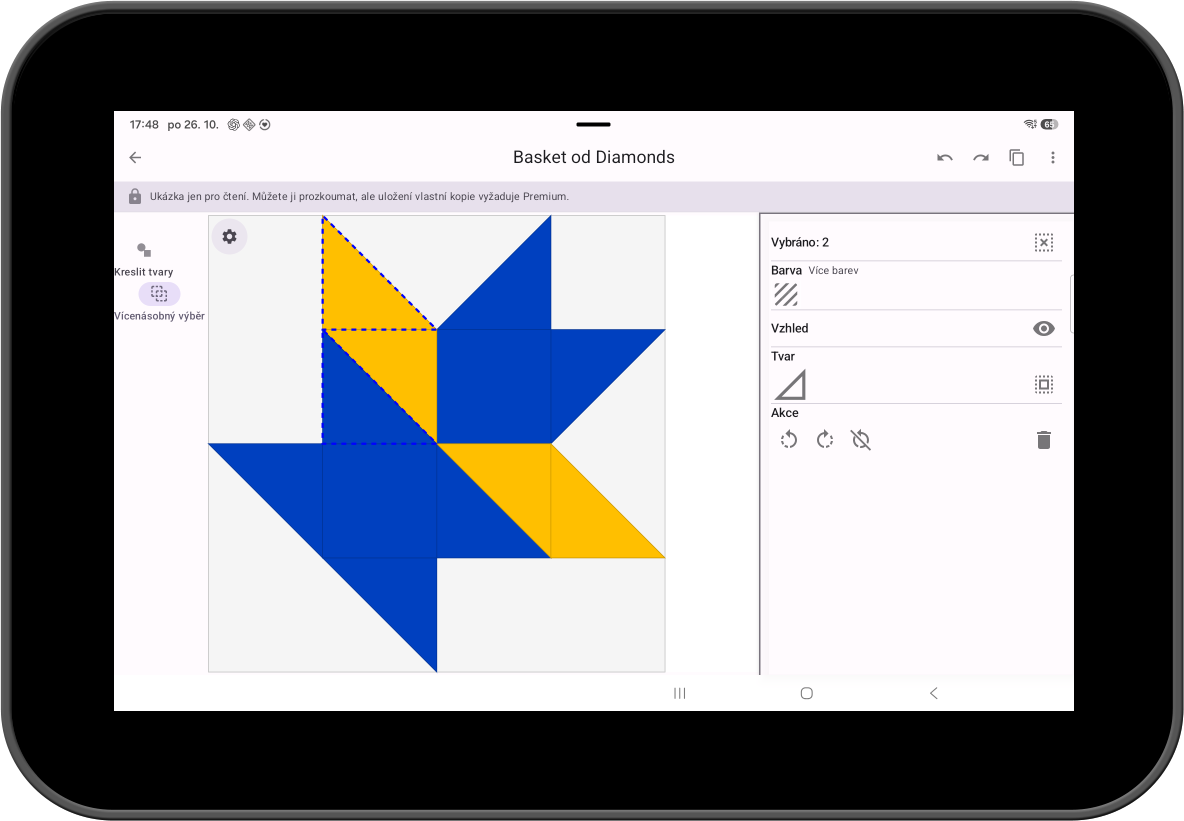
Výběr se provádí krátkým klepnutím. Tažením jedním prstem v režimu výběru posouváte plochu. Rozdíly při použití stylusu najdete v článku Gesta a práce se stylusem.
Rozšiřte výběr podle barvy nebo tvaru
V panelu vybraných dílků najdete vedle Barvy a Tvaru symbol pro výběr stejných dílků. Každé tlačítko rozšiřuje výběr podle jiné vlastnosti:
- Vedle Barvy: pokud mají všechny vybrané dílky jednu společnou barvu, klepnutím přidáte všechny ostatní dílky téže barvy bez ohledu na jejich tvar. Nemusí být vybraný pouze jeden dílek — rozhoduje jedna společná barva.
- Vedle Tvaru: pokud mají všechny vybrané dílky jeden společný typ tvaru, klepnutím přidáte všechny ostatní dílky stejného typu bez ohledu na jejich barvu. Například z vybraného čtverce tak rozšíříte výběr na všechny čtverce.
Obě tlačítka se zobrazují nezávisle. Při výběru více barev není dostupné tlačítko u Barvy; při výběru více typů tvarů není dostupné tlačítko u Tvaru. Pokud výběr obsahuje více barev i více typů tvarů, nezobrazí se ani jedno.
Například dva různobarevné trojúhelníky stejného typu dovolují rozšířit výběr podle tvaru, ale ne podle barvy. Čtverec a obdélník stejné barvy naopak dovolují rozšířit výběr podle barvy, ale ne podle tvaru.
Tato tlačítka v panelu rozšiřují již připravený výběr. V editoru quiltu navíc samostatný režim Stejná barva v liště vybírá barevnou skupinu přímo klepnutím na dílek v návrhu.
Změňte barvu vybraných dílků
- Vyberte jeden nebo více dílků.
- V jejich panelu v části Barva klepněte na barevný vzorek. Pokud mají dílky různé barvy, vzorek je šrafovaný a panel uvádí Více barev.
- V okně Vybrat barvu látky zvolte požadovanou barvu.
- Potvrďte Použít. Všechny vybrané dílky dostanou stejnou barvu. Tlačítkem Zrušit zavřete výběr barvy bez použití změny.
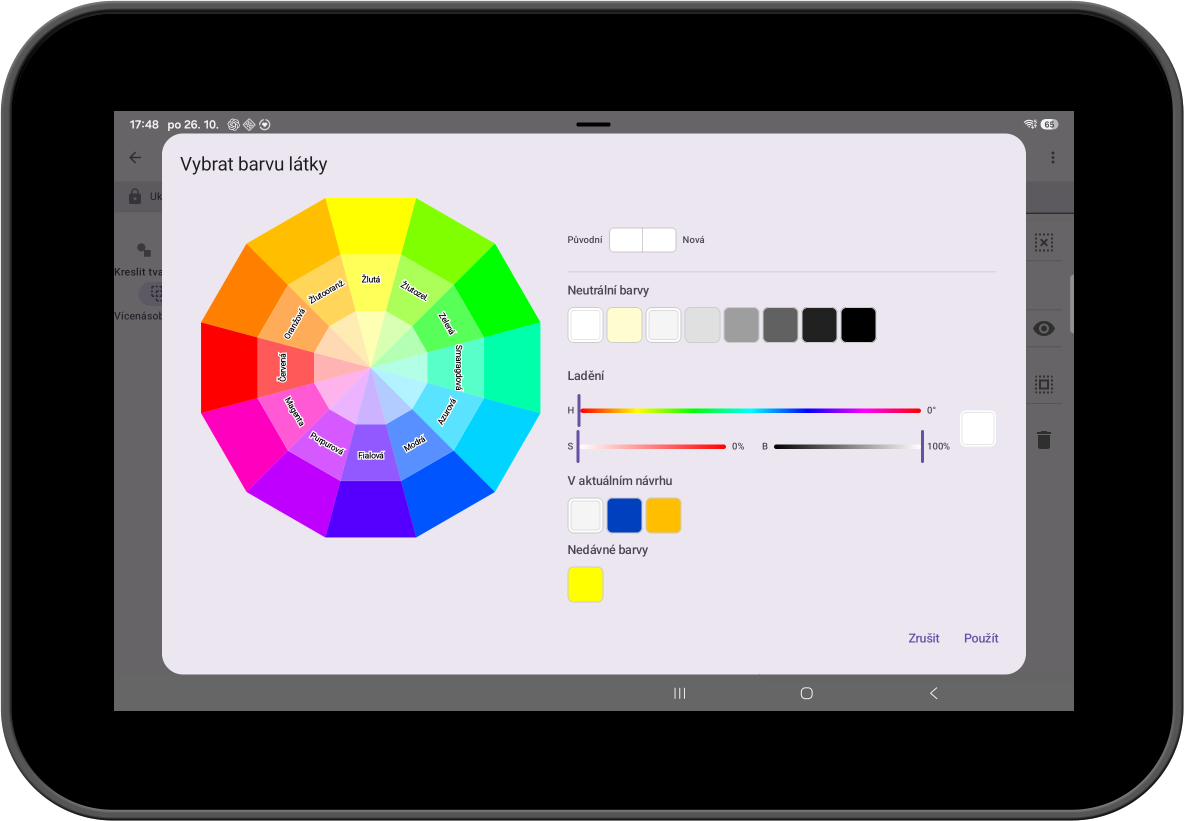
Nabídka může obsahovat Neutrální barvy, barvy V aktuálním návrhu a Nedávné barvy. Pokud je zobrazené Ladění, posuvníky H, S a B upravují odstín, sytost a jas. Dostupné části výběru barvy závisí na nastavení aplikace.
Barva nových dílků je samostatná volba
Barva v liště režimu Kreslit tvary určuje barvu dalších nakreslených dílků. Pro přebarvení hotových dílků použijte Barvu v panelu výběru.
Vyberte barvy podle ročního období
Nad barevným kruhem jsou čtyři volby: Jaro, Léto, Podzim a Zima. Pomohou vám hledat barvy pro náladu návrhu. Pokud výběr nabízí záložky, nejprve otevřete Spektrum.
- Klepněte na roční období. Jeho tlačítko se zvýrazní a odpovídající barvy v kruhu zůstanou barevné. Ostatní segmenty se zobrazí neutrálně se šrafováním.
- Klepnutím na jiné období filtr přepnete. Opětovným klepnutím na aktivní období jej vypnete a znovu uvidíte všechny barvy.
- Zvolte barvu a potvrďte Použít. Vybrat můžete i šrafovaný segment — použije se jeho původní barva.
Změna ročního období sama nepřebarví návrh ani nezmění právě vybranou barvu. Některé odstíny patří do více období, takže se jejich nabídky mohou překrývat.
Filtr funguje se základním i rozšířeným kruhem. Rozšířená nabídka odstínů vyžaduje Premium. Neutrální barvy, barvy aktuálního návrhu, historie a samostatná záložka Palety zůstávají beze změny.
Zvolená sezona se zachová při otočení zařízení, přepnutí mezi základním a rozšířeným kruhem i při návratu ze záložky Palety do Spektra. Po zavření a novém otevření výběru barvy začínáte bez sezonního filtru.
V quiltu nejprve odkryjte návrhové barvy
Pokud návrh zobrazuje fotografie látek, můžete je dočasně skrýt přepínačem Zobrazit látky v panelu Látky. Snáze tak porovnáte původní odstíny před přebarvením.
Použijte barvu z aktuálního návrhu
Část V aktuálním návrhu nabízí barvy samostatných dílků. Obsahuje-li návrh vložené bloky, můžete zapnout Zahrnout barvy vložených bloků a přidat také barvy jejich vnitřních dílků. Stejný odstín se zobrazí pouze jednou, i když jej používá více dílků nebo bloků.
- Volba je při otevření editoru vypnutá. Její nastavení zůstane zachované při opakovaném otevření výběru barvy i při otočení zařízení během práce v tomto editoru.
- Podkladová barva pole vyplněného blokem se v této nabídce nezobrazuje, ani když je volba vypnutá. Pro výběr polí podle stejné barvy ale zůstává zachovaná.
- Pokud quilt obsahuje pouze vložené bloky, může být nabídka vzorků zpočátku prázdná. Jejich barvy zobrazíte zapnutím uvedené volby.
- Přepnutí pouze mění nabídku vzorků. Klepnutím vyberte barvu a změnu potvrďte tlačítkem Použít.
Kolo se přizpůsobuje dostupnému prostoru; na šířku se ovládání rozloží do dvou sloupců. Delší řady barevných vzorků posouvejte do strany.
Barvy mohou označovat, co patří k sobě
Barva nemusí představovat konečnou barvu látky. V šabloně quiltu může označovat místa, která mají dostat stejný blok nebo se mají společně natočit. Díky režimu Stejná barva je vyberete jedním klepnutím, i když neleží vedle sebe.
U quiltu s vloženými bloky tento výběr porovnává podkladovou barvu celých polí. Nevybírá jednotlivé barevné dílky uvnitř vložených bloků. Jejich vzory mohou vypadat jinak a přesto patřit do stejné skupiny.
Pro úpravu jednotlivých dílků uvnitř vzoru otevřete úpravu vloženého bloku.
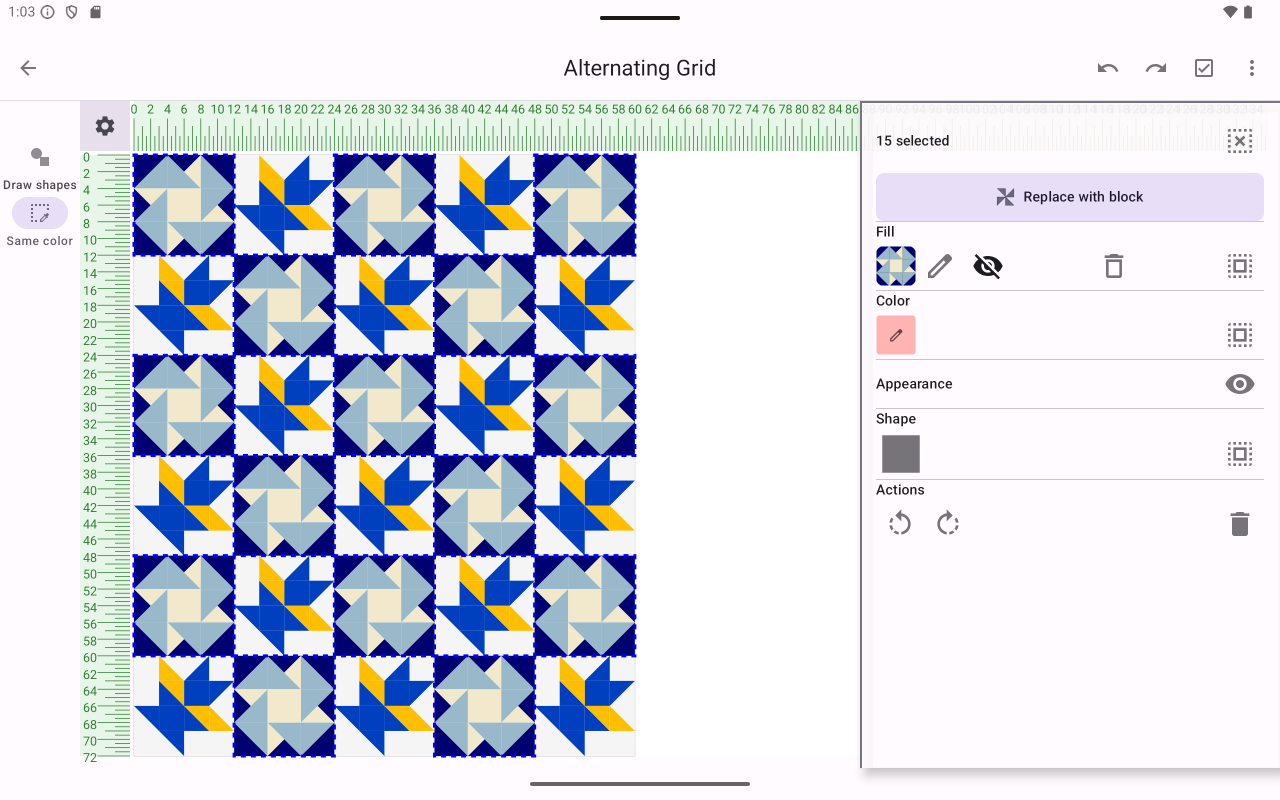
Pokud dvě původně odlišné skupiny přebarvíte na přesně stejnou barvu, další výběr podle barvy je bude vybírat společně. Chcete-li skupiny dál rozlišovat, ponechte jim různé barvy. K přesnému opakování odstínu použijte vzorek z aktuálního návrhu — dvě podobně vypadající barvy nemusí být totožné.
Zrušte výběr nebo vraťte změnu
- Ikona Zrušit výběr v záhlaví panelu odznačí dílky. Jejich barvy a tvary zůstanou zachované.
- V jednoduchém a vícenásobném výběru zrušíte výběr také klepnutím do prázdné části plochy.
- Chcete-li vrátit nechtěné přebarvení, použijte Zpět v horní liště. Samotné zrušení výběru změnu barvy nevrací.
Až budete chtít znovu kreslit prstem, zvolte Kreslit tvary. Při zapnutém Stylus vždy kreslí se řiďte návodem ovládání perem.
Rozdíl mezi natočením vzoru ve vybraných polích a změnou celého návrhu vysvětluje Otáčení bloků a zrcadlení návrhu.
Orientace v editoru · Kreslení vlastního bloku · Sestavování quiltu