Einen Quilt aus einer Vorlage zusammenstellen
Eine Vorlage liefert das Quilt-Layout. Ersetzen Sie farbige Quadrate durch Blöcke, ändern Sie deren Drehung und die Farben von Streifen und Rändern, ohne jeden Platz einzeln füllen zu müssen.
Die Editorübersicht und die Gestenanleitung erklären die Bedienung.
1. Einen Ausgangsentwurf wählen
Die Anleitung Gitter und tatsächliche Maße erklärt spätere Größenänderungen.
Tippen Sie im Studio oder in der Vorlagen-Galerie auf eine verfügbare Vorlage. Ein neuer Quilt mit deren Layout und Maßen öffnet sich. Das Original bleibt erhalten; speichern Sie Ihren eigenen Entwurf anschließend.
Für den Anfang eignet sich ein Schachbrett mit zwei Farbgruppen, denen Sie je einen Block zuordnen. Vorlagen und eigene Ausgangsentwürfe erklärt ihre Bedeutung.
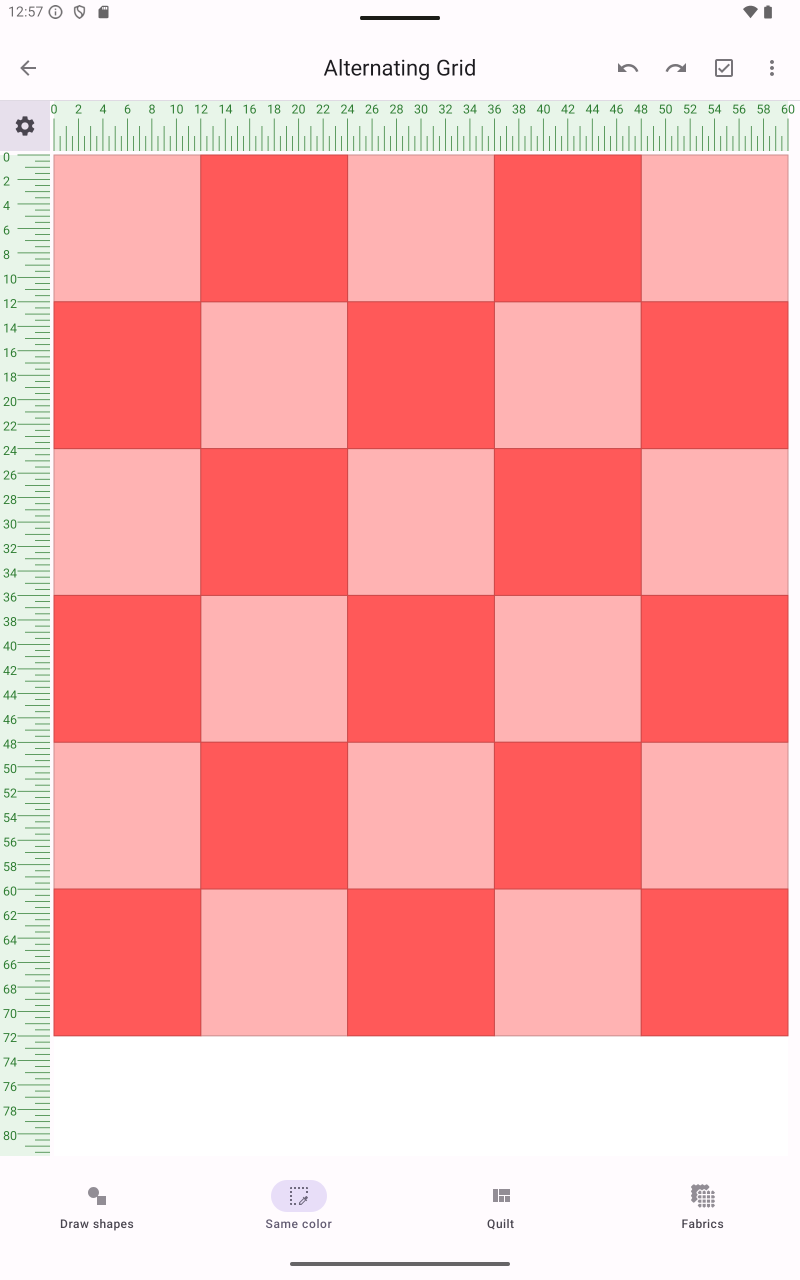
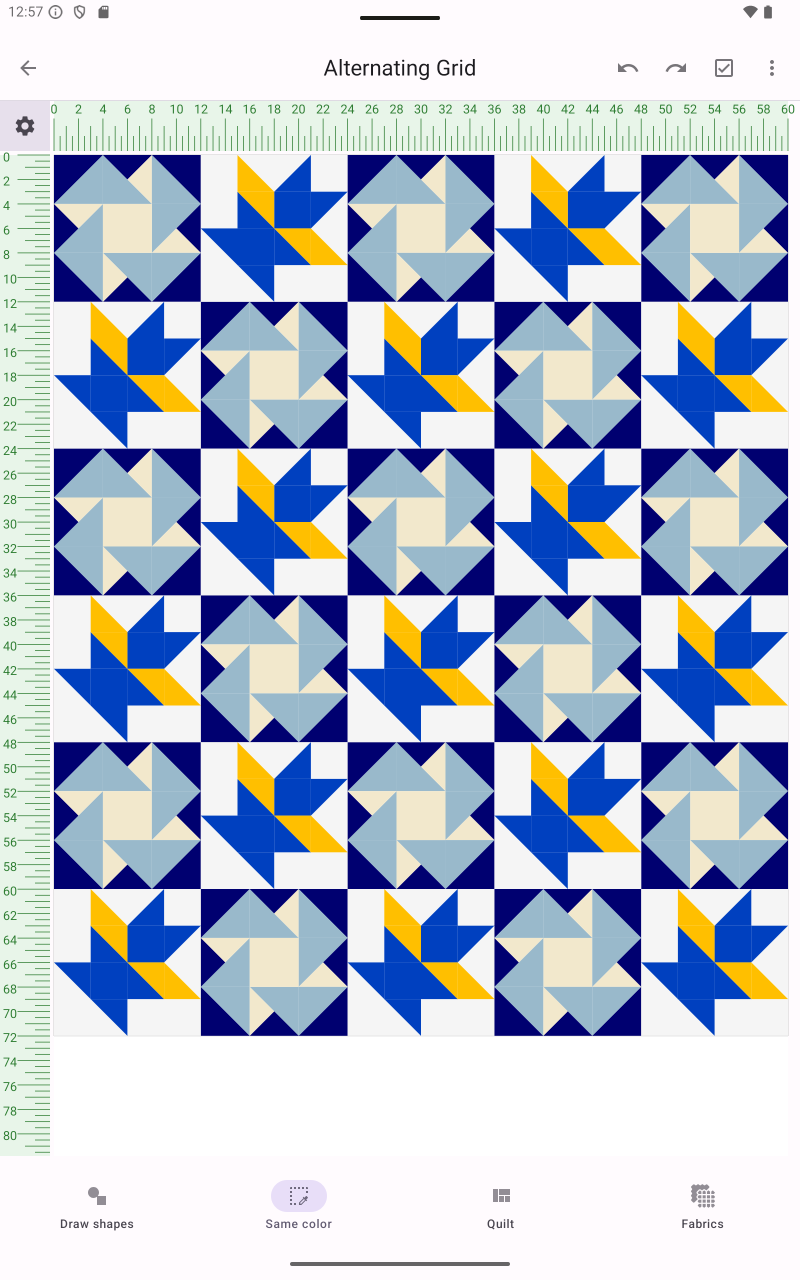
2. Plätze für Blöcke auswählen
- Einzelauswahl: Ein Feld für eine einzelne Änderung antippen.
- Mehrfachauswahl: Mehrere Felder nacheinander gemeinsam markieren.
- Gleiche Farbe: Ein farbiges Quadrat antippen, um Felder derselben unterlegten Farbe zu wählen.
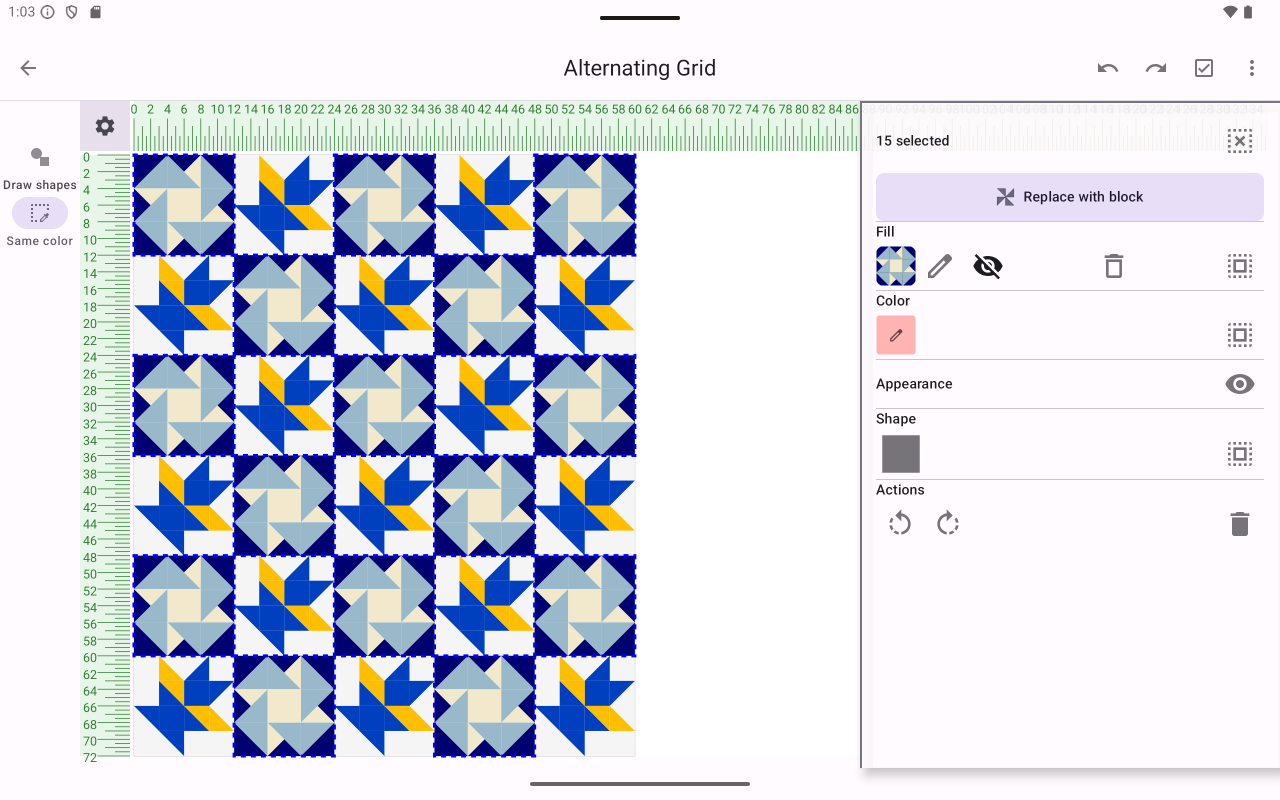
Farben kennzeichnen zusammengehörige Plätze und müssen nicht endgültige Stofffarben sein. Im Schachbrett wählen Sie eine der beiden wechselnden Gruppen. Blaue gestrichelte Umrisse markieren sie und das Auswahlpanel erscheint.
Einzelheiten erklärt Teile auswählen und Farben bearbeiten.
3. Quadrate durch Blöcke ersetzen
- Wählen Sie im Panel Durch Block ersetzen.
- Öffnen Sie in der Blockauswahl die Suche über die Lupe in der Leiste; die Suche ignoriert Diakritika und filtert sowohl den Tab Galerie (mit Meine Blöcke) als auch den Tab Im Projekt. Schließen des Suchfelds behält die Suche in einer Suche: ... Zusammenfassung.
- Tippen Sie auf eine verfügbare Blockvorschau. Der Block füllt die gewählten Felder und die Auswahl schließt sich.
- Wählen Sie die zweite Feldgruppe und einen anderen Block.
Der Block passt sich jeder Zielfläche an. Später können Sie über Durch Block ersetzen ein anderes Muster einsetzen.
Spielerische Inspiration: 3 Blöcke ziehen
Wenn Sie nach Inspiration für Ihr Quilt-Muster suchen, müssen Sie den Katalog nicht manuell durchsuchen. Tippen Sie auf dem Tab Galerie auf 3 Blöcke ziehen:
- Animierte Walzen: Drei separate Walzen drehen sich flüssig in wechselnden Richtungen und verlangsamen nacheinander von links nach rechts wie an einem Spielautomaten.
- Ergebnis-Präsentation: Nach dem Anhalten werden drei gezogene Blöcke über die gesamte Panelbreite samt Namen übersichtlich dargestellt.
- Muster auswählen: Ein Fingertipp auf einen der gezogenen Blöcke setzt diesen direkt in die ausgewählten Quiltfelder ein und schließt die Auswahl.
- Erneut ziehen: Gefällt Ihnen die Auswahl nicht, können Sie über Erneut ziehen eine weitere Runde starten oder über Zurück zur Blockliste zur regulären Übersicht zurückkehren.
-
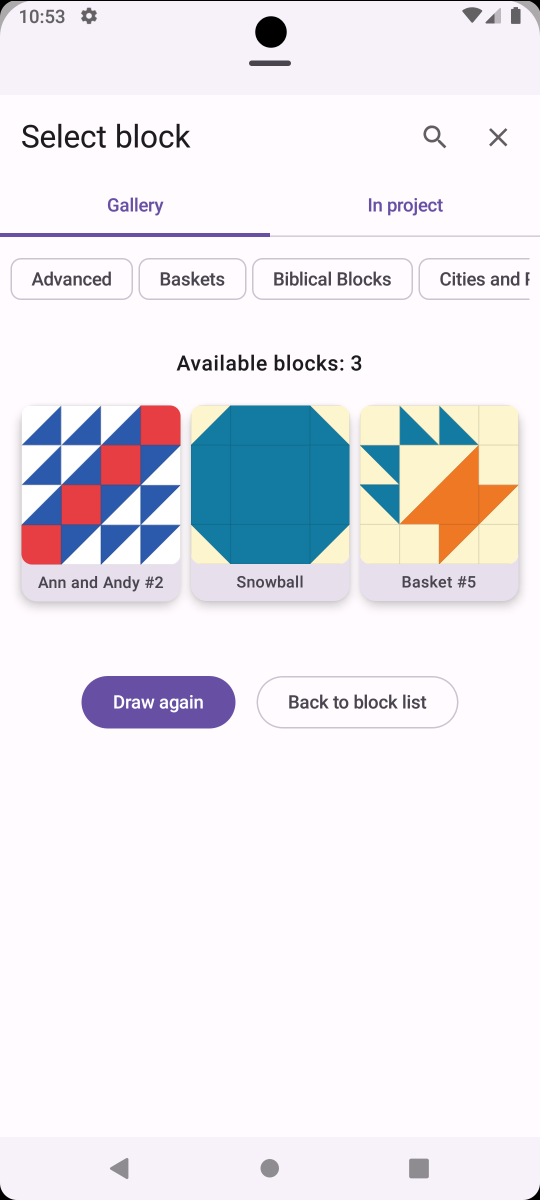
Während der Ziehung drehen sich drei Walzen flüssig in wechselnden Richtungen. -
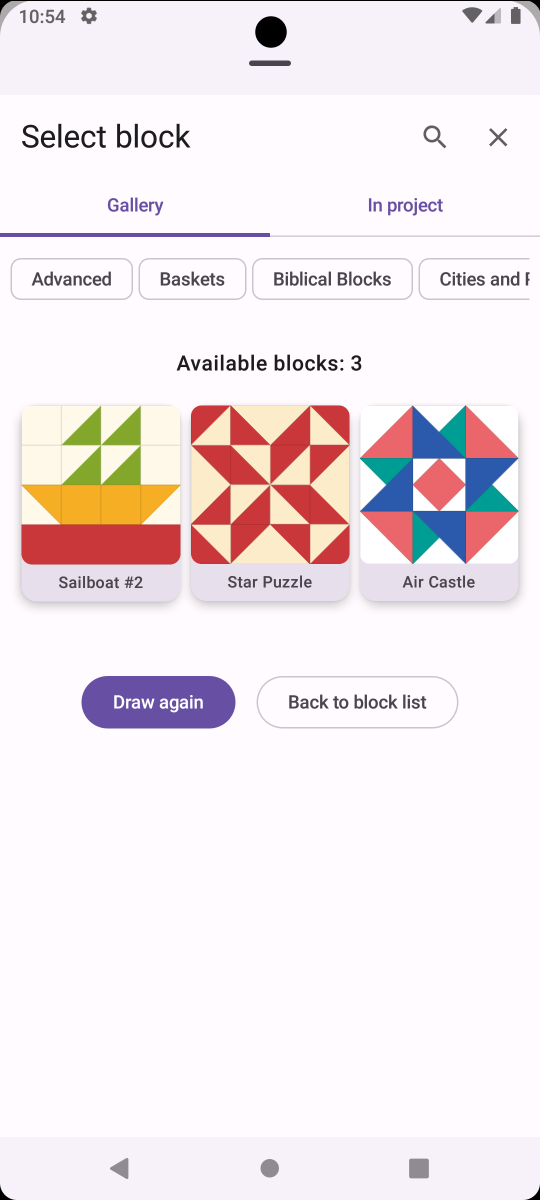
Die angehaltenen Walzen bieten drei Blöcke zum direkten Einfügen in den Quilt an.
Smarte Ziehungsregeln
- Filter & Suche werden beachtet: Es werden ausschließlich Blöcke gezogen, die Ihrer aktuellen Suche oder aktiven Kategorien entsprechen (z. B. nur Stars).
- Keine Wiederholungen in derselben Sitzung: Ein Block, den Sie in der aktuellen Sitzung im Quilt platziert haben, wird bei weiteren Ziehungen nicht erneut vorgeschlagen.
- Fairness: Jeder berechtigte Block hat die gleiche Chance. Gesperrte Premium-Muster erscheinen ohne Abonnement weder in der Auswahl noch während der Walzenrotation.
- Barrierefreiheit: Bei deaktivierten Systemanimationen erscheint das Ergebnis sofort ohne Walzenbewegung. Screenreader erhalten eine gesprochene Zusammenfassung. Diese Auswahl fügt Muster ein; die Block-Galerie öffnet hingegen einen Block im Editor. Zeichnen und speichern Sie einen eigenen Block zuerst, um ihn verwenden zu können.
Kategorien in dieser Auswahl funktionieren wie in der Block-Galerie: Eine Übereinstimmung mit mindestens einer gewählten Kategorie genügt. Meine Blöcke begrenzt die Ergebnisse auf eigene gespeicherte Entwürfe und lässt sich mit Name und Kategorien kombinieren.
Manche Blöcke erfordern Premium. Tippen auf einen nicht zugänglichen Block öffnet Zugangsoptionen statt eines Mustereinsatzes.
Die Aktion fehlt?
Aktuell werden quadratische Blöcke eingesetzt. Durch Block ersetzen erscheint deshalb nur im Quilt bei mindestens einem ausgewählten Teil und ausschließlich quadratischen Zielfeldern. Hat sich beispielsweise ein rechteckiger Streifen mit ausgewählt, heben Sie die Auswahl auf und wählen Sie nur die gewünschten Quadrate.
4. Blöcke drehen
Wählen Sie ein oder mehrere Felder mit Blöcken. Unter Aktionen drehen verfügbare Schaltflächen Links drehen und Rechts drehen die Füllungen um jeweils 90°. Rotation zurücksetzen stellt die Ausgangsdrehung wieder her.
Eine gewählte Farbgruppe lässt sich gemeinsam drehen. Ihre unterlegten Farben bleiben nach dem Einsetzen erhalten. Gleiche Farbe wählt hier ganze Felder, nicht einzelne farbige Teile im eingebetteten Block.
Rückgängig oben nimmt eine unerwünschte Änderung zurück. Die Anleitung Eingebettete Blöcke erklärt Änderungen im Inneren eines Musters, gemeinsame Bearbeitung mehrerer Vorkommen und Ausblenden oder Entfernen einer Füllung.
5. Zwischenstreifen und Ränder anpassen
- Wählen Sie den gewünschten Streifen oder mehrere Randteile.
- Tippen Sie im Panel unter Farbe auf das Farbfeld.
- Wählen Sie eine neue Farbe.
Auch gleiche Farbe kann helfen. Prüfen Sie jedoch die Auswahl, weil andere Quiltplätze dieselbe unterlegte Farbe haben können.
6. Quilt benennen und speichern
- Heben Sie die Auswahl auf und öffnen Sie Quilt.
- Geben Sie unter Details → Name einen Namen ein.
- Wählen Sie oben Quilt speichern und prüfen Sie die Erfolgsbestätigung.
Der Quilt erscheint in der Quilt-Galerie. Auch unfertige Entwürfe mit noch leeren Farbfeldern können gespeichert werden. Beachten Sie etwaige Speicherbeschränkungen der App.
Für eine weitere Variante mit erhaltenem Original erstellen Sie zuerst eine bearbeitbare Kopie.
Wie geht es weiter?
Stoffe Quiltfarben zuordnen beschreibt den nächsten Schritt. Sind Blöcke und Layout fertig, ordnen Sie unter Stoffe Fotos zu. Das Panel steht ohne ausgewählte Teile bereit. Bereiten Sie Fotos im Stoffvorrat vor; die Fotoanleitung erklärt den Maßstab.
Sie können auch ohne Vorlage anfangen: Quilt-Maße wählen, Quadrate auf die leere Fläche zeichnen und mit Blöcken füllen.
Mehr zum Speichern, Kopieren und Bildexport: Entwürfe speichern, kopieren und teilen.
Den Unterschied zwischen gedrehten Mustern in ausgewählten Feldern und Änderungen am gesamten Entwurf erklärt Blöcke drehen und Entwürfe spiegeln.