Einen neuen Entwurf beginnen
Möchten Sie einen Block zeichnen, einen Quilt auf einer leeren Fläche zusammenstellen oder mit einem vorbereiteten Layout beginnen? Wählen Sie im Studio die passende Aktion:
| Ich möchte… | Auswahl |
|---|---|
| Einen eigenen Patchworkblock zeichnen. | Neuer Block |
| Einen Quilt von Grund auf beginnen und Maße sowie Gitter festlegen. | Neuer Quilt |
| Mit einem Layout mit vorbereiteten Plätzen für Blöcke beginnen. | Quilt aus Vorlage |
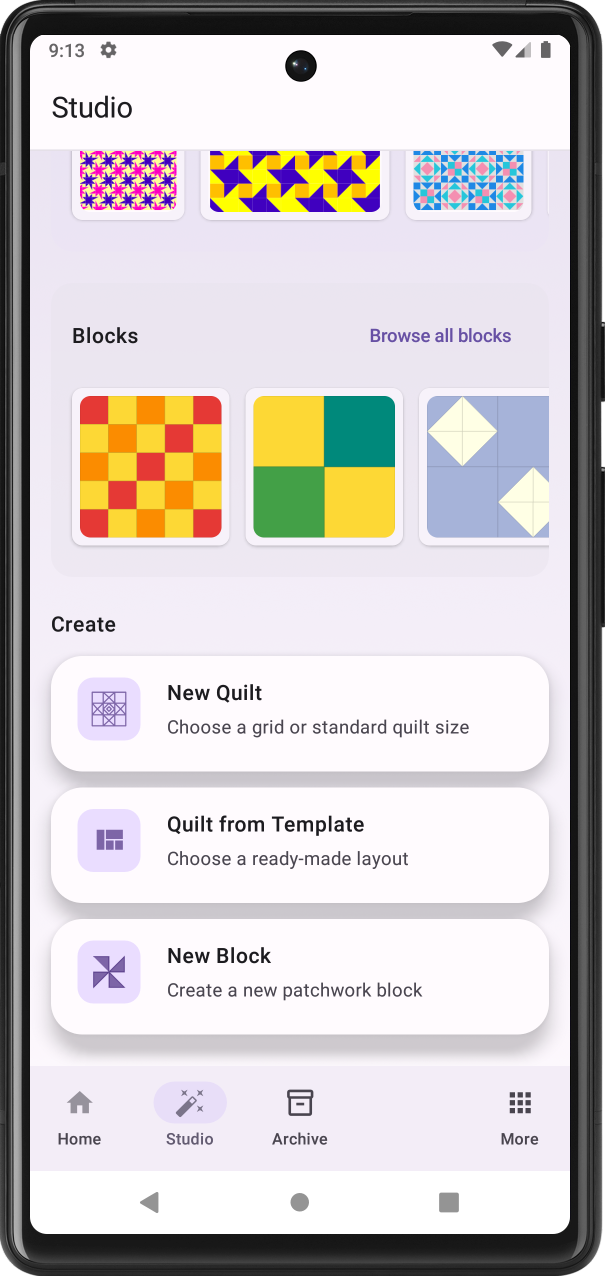
Auch auf der Startseite können Sie neue Entwürfe beginnen. Die Bezeichnungen der Aktionen können davon abhängen, ob bereits gespeicherte Entwürfe vorhanden sind.
Einen Block zeichnen
Neuer Block öffnet den Blockeditor. Wählen Sie ein Gitter, zeichnen Sie Teile und weisen Sie ihnen Farben zu. Benennen und speichern Sie den Entwurf; anschließend können Sie den Block in einem Quilt verwenden.
Das Zeichnen von Quadraten, Rechtecken und Dreiecken erklärt Einen eigenen Block zeichnen.
Einen leeren Quilt beginnen
Neuer Quilt öffnet zunächst die Auswahl der Quiltmaße. Wählen Sie eine Vorgabe oder geben Sie eigene Maße, Zeilen- und Spaltenzahlen sowie Maßeinheiten an. Danach geht es zum Editor.
Sie beginnen mit einer leeren Fläche mit Gitter. Das Gitter allein erzeugt keine Teile und fügt keine Blöcke ein. Weiter geht es mit Einen Quilt zusammenstellen.
Eine vorbereitete Vorlage verwenden
Quilt aus Vorlage öffnet die Vorlagen-Galerie. Wählen Sie ein Layout als Ausgangspunkt Ihres Entwurfs.
Eine Vorlage enthält bereits Teile. Ihre Farben kennzeichnen zusammengehörige Gruppen, die Sie gemeinsam auswählen und mit Blöcken füllen können. Quiltvorlagen und eigene Ausgangsentwürfe erklärt diesen Einstieg und die Verwendung eines eigenen gespeicherten Quilts.
Den neuen Entwurf speichern
Benennen und speichern Sie Ihren Entwurf, wenn Sie so weit sind. Beim Speichern können die Limits Ihres Zugangs gelten. Speichern, kopieren und teilen erklärt die Schritte und den Unterschied zwischen Speichern und Erstellen einer Kopie.