Rozměry nového quiltu
Na obrazovce Vybrat projekt určíte velikost nového quiltu a jeho pracovní mřížku. Můžete použít připravenou velikost nebo zadat vlastní rozměry, pokud je tato možnost dostupná.
Obrazovka se otevře po volbě Nový quilt ve Studiu nebo v Galerii quiltů. Z Domova k ní vede také Nový quilt / Vytvořit quilt.
Šablona rozvržení, nebo prázdné plátno?
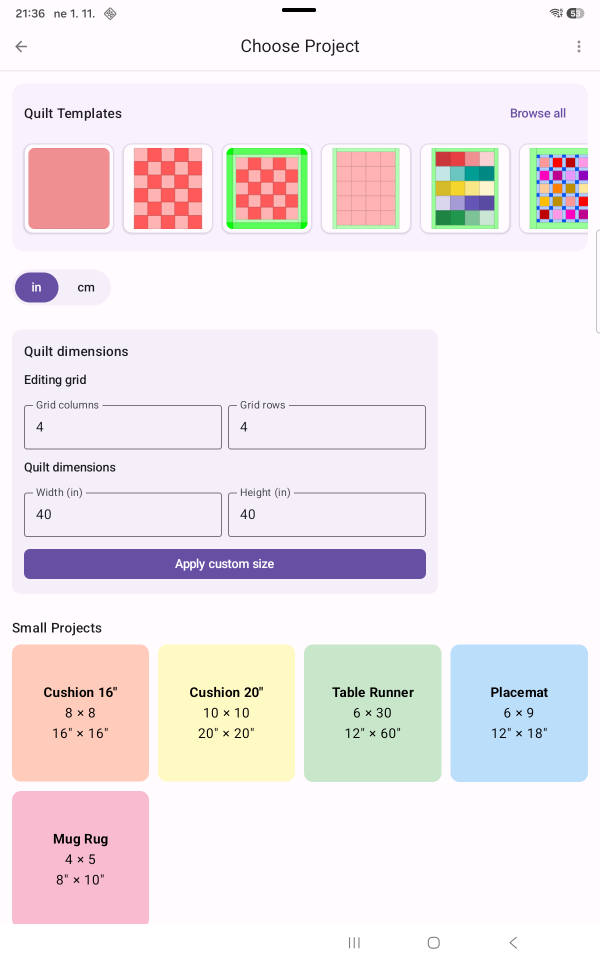
V horní části obrazovky najdete sekci Šablony rozvržení s náhledy připravených vzorů. Klepnutím na miniaturu šablony rovnou zahájíte nový quilt s danou strukturou bloků a barev. Tlačítko Zobrazit vše otevře celou Galerii šablon.
Pokud chcete začít na čistém plátně bez vzoru a rozvržení si vytvořit sami, pokračujte níže výběrem jednotek a předvolby velikosti nebo zadáním vlastních rozměrů.
Výběr jednotek
Nahoře vyberte in pro palce nebo cm pro centimetry. Jednotky zvolte před výběrem předvolby nebo zadáváním vlastních rozměrů.
Katalog nabízí samostatné velikosti pro palce a centimetry. Stejně pojmenovaná předvolba proto nemusí mít v obou jednotkách přesně přepočtené rozměry ani stejnou mřížku. Řiďte se čísly na kartě.
Při zadávání vlastní velikosti
Přepnutí jednotek nepřevádí čísla, která už jsou ve formuláři. Po změně jednotek hodnoty zkontrolujte a případně je zadejte znovu.
Připravené velikosti
Karty jsou rozdělené na Small Projects (malé projekty, například polštář nebo běhoun) a Quilt Sizes (velikosti quiltů).
Každá karta uvádí:
- název předvolby,
- počet sloupců × řádků mřížky,
- skutečnou šířku × výšku ve zvolených jednotkách.
Například předvolba Mug Rug v centimetrech má mřížku 4 × 5 a rozměry 20 × 25 cm. Jeden krok mřížky tak odpovídá 5 cm.
Klepnutím na kartu přejdete rovnou do editoru. Výběr se nepotvrzuje dalším tlačítkem. Na telefonu se některé větší předvolby nezobrazují; na tabletu je nabídka širší.
Co znamená mřížka
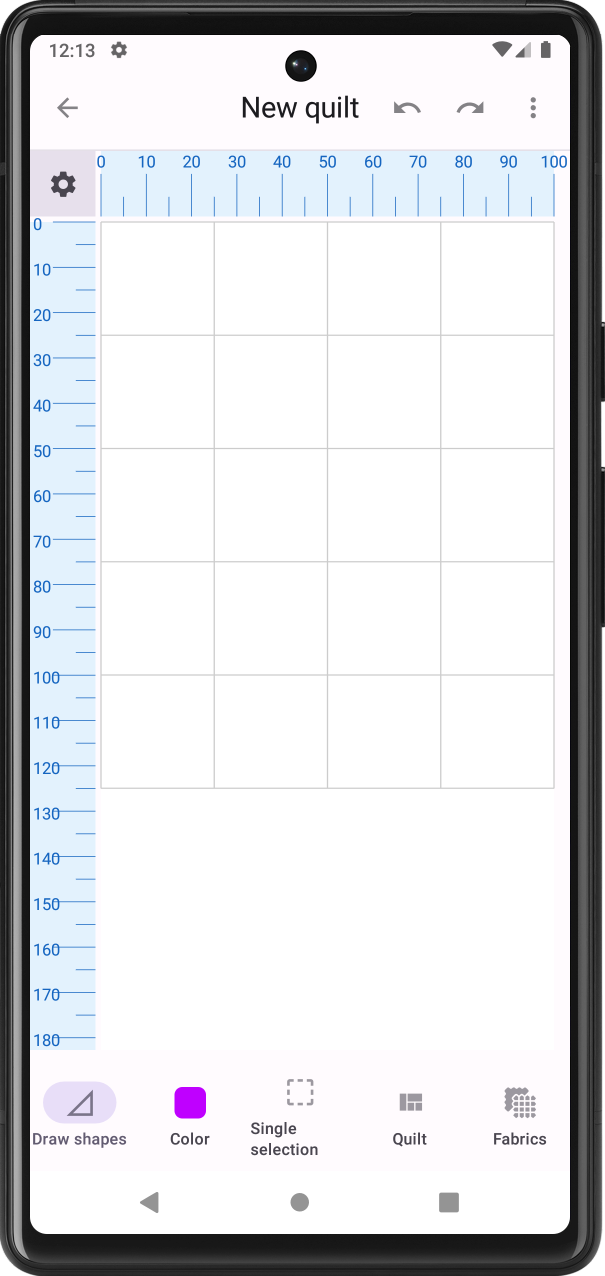
Rozměry říkají, jak velký bude celý návrh ve skutečnosti. Mřížka určuje jeho rozdělení pro kreslení a umisťování tvarů.
Počet políček není počet automaticky vložených bloků. Nový quilt začíná prázdnou plochou; její obsah vytvoříte v editoru. Blok nebo jiný tvar může zabírat více políček.
Vlastní rozměry
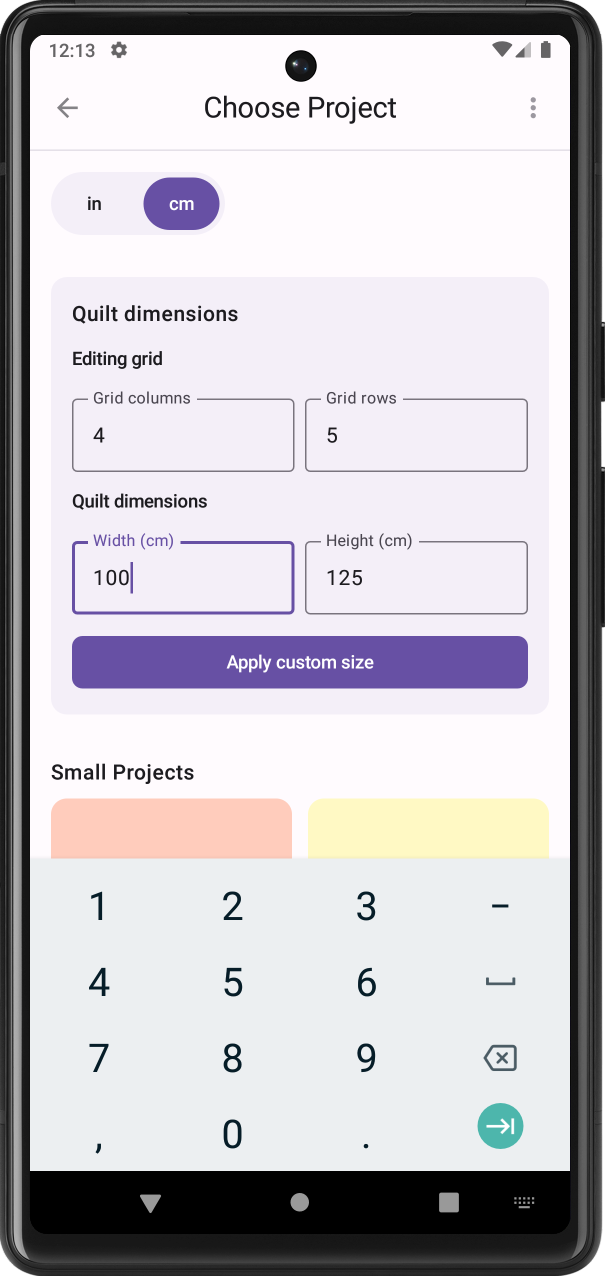
Pokud máte vlastní zadání dostupné, najdete panel Rozměry quiltu nad kartami předvoleb.
- Vyberte jednotky in nebo cm.
- Zadejte kladný celý počet do polí Sloupce mřížky a Řádky mřížky.
- Zkontrolujte Šířku a Výšku a upravte potřebný rozměr.
- Přejděte do jiného pole, aby aplikace dopočítala související hodnoty, a zkontrolujte výsledná čísla.
- Zvolte Použít vlastní velikost. Otevře se editor nového quiltu.
Šířka, výška a mřížka jsou propojené. Při změně šířky se dopočítává výška podle poměru sloupců a řádků; při změně výšky se dopočítává šířka. Změna mřížky může také upravit rozměry. Dopočítané hodnoty se zaokrouhlují na čtvrt palce nebo půl centimetru.
Například pro mřížku 4 × 5 a šířku 100 cm odpovídá výška 125 cm. Pokud potřebujete jiný poměr stran, upravte také počet sloupců a řádků.
Pokud zadaná velikost vyžaduje Premium a nemáte k ní přístup, potvrzovací tlačítko zobrazí zámek a text Upgradovat pro větší velikost. Klepnutí otevře nabídku Premium. Konkrétní limity se mohou lišit; řiďte se aktuálním označením v aplikaci.
Pokračování v editoru
Změny rozměrů rozpracovaného návrhu, zjemnění mřížky a přidávání místa vysvětluje článek Mřížka a skutečné rozměry.
V editoru začnete tvořit na ploše s vybranými rozměry a mřížkou. Nezapomeňte návrh uložit, aby se objevil mezi vašimi quilty.