Pracovní plocha a zrcadlení při kreslení
V panelu Pracovní plocha upravíte zobrazení mřížky, minimapu a pomůcky pro práci s vloženými bloky. Najdete tu také zrcadlení nových tahů a volbu pro kreslení stylusem.
Otevřete nastavení plochy
Klepněte na ozubené kolečko v levém horním rohu pracovní plochy, u průsečíku pravítek. Zůstává dostupné i bez pravítek. Panel lze posouvat; další nastavení najdete níže.
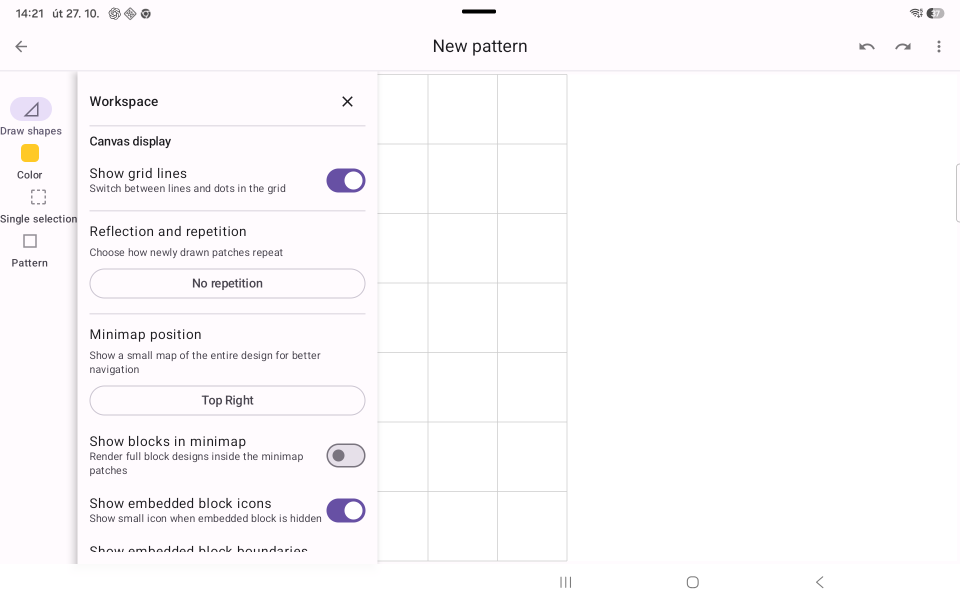
Linky, nebo tečky mřížky
Přepínač Zobrazit linky mřížky mění linky na tečky a zpět. Nemění počet polí, polohu dílků ani skutečné rozměry návrhu. Pro změnu počtu polí či hustoty bodů použijte Mřížku a skutečné rozměry.
Zrcadlení a opakování nových tahů
Volba Zrcadlení a opakování usnadňuje kreslení opakujících se dílků. Vyberete způsob a potom kreslíte běžným nástrojem; při jednom tahu vznikne také odpovídající souměrný nebo otočený dílek.
V nabídce zvolte, jak se mají nové dílky opakovat:
| Volba | Co vytváří při novém tahu |
|---|---|
| Bez opakování | Pouze dílek, který právě kreslíte. |
| Zrcadlit nahoře/dole | Přidá zrcadlový dílek přes vodorovnou osu středu plochy, tedy nahoře/dole. |
| Zrcadlit vlevo/vpravo | Přidá zrcadlový dílek přes svislou osu středu plochy, tedy vlevo/vpravo. |
| Opakování po 90° | Zopakuje dílek kolem středu plochy po čtvrtotáčkách: 0°, 90°, 180° a 270°. |
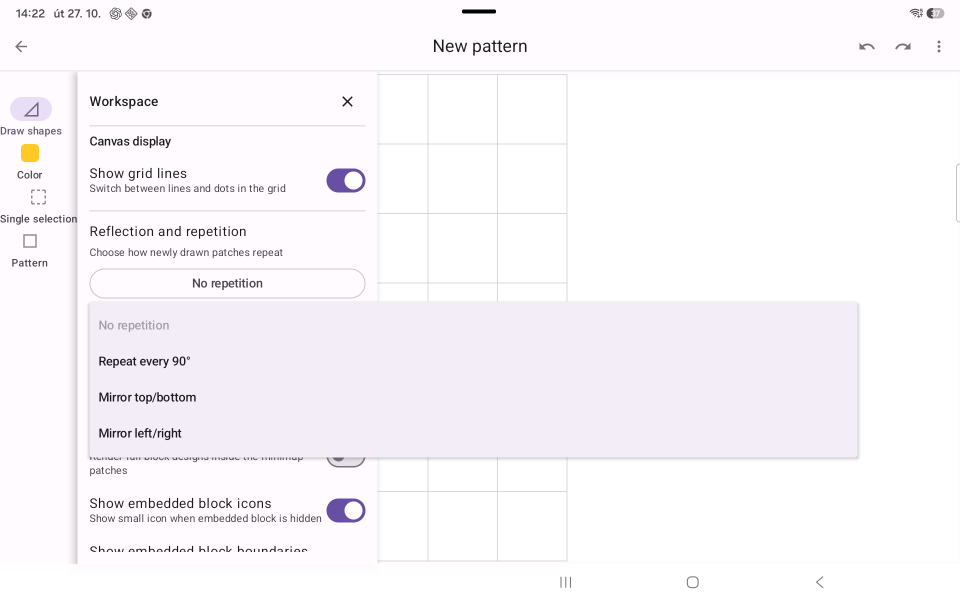
Ve starších verzích se volba Opakování po 90° jmenovala Both. Názvy None, Horizontal a Vertical odpovídají ostatním třem řádkům tabulky; způsob kreslení se přejmenováním nemění.
U Opakování po 90° tedy jde o čtyřnásobné otočené opakování, nikoli o dvě prostá zrcadlení. Sledujte náhled během tahu: ukazuje, kde další dílky vzniknou.
Vyzkoušejte opakování na prázdném bloku
- Otevřete vlastní blok s volným místem, pro první pokus nejlépe prázdný čtvercový blok.
- V panelu Pracovní plocha nastavte požadovanou volbu, například Opakování po 90°.
- Zavřete panel, vyberte Kreslit tvary, nástroj a barvu.
- Nakreslete malý dílek mimo středové osy a sledujte náhled jeho opakování.
- Zvedněte prst nebo stylus. Pro další jednotlivé kreslení vraťte volbu na Bez opakování.
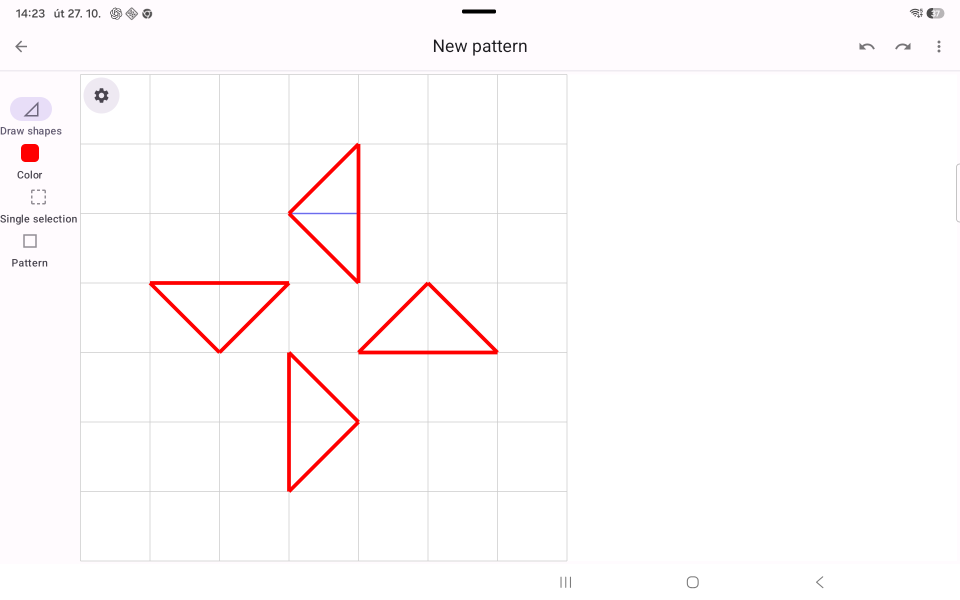
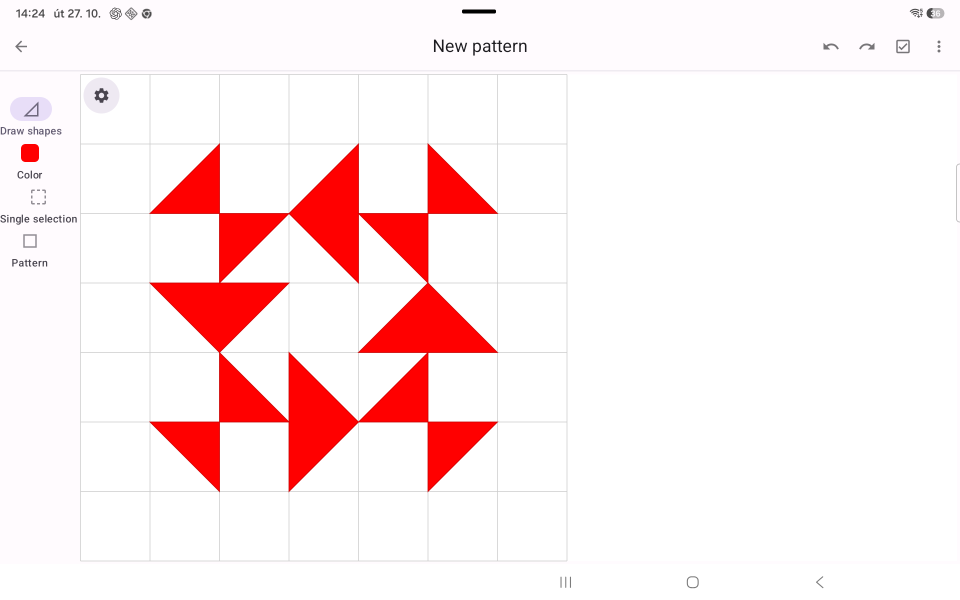
Ukázka kreslení s opakováním
Otevřít nebo stáhnout video MP4 (1,1 MB)
Nemusí vždy vzniknout čtyři dílky: překrývající se nové kopie se nesčítají a kopie mimo pracovní plochu se nepřidají. Pokud by některý z přidávaných dílků překryl již existující dílek, tah se nepřidá. Začněte proto na volné ploše a řiďte se náhledem a případnou zprávou aplikace.
Změna volby nepřevrací hotový návrh
Nastavení ovlivňuje nové tahy. Již nakreslené dílky samo neotočí, nepřekreslí ani neodstraní. Pro změnu hotového bloku použijte otáčení a zrcadlení uvnitř editoru bloku.
Minimapa při přiblížení
V Pozici minimapy vyberte roh pracovní plochy, případně Vypnuto. Minimapa se ukáže až při přiblížení návrhu. Vidíte v ní celý návrh a rámeček právě sledované části. Když ji nevidíte, ověřte, že není vypnutá a návrh je přiblížený.
- Zobrazit bloky v minimapě přepíná mezi náhledy vložených vzorů a jejich podkladovými barvami. Stejnou volbu přepnete také dvojitým klepnutím na minimapu.
- Minimapu můžete prstem přetáhnout na místo, kde vám nejméně překáží ve výhledu na návrh. Posouváte tím samotnou minimapu, nikoli návrh; k posunu pracovní plochy použijte gesta editoru.
Tato volba mění jen obsah minimapy. Velká pracovní plocha nadále zobrazuje návrh stejně; vložené bloky se tím neskryjí ani neodeberou. Snímky níže ukazují tentýž quilt při stejném přiblížení.
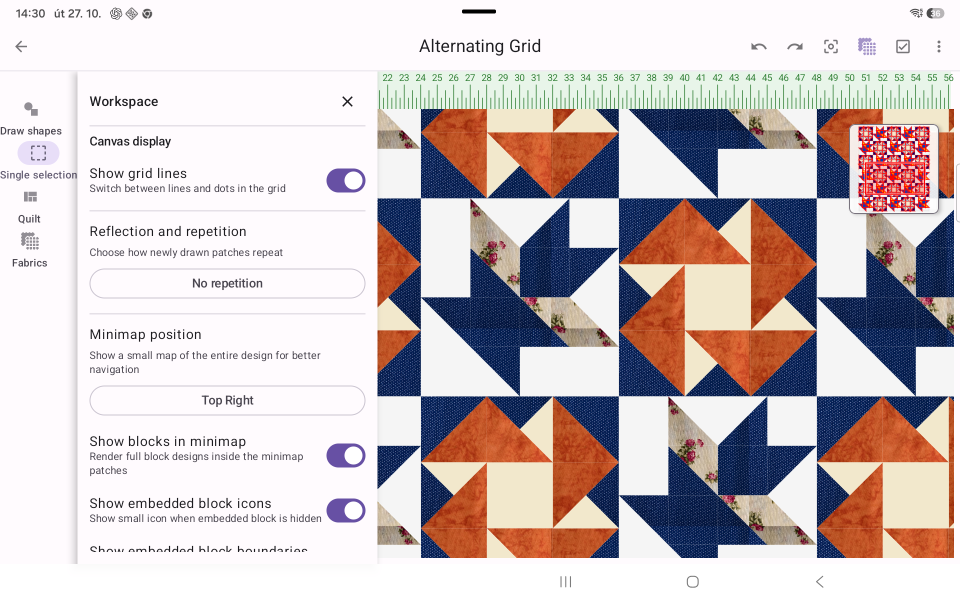
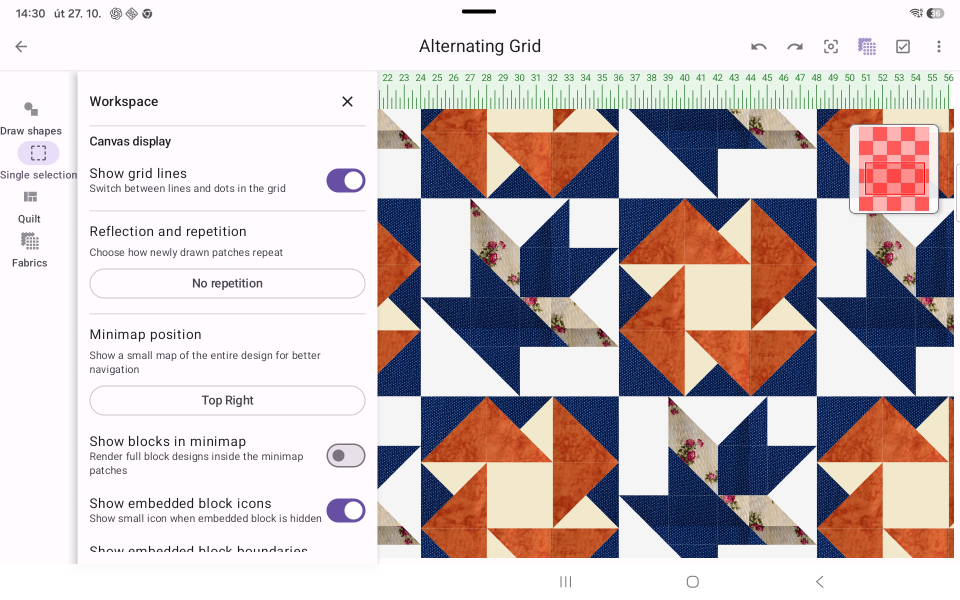
Pomůcky pro vložené bloky
V quiltu se hodí rozlišovat jednotlivá pole i tehdy, když je vyplňují složité vzory:
- Zobrazit hranice vnořených bloků doplní obrysy jejich polí.
- Zobrazovat ikonu vnitřního bloku označí malou ikonou místo, jehož vložený vzor je skrytý.
- V části Návrhy bloků můžete pomocí Zobrazit vše / Skrýt vše společně ukázat nebo skrýt vložené vzory. Tato část se nabízí u quiltu s vloženými bloky.
Skrytím vzor neodeberete. Rozdíl mezi skrytím a odebráním vysvětlují Vložené bloky v quiltu.
Stylus a návrat ke kreslení
V části Ovládání najdete Stylus vždy kreslí. Zapněte jej, chcete-li kreslit perem a prstem vybírat či posouvat. Podrobný postup a omezení současných dotyků popisují Gesta a práce se stylusem.
Po zavření nastavení zkontrolujte zvolený kreslicí nástroj, barvu a způsob zrcadlení. Změnu hotových dílků vrátíte pomocí Zpět; nastavení zrcadlení pro další tahy změňte přímo v panelu.
Nastavení jazyka a vzhledu aplikace popisuje Nastavení aplikace.
Orientace v editoru · Kreslení bloku · Otáčení a zrcadlení · Gesta a stylus