Mřížka a skutečné rozměry
Mřížka určuje, kam lze umisťovat vrcholy dílků. Skutečné rozměry říkají, jak velký má být quilt v centimetrech nebo palcích. Přiblížení dvěma prsty mění pouze pohled na obrazovce.
Počet políček mřížky není počet bloků v quiltu. Jeden blok může zabírat několik políček.
Kde najdete nastavení
- Zrušte výběr dílků ikonou v záhlaví jejich panelu.
- V liště otevřete Blok nebo Quilt podle návrhu, se kterým pracujete.
- Zvolte záložku Rozložení.
U bloku najdete počet sloupců a řádků v části Mřížka. U quiltu část Mřížka a velikost ukazuje také Rozměry quiltu a Velikost políčka. Dostupnost dalších částí Velikost mřížky a Hustota mřížky se může lišit podle nabídky aplikace.
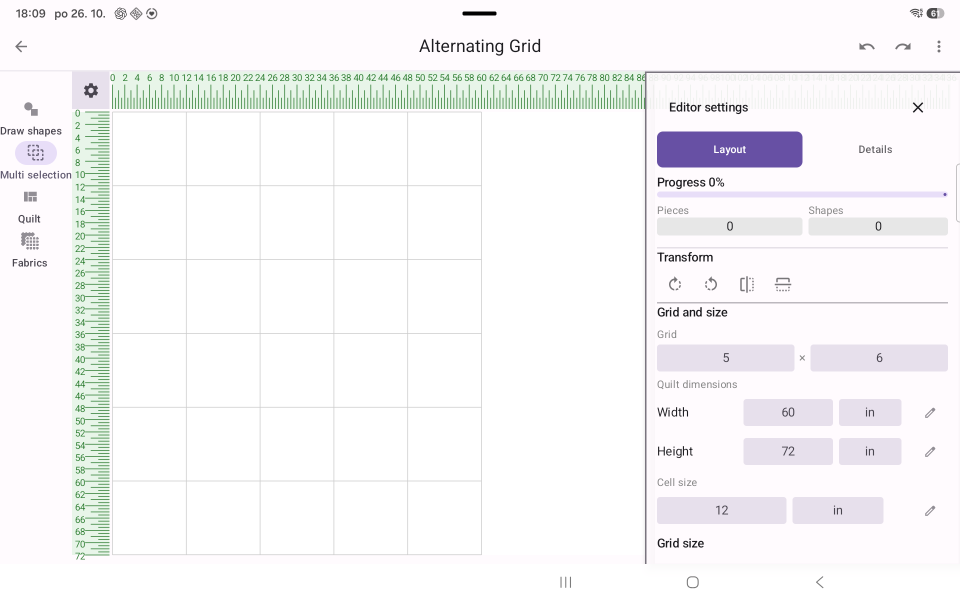
Co chcete změnit?
| Chcete… | Použijte… |
|---|---|
| Stejný quilt ušít větší nebo menší, při zachování rozložení. | Úpravu Rozměrů quiltu nebo Velikosti políčka. |
| Kreslit jemnější detaily do stejné plochy. | Hustotu mřížky → Jemnější. |
| Přidat volné místo vedle hotového vzoru nebo kolem něj. | Velikost mřížky → Přidat. |
| Jen lépe vidět detail. | Přiblížení dvěma prsty. |
Zjemněte nebo zjednodušte mřížku
V části Hustota mřížky zvolte:
- Jemnější 2× / 3×: každé políčko se rozdělí na dva nebo tři kroky v obou směrech. Počet sloupců i řádků se násobí; vzhled a rozložení stávajících dílků i skutečné rozměry quiltu zůstávají zachované.
- Hrubší 2× / 3×: mřížka se odpovídajícím způsobem zhrubí. Operace je možná jen tehdy, když všechny vrcholy dílků mohou přesně ležet i na nové mřížce.
- Zjednodušit mřížku: aplikace najde nejhrubší společnou mřížku, která přesně zachová všechny dílky, pokud takové zjednodušení dovolují limity návrhu.
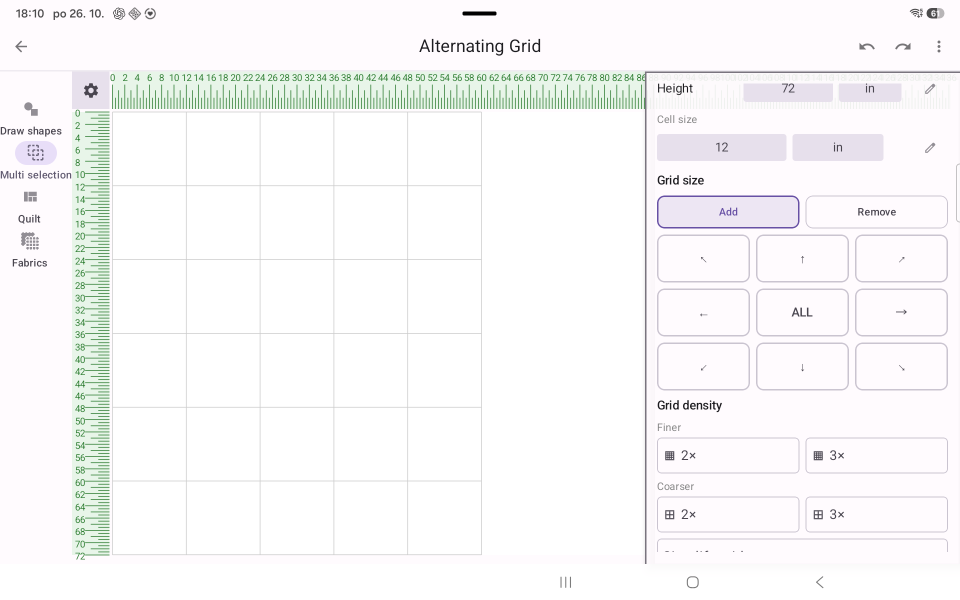
V našem příkladu zjemnění 5 × 6 → 10 × 12 ponechá quiltu rozměry 60 × 72 palců. Jeden krok ale nyní odpovídá 6 palcům místo 12. Nové body můžete využít pro další kreslení; samotné zjemnění žádné dílky nepřidá.
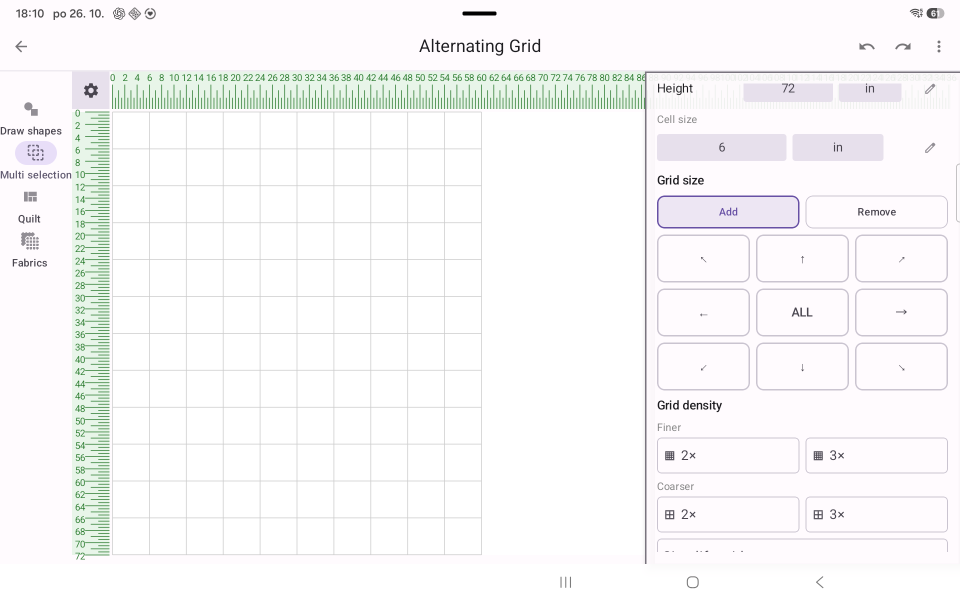
Když zhrubnutí nebo zjednodušení nelze provést, editor zobrazí zprávu. Dílky nezaokrouhluje ani nepřesouvá na přibližná místa.
Změňte skutečnou velikost quiltu
- V části Mřížka a velikost klepněte na ikonu úpravy u šířky, výšky nebo velikosti políčka.
- Vyberte jednotky cm nebo in a zadejte kladnou hodnotu.
- Zkontrolujte dopočítané údaje. Při zadání šířky se dopočítá výška, při zadání výšky šířka. Zadáte-li velikost políčka, dopočítají se oba rozměry quiltu.
- Potvrďte Uložit. Před odchodem z editoru ještě uložte obsah celého návrhu v horní liště.
Počet sloupců a řádků zůstane stejný a políčka zůstanou čtvercová. Změna proto zachovává poměr stran quiltu. Pro jiný poměr stran potřebujete změnit také počet řádků nebo sloupců.
Na snímcích pokračujeme po zjemnění mřížky na 10 × 12 při rozměrech 60 × 72 palců. Políčko má nyní 6 palců. V úpravě Velikosti políčka zadáme 5 palců; dialog dopočítá quilt 50 × 60 palců. Počet sloupců a řádků se přitom nezmění.
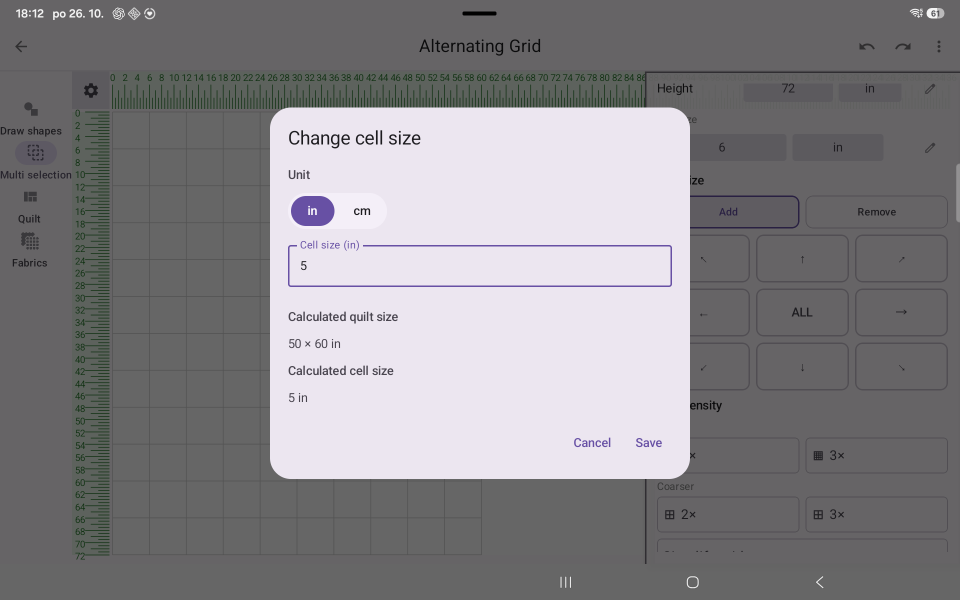
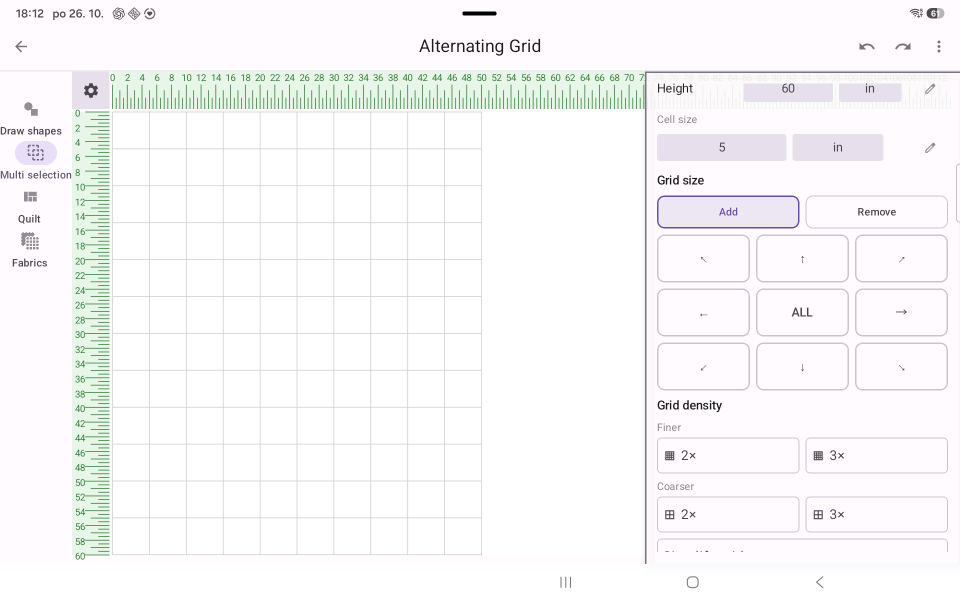
V tomto editorovém dialogu přepnutí jednotek převede právě zadanou délku. To se liší od vlastního zadání velikosti nového quiltu, kde je po přepnutí jednotek potřeba čísla zkontrolovat a zadat podle nové jednotky.
Přidejte nebo odeberte místo na okrajích
V části Velikost mřížky nejprve zvolte Přidat nebo Odebrat, potom klepněte na odpovídající políčko v nabídce šipek:
- Šipka k jedné straně mění jeden sloupec nebo jeden řádek na daném okraji quiltu.
- Šipka do rohu mění současně jeden sloupec a jeden řádek u zvoleného rohu.
- ALL mění okraj ze všech stran: jeden sloupec vlevo i vpravo a jeden řádek nahoře i dole.
U bloku jsou samostatné strany nedostupné, aby plocha zůstala čtvercová. Použijte roh nebo ALL.
Při přidávání vznikne prázdné místo, nikoli hotová bordura. Stávající dílky se neroztáhnou; při přidání vlevo nebo nahoře se posunou spolu s původní plochou. U quiltu se zachová skutečná velikost políčka, takže se změní jeho celkové rozměry.
Pokračujme ze stavu na posledním snímku: mřížka 10 × 12, quilt 50 × 60 palců, políčko 5 palců. Zvolíte-li Přidat a šipku doprava, přibude jeden sloupec na pravém okraji. Mřížka bude 11 × 12 a quilt 55 × 60 palců. Velikost políčka zůstane 5 palců.
Odebírat lze pouze volné okraje. Pokud se požadovaného okraje dotýká dílek, aplikace změnu odmítne. Tímto postupem dílky neořezáváte ani nemažete. Operaci mohou omezit také nejmenší a největší dovolené rozměry mřížky.
Linky, tečky a přiblížení
V nastavení pracovní plochy pod ozubeným kolem můžete přepnout Zobrazit linky mřížky. Měníte tím zobrazení linek či bodů, nikoli hustotu mřížky nebo skutečné rozměry. Stejně tak přiblížení mění pouze pohled.
Nechtěnou změnu hustoty nebo přidání či odebrání okrajů vraťte pomocí Zpět. Chcete-li vrátit zadané skutečné rozměry, otevřete znovu jejich úpravu a zadejte požadovanou hodnotu.
Orientace v editoru · Kreslení vlastního bloku · Sestavování quiltu · Rozměry nového quiltu