Kreslení vlastního bloku
Vlastní blok vytvoříte z barevných dílků nakreslených na čtvercové mřížce. Uložený vzor pak můžete použít v quiltu. Tento postup je určený pro nový blok nebo úpravu vašeho uloženého bloku.
Základní rozmístění ovládání najdete v přehledu editoru. Pro rozdíly mezi prstem a stylusem použijte návod gest.
1. Založte blok a vyberte mřížku
- Ve Studiu zvolte Nový blok. V Galerii bloků můžete použít Vytvořit blok v nabídce tří teček.
- V dialogu Vyberte velikost mřížky vyberte například 4 × 4.
- Potvrďte tlačítkem Vybrat. Otevře se prázdná plocha pro kreslení.
Mřížka určuje, kam lze umisťovat vrcholy dílků a jak podrobný vzor nakreslíte. Pro první pokusy se hodí jednoduchá mřížka. Její počet políček neurčuje pevnou velikost budoucího bloku v centimetrech; při použití v quiltu záleží na velikosti místa, které blok vyplní.
Potřebujete později jemnější body pro kreslení nebo více místa kolem vzoru? Pokračujte článkem Mřížka a skutečné rozměry.
2. Vyberte tvar a barvu
Zvolte Kreslit tvary a vyberte nástroj, například Čtverec nebo Obdélník. V liště se objeví také Barva. Klepněte na ni a vyberte barvu pro nové dílky.
Zvolená barva se používá pro další kreslení, dokud ji nezměníte. Dříve nakreslené dílky se tím nepřebarví.
Barvy vám pomáhají navrhovat vzor a rozlišovat jeho části. Fotografie látek jim přiřadíte později při práci s quiltem.
3. Nakreslete dílek
- Začněte v bodě mřížky.
- Táhněte prstem nebo stylusem k dalšímu bodu. Sledujte náhled vznikajícího tvaru.
- Prst nebo stylus zvedněte. Pokud tvar odpovídá mřížce, leží na ploše a nepřekrývá jiné dílky, vloží se do návrhu.
Čtverec i obdélník nakreslíte jednoduše tak, že nakreslíte jejich úhlopříčku. Začněte v libovolném rohu zamýšleného dílku a táhněte do protilehlého rohu. Pro čtverec se stranami podél mřížky táhněte stejný počet políček vodorovně i svisle.
U trojúhelníků záleží na zvoleném nástroji:
- Trojúhelník vytváří pravoúhlý trojúhelník s vodorovnou a svislou odvěsnou. Začněte ve vrcholu, kde má být pravý úhel, a táhněte šikmo směrem k zamýšlené přeponě. Vodorovná a svislá vzdálenost tahu určují délky obou odvěsen; nemusí být stejné. Koncový bod tahu neleží na přeponě — výsledný tvar sledujte v náhledu.
- Samostatný trojúhelník vytváří pravoúhlý rovnoramenný trojúhelník. Také zde začněte ve vrcholu s pravým úhlem, ale táhněte do středu zamýšlené přepony. Obě odvěsny budou stejně dlouhé; směr tahu určuje natočení trojúhelníku.
- Trojúhelník na koso se kreslí jinak: táhnete mezi koncovými body přepony. Vrchol s pravým úhlem se doplní podle tahu a odvěsny vedou šikmo vůči mřížce.
Při kreslení prstem musí být aktivní kreslicí režim. Pokud používáte Stylus vždy kreslí, kreslete perem; prst v tomto nastavení slouží k výběru a posunu.
Potřebujete-li vidět detail, přibližte plochu dvěma prsty. Po přiblížení nemusíte volit jinou velikost mřížky.
4. Vyberte a přebarvěte hotové dílky
- Přepněte na Jednoduchý výběr a krátce klepněte na dílek.
- V jeho panelu úprav najděte část Barva a klepněte na barevný vzorek.
- Vyberte novou barvu. Změní se vybraný dílek.
Pro společnou změnu více dílků použijte Vícenásobný výběr nebo tlačítko pro výběr stejné barvy v panelu dílku. Změna z panelu se použije na vybrané dílky, zatímco Barva v kreslicí liště určuje barvu nových dílků.
Podrobnosti včetně barevného kola a společného přebarvení najdete v článku Výběr dílků a práce s barvami.
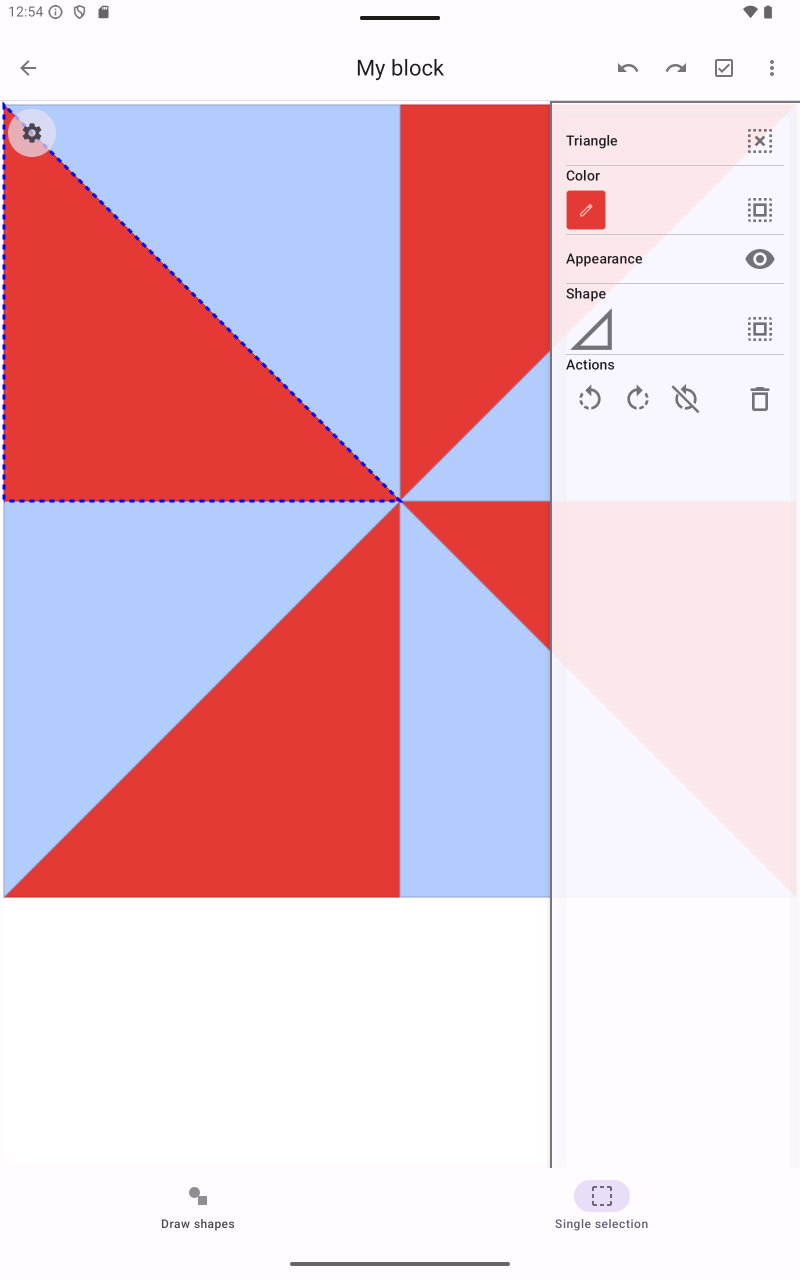
Výběr zrušíte ikonou Zrušit výběr v záhlaví panelu. Chcete-li pokračovat v kreslení prstem, znovu zvolte Kreslit tvary.
Když se kreslení nedaří
- Nový dílek se nevloží: sledujte zprávu editoru. Vrcholy musí odpovídat bodům mřížky, tvar nesmí přesahovat plochu ani překrývat jiný dílek.
- Tažením se posouvá plocha: jste v režimu výběru, případně máte zapnuté Stylus vždy kreslí a používáte prst. Přepněte na kreslení nebo použijte stylus podle zvoleného nastavení.
- Změna barvy neovlivní starý dílek: změnili jste barvu kreslení. Existující dílek nejprve vyberte a přebarvěte v jeho panelu.
- Vznikne nechtěný dílek: použijte Zpět v horní liště. Jednotlivý dílek můžete také vybrat a v jeho panelu použít Smazat.
5. Pojmenujte a uložte blok
- Zrušte výběr dílků a otevřete Blok.
- Na záložce Detaily vyplňte Název, například Můj první blok.
- V horní liště použijte Uložit blok a počkejte na potvrzení úspěšného uložení.
Uložený blok najdete v Galerii bloků; filtr Moje bloky zúží seznam na vaše návrhy. Nemusíte vyplnit celou plochu, abyste si mohli uložit rozpracovanou práci. Prázdný návrh bez dílků akci uložení nenabízí.
Pokud se při ukládání zobrazí informace o limitu nebo Premium, řiďte se nabídkou v aplikaci. Před odchodem ověřte, že se návrh skutečně uložil. Otevřením dříve uloženého vlastního bloku a jeho uložením aktualizujete původní návrh.
Zkuste jednoduchý Four Patch
Na mřížce 4 × 4 můžete zkusit čtyři stejně velké čtverce:
- Vyberte nástroj Čtverec. Začněte v libovolném rohu celé plochy a táhněte do jejího středu. Vznikne čtverec zabírající jednu čtvrtinu plochy, tedy 2 × 2 políčka.
- Stejně vyplňte zbývající tři čtvrtiny. Pořadí ani směr tažení nejsou předepsané: můžete táhnout také ze středu celé plochy k příslušnému vnějšímu rohu.
- Dva protilehlé čtverce obarvěte jednou barvou a zbývající dva druhou.
- Blok pojmenujte a uložte.
Středem zde myslíme střed celé plochy bloku. Pro jednotlivý malý čtverec je to jeho protilehlý roh.
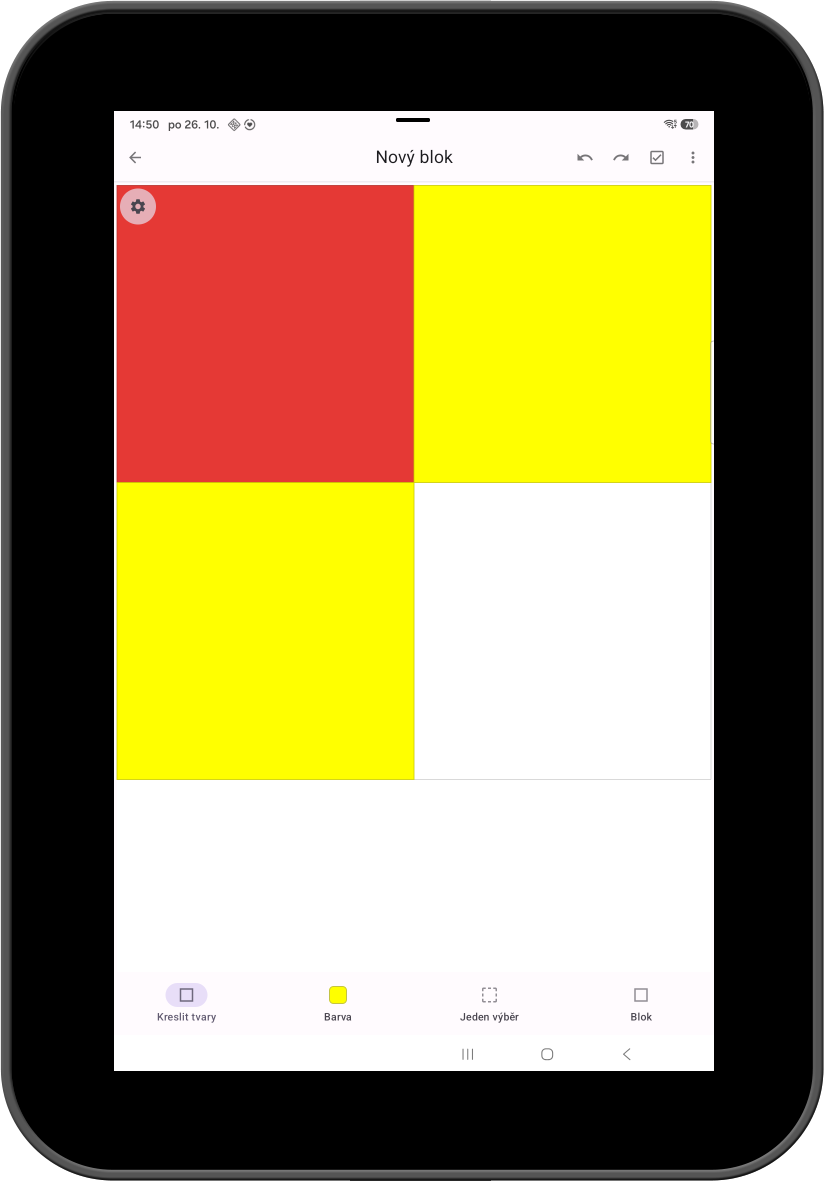
Vyzkoušíte si tím kreslení, výběr i změnu barvy bez složitého vzoru. Pokud máte zapnuté automatické zrcadlení kreslení, pro tento jednotlivý postup jej nejprve vypněte v nastavení pracovní plochy.
Až blok uložíte, můžete ho použít při sestavování quiltu.
Podrobnosti k uložení, kopiím a obrázkovému exportu najdete v článku Uložení, kopie a sdílení návrhu.
Rozdíl mezi natočením vzoru ve vybraných polích a změnou celého návrhu vysvětluje Otáčení bloků a zrcadlení návrhu.
Nastavení mřížky, minimapy a opakování nových tahů najdete v článku Pracovní plocha a zrcadlení při kreslení.