Gitter und tatsächliche Maße
Das Gitter bestimmt mögliche Eckpunkte der Teile. Tatsächliche Maße beschreiben die Quiltgröße in Zentimetern oder Zoll. Zwei-Finger-Zoom verändert nur die Bildschirmansicht. Die Zellenzahl ist nicht die Blockanzahl; ein Block kann mehrere Zellen belegen.
Einstellungen öffnen
- Heben Sie die Teileauswahl über das Symbol im Panelkopf auf.
- Öffnen Sie Muster beziehungsweise Quilt in der Werkzeugleiste.
- Wählen Sie Layout.
Beim Block zeigt Gitter die Spalten und Zeilen. Beim Quilt zeigt Gitter und Größe auch Quilt-Maße und Zellengröße. Die zusätzlichen Bereiche Gittergröße und Gitterdichte hängen vom verfügbaren Funktionsangebot ab.
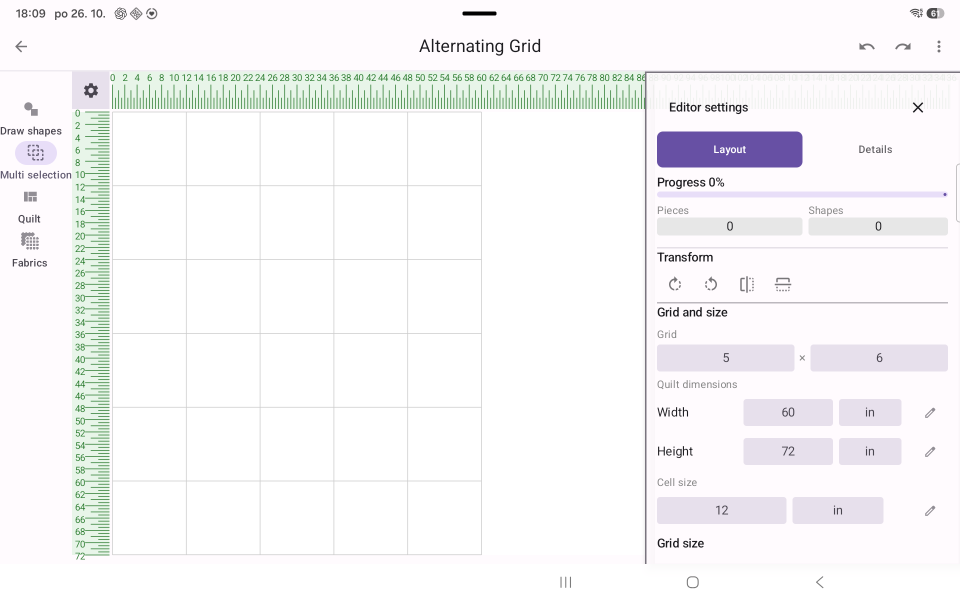
Was möchten Sie ändern?
| Ziel | Passende Aktion |
|---|---|
| Derselbe Quilt größer oder kleiner bei gleichem Layout. | Quilt-Maße oder Zellengröße ändern. |
| Feinere Details auf derselben Fläche zeichnen. | Gitterdichte → Feiner. |
| Freie Fläche neben oder um das Muster ergänzen. | Gittergröße → Hinzufügen. |
| Nur ein Detail besser sehen. | Zwei-Finger-Zoom. |
Das Gitter verfeinern oder vereinfachen
Unter Gitterdichte stehen bereit:
- Feiner 2× / 3×: Jede Zelle wird in beiden Richtungen in zwei oder drei Schritte unterteilt. Spalten und Zeilen vervielfachen sich; Aussehen und Anordnung vorhandener Teile sowie tatsächliche Quilt-Maße bleiben gleich.
- Gröber 2× / 3×: Verringert die Dichte entsprechend. Alle Eckpunkte müssen auch auf dem neuen Gitter exakt darstellbar sein.
- Gitter vereinfachen: Ermittelt das gröbste gemeinsame Gitter, das alle Teile exakt erhält, sofern die Entwurfsgrenzen dies erlauben.
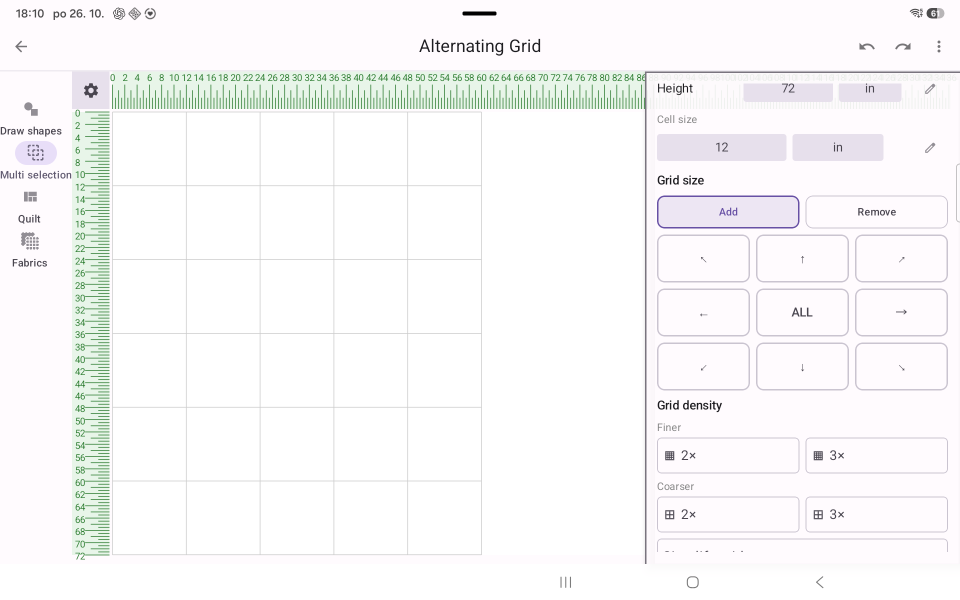
Im Beispiel bleibt der Quilt bei 60 × 72 Zoll, während das Gitter von 5 × 6 auf 10 × 12 wächst. Ein Schritt entspricht nun 6 statt 12 Zoll. Die neuen Punkte erlauben weitere Details; Verfeinern fügt selbst keine Teile hinzu.
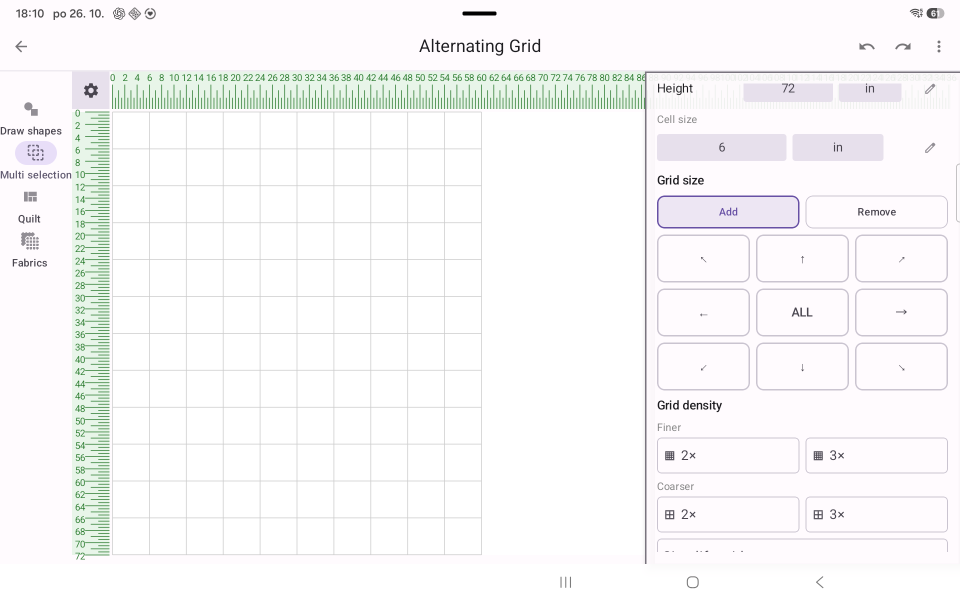
Ist Vergröbern oder Vereinfachen nicht möglich, meldet der Editor dies. Eckpunkte werden weder gerundet noch ungefähr verschoben.
Die tatsächliche Quiltgröße ändern
- Tippen Sie unter Gitter und Größe auf das Bearbeitungssymbol neben Breite, Höhe oder Zellengröße.
- Wählen Sie cm oder in und geben Sie einen positiven Wert ein.
- Prüfen Sie die berechneten Werte. Eine eingegebene Breite bestimmt die Höhe und umgekehrt. Bei der Zellengröße werden beide Quilt-Maße berechnet.
- Bestätigen Sie mit Speichern. Speichern Sie vor dem Verlassen zusätzlich den gesamten Entwurfsinhalt oben im Editor.
Spalten und Zeilen bleiben gleich und die Zellen quadratisch. Das erhält das Seitenverhältnis. Für ein anderes Verhältnis ändern Sie auch Zeilen oder Spalten.
Nach dem Verfeinern hat unser Quilt 10 × 12 Zellen, 60 × 72 Zoll und 6 Zoll große Zellen. Ändern wir die Zellengröße auf 5 Zoll, ergibt das 50 × 60 Zoll. Die Zellenzahl ändert sich nicht.
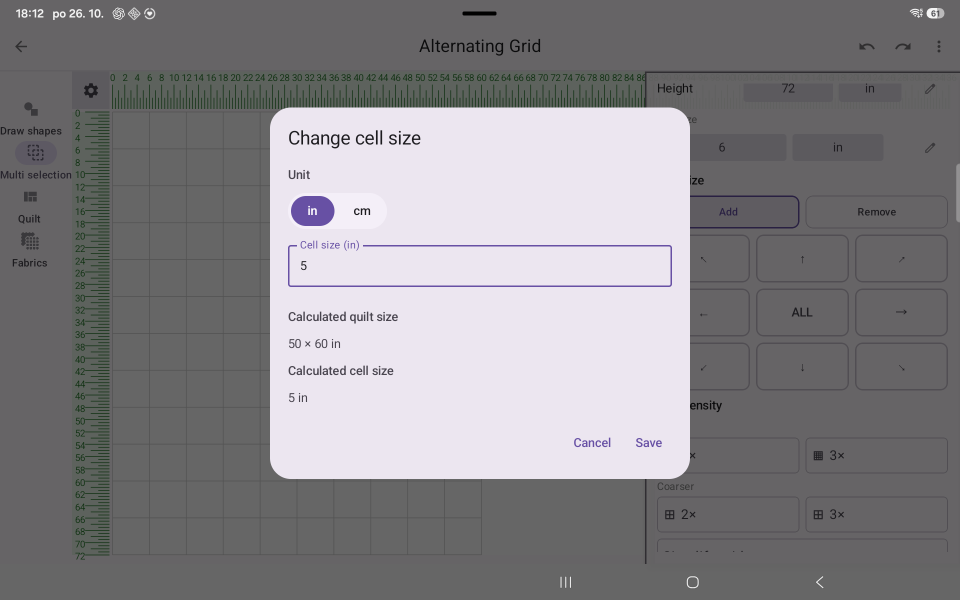
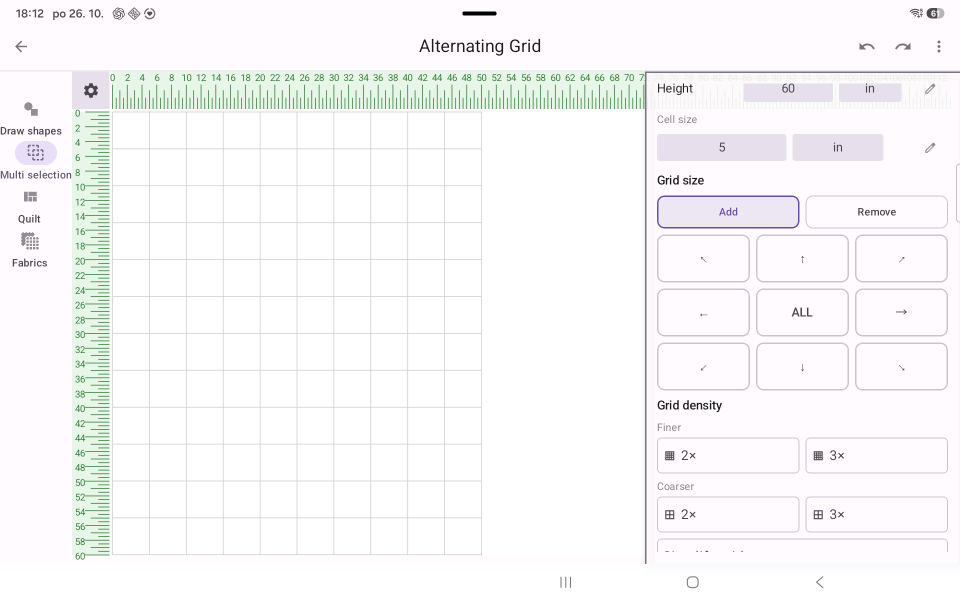
In diesem Editordialog rechnet ein Einheitenwechsel die eingegebene Länge um. Anders beim Anlegen eines neuen Quilts: Dort müssen Sie Zahlen nach dem Wechsel prüfen und gegebenenfalls neu eingeben.
Fläche an den Rändern hinzufügen oder entfernen
Wählen Sie unter Gittergröße zuerst Hinzufügen oder Entfernen, danach das passende Pfeilfeld:
- Seitlicher Pfeil: eine Spalte oder Zeile am betreffenden Quiltrand.
- Eckpfeil: eine Spalte und eine Zeile an der gewählten Ecke zusammen.
- ALL: je eine Spalte links und rechts und eine Zeile oben und unten.
Beim Block sind einzelne Seiten nicht verfügbar, damit er quadratisch bleibt. Verwenden Sie eine Ecke oder ALL.
Hinzufügen schafft leere Fläche, keine fertig gezeichnete Umrandung. Vorhandene Teile werden nicht gestreckt; links oder oben ergänzt verschiebt sich die ursprüngliche Fläche mit ihnen. Beim Quilt bleibt die tatsächliche Zellengröße gleich, sodass sich die Gesamtmaße ändern.
Vom letzten Screenshot ausgehend: 10 × 12, 50 × 60 Zoll, Zellengröße 5 Zoll. Mit Hinzufügen und dem Rechtspfeil entsteht rechts eine Spalte. Das ergibt 11 × 12 und 55 × 60 Zoll bei weiterhin 5 Zoll großen Zellen.
Nur freie Ränder lassen sich entfernen. Berührt ein Teil den betroffenen Rand, wird die Änderung abgelehnt. Diese Aktion schneidet keine Teile ab und löscht sie nicht. Auch minimale und maximale Gittermaße begrenzen die Operation.
Linien, Punkte und Zoom
Über das Zahnrad können Sie Gitterlinien anzeigen umschalten. Das wechselt zwischen Linien und Punkten, nicht die Dichte oder tatsächlichen Maße. Auch Zoom verändert nur die Ansicht.
Mit Rückgängig nehmen Sie eine Dichteänderung oder Randänderung zurück. Tatsächliche Maße setzen Sie über ihren Bearbeitungsdialog auf den gewünschten Wert zurück.
Editorübersicht · Eigenen Block zeichnen · Quilt zusammenstellen · Neue Quilt-Maße