Block-Galerie
Hier finden Sie vorbereitete Patchworkblöcke und eigene gespeicherte Entwürfe. Suchen Sie über Vorschauen, Namen und Kategorien nach Inspiration oder öffnen Sie einen eigenen Block erneut.
Wählen Sie im Studio Alle Blöcke durchsuchen.
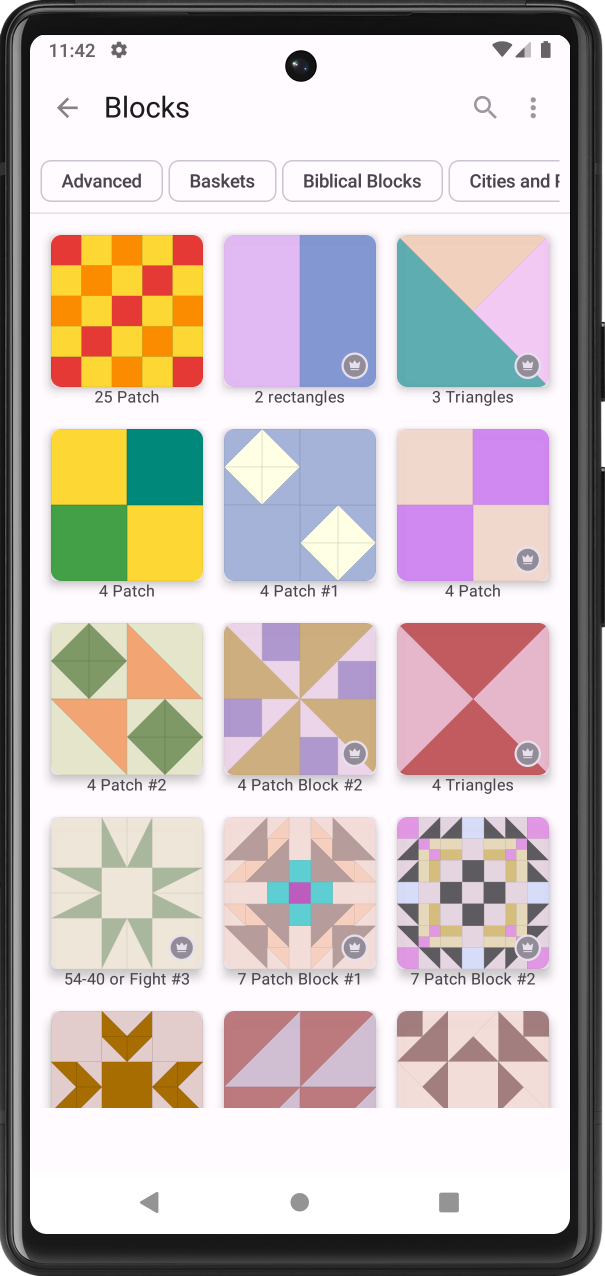
Einen Block öffnen
Tippen auf eine Vorschau öffnet direkt den Editor:
- Eigene Blöcke können Sie weiterbearbeiten; Sie arbeiten am ursprünglichen gespeicherten Entwurf.
- Vorbereitete Blöcke öffnen sich zum Anschauen; das Original kann nicht direkt verändert werden.
Anders als in der Quilt-Galerie erscheint kein Aktionsmenü. Löschen und Kopieren sind keine eigenen Aktionen auf den Blockkarten.
Nach Namen suchen
Tippen Sie auf die Lupe in der oberen Leiste und geben Sie einen Namensteil ein. Die Suche ignoriert Diakritika sowie Groß-/Kleinschreibung und lässt sich mit Kategorien kombinieren.
Das Kreuz im Suchfeld löscht den Text. Der Zurück-Pfeil blendet das Suchfeld aus, ohne Ihre Suche zu löschen. Eine aktive Suche wird in einer Zusammenfassung (Suche: ...) unter der Leiste angezeigt. Tippen Sie auf den Text der Zusammenfassung, um die Suche wieder zu öffnen; tippen Sie auf deren Kreuz, um die Suche zu löschen.
Das Button Filter zurücksetzen vor der Kategoriezeile setzt gewählte Kategorien und Meine Blöcke zurück, behält jedoch den eingegebenen Suchtext. Löschen Sie auch den Suchtext für die vollständige Liste.
Kategorien und eigene Blöcke
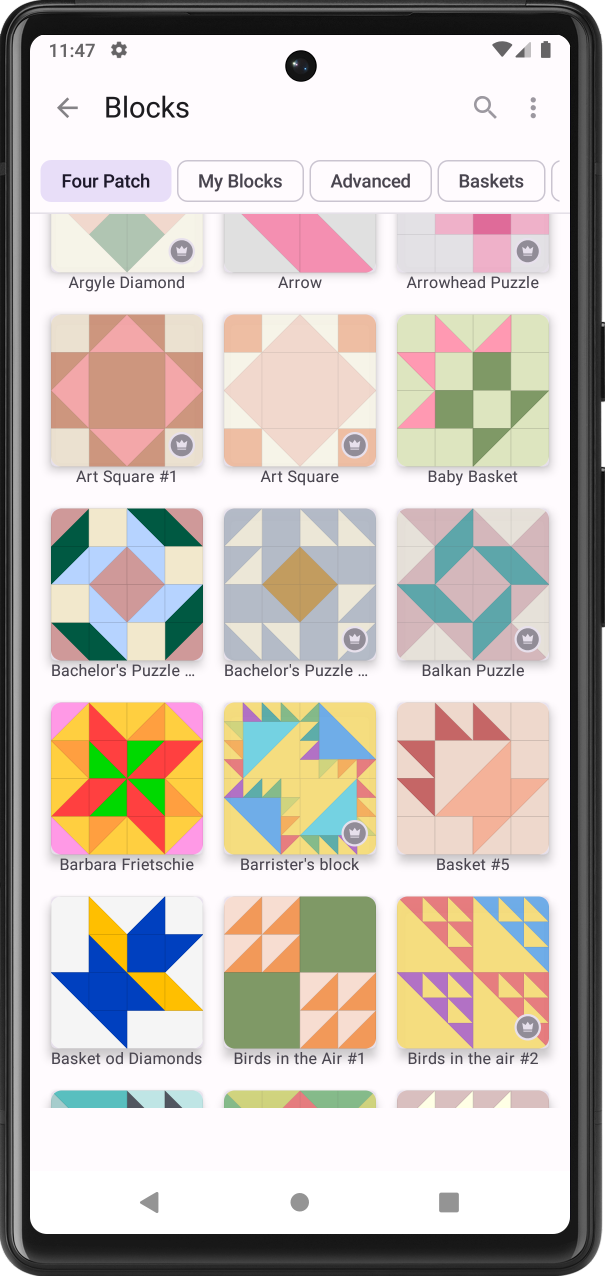
Wischen Sie die Kategorien unter der oberen Leiste seitwärts für weitere Optionen.
- Tippen aktiviert eine Kategorie, erneutes Tippen deaktiviert sie.
- Mehrere Kategorien sind gleichzeitig möglich. Ergebnisse müssen mindestens einer gewählten Kategorie und der Namenssuche entsprechen. Eine weitere Kategorie kann die Auswahl daher erweitern.
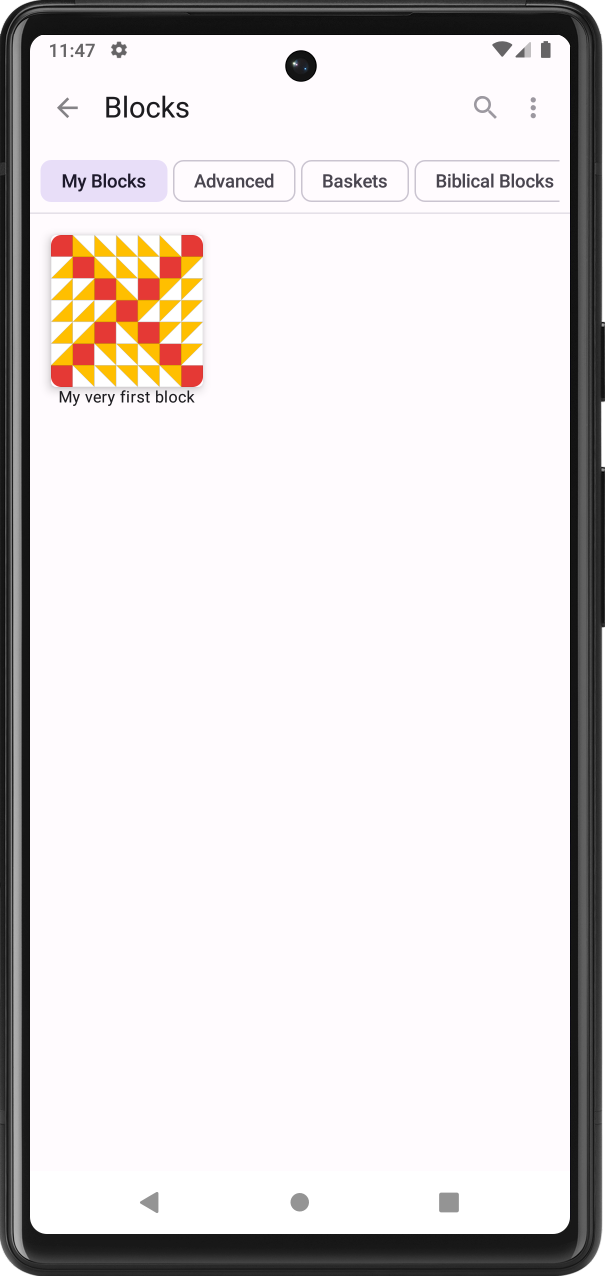
- Bei gespeicherten eigenen Blöcken erscheint Meine Blöcke. Dieser eigenständige Filter zeigt nur Ihre gespeicherten Entwürfe, einschließlich eigener Kopien vorbereiteter Blöcke. Er umfasst nicht automatisch alle gerade in einem Quilt verwendeten Blöcke.
- Kombinieren Sie Meine Blöcke mit Name und Kategorien, erscheinen nur eigene Entwürfe mit passendem Namen und mindestens einer gewählten Kategorie. Ein eigener Block ohne Kategorien erscheint bei aktiver Kategorie nicht.
Ohne Treffer heben Sie die Kategorienauswahl auf, deaktivieren Meine Blöcke oder löschen den Suchtext. Das Kreuz vor der Filterzeile setzt Kategorien und Meine Blöcke zurück, behält aber den Suchtext. Löschen Sie auch diesen für die vollständige Liste.
Vorschaufarben
Kategorien beschreiben Mustereigenschaften; die Suche prüft den Namen. Nach dem Einsetzen können Sie die Farben durch Bearbeiten des eingefügten Blocks ändern. Die ursprüngliche Palette muss Ihre Wahl daher nicht bestimmen.
Premium-Blöcke
Manche vorbereiteten Blöcke erfordern Premium. Ohne Zugriff erscheinen Vorschau und Premium-Symbol rechts unten abgeschwächt. Tippen öffnet die Premium-Zugangsoptionen statt des Editors.
Einen eigenen Block erstellen
Wählen Sie im Dreipunktmenü Block erstellen. Wählen Sie im Editor ein Gitter und zeichnen Sie Ihren Entwurf. Nach dem Speichern finden Sie ihn unter Ihren eigenen Blöcken.
Die Anleitung Einen eigenen Block zeichnen zeigt den Ablauf. Die Grundbegriffe erklären den Unterschied zwischen Block und Quilt.
Auf Smartphone und Tablet
Die Spaltenzahl passt sich der Bildschirmbreite an. Scrollen Sie die Galerie senkrecht und die Kategorien seitwärts.
Mehr zum Speichern, Kopieren und Bildexport: Entwürfe speichern, kopieren und teilen.