Sestavování quiltu ze šablony
Připravená šablona vám poskytne rozložení quiltu. Barevné čtverce nahradíte vybranými bloky, upravíte jejich natočení a doladíte barvy pruhů a bordur. Nemusíte přitom vyplňovat každé místo jednotlivě.
Základní ovládání popisuje přehled editoru, práci prstem a stylusem návod gest.
1. Vyberte výchozí návrh
Rozměry hotového rozložení můžete později upravit podle návodu Mřížka a skutečné rozměry.
Ve Studiu nebo Galerii šablon quiltů klepněte na dostupnou šablonu. Otevře se nový quilt s jejím rozložením a rozměry. Původní šablona zůstane zachovaná; svůj návrh následně uložte.
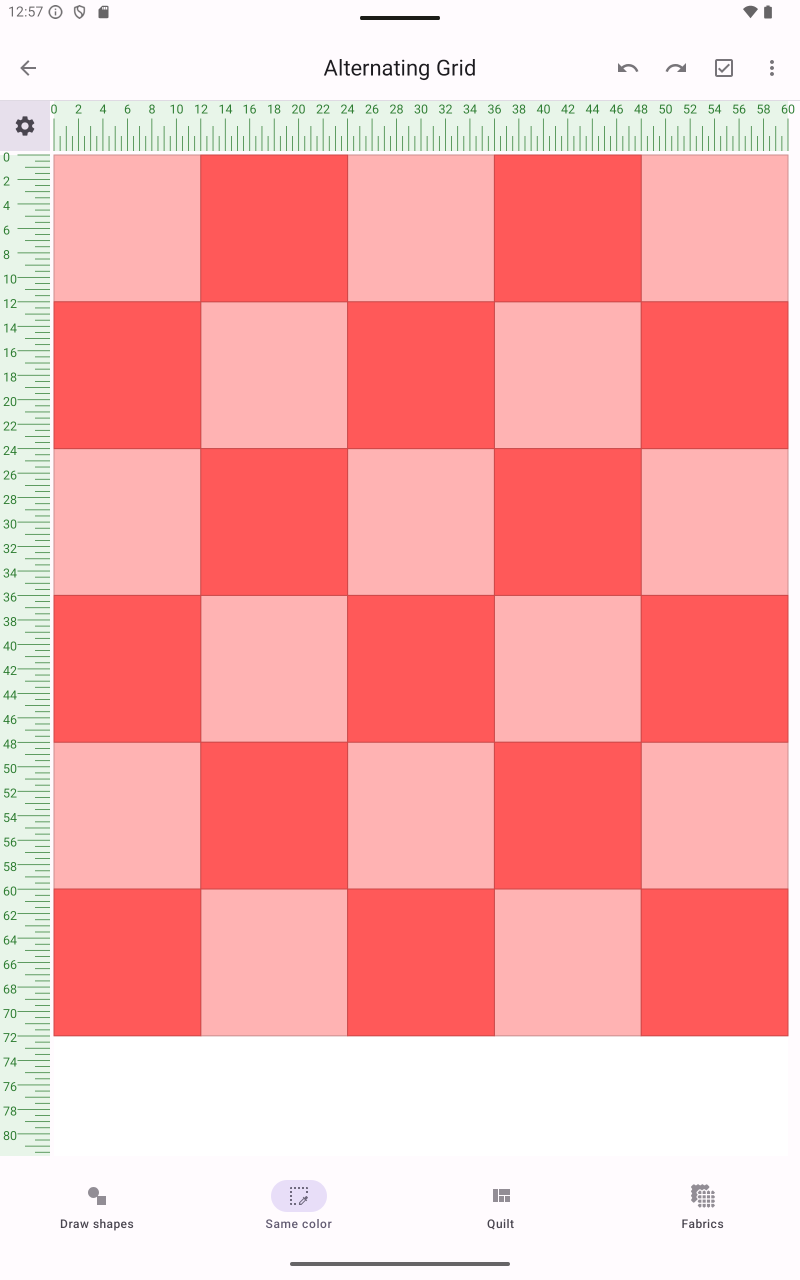
Pro první pokus se hodí šachovnice se dvěma barevnými skupinami. Každé skupině pak přiřadíte jeden blok. Význam barev a další možnosti vysvětluje článek Šablony a vlastní výchozí návrhy.
2. Vyberte pole pro bloky
- Jednoduchý výběr: klepněte na jedno pole, pokud chcete upravit jen toto místo.
- Vícenásobný výběr: postupně označte několik polí, se kterými chcete pracovat společně.
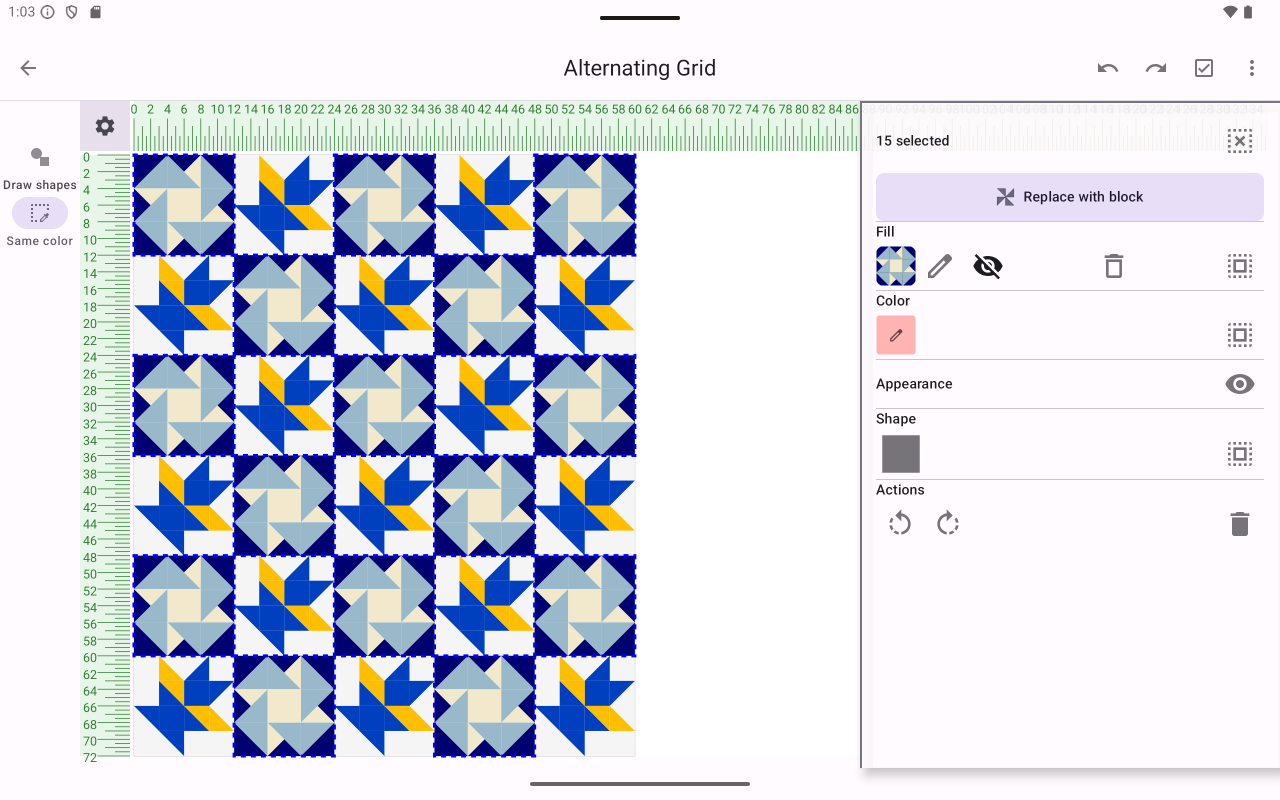
- Stejná barva: klepněte na barevný čtverec. Vyberou se společně pole se stejnou podkladovou barvou.
Barva v šabloně slouží také jako vizuální označení toho, co patří k sobě. Nemusí určovat výslednou barvu látky. V šachovnicové šabloně tak volbou Stejná barva označíte jednu z obou střídajících se skupin. Vybraná pole mají modrý přerušovaný obrys a objeví se jejich panel úprav.
Podrobné ovládání jednotlivého i společného výběru najdete v článku Výběr dílků a práce s barvami.
3. Nahraďte čtverce blokem
- V panelu vybraných polí zvolte Nahradit blokem.
- V nabídce Vyberte blok otevřete vyhledávání ikonou lupy v liště. Napište část názvu bloku; hledání nevyžaduje diakritiku a filtruje jak záložku Galerie (s Moje bloky), tak záložku V projektu. Skrytím lišty se dotaz nezruší a zobrazí se v souhrnném štítku Hledání: ....
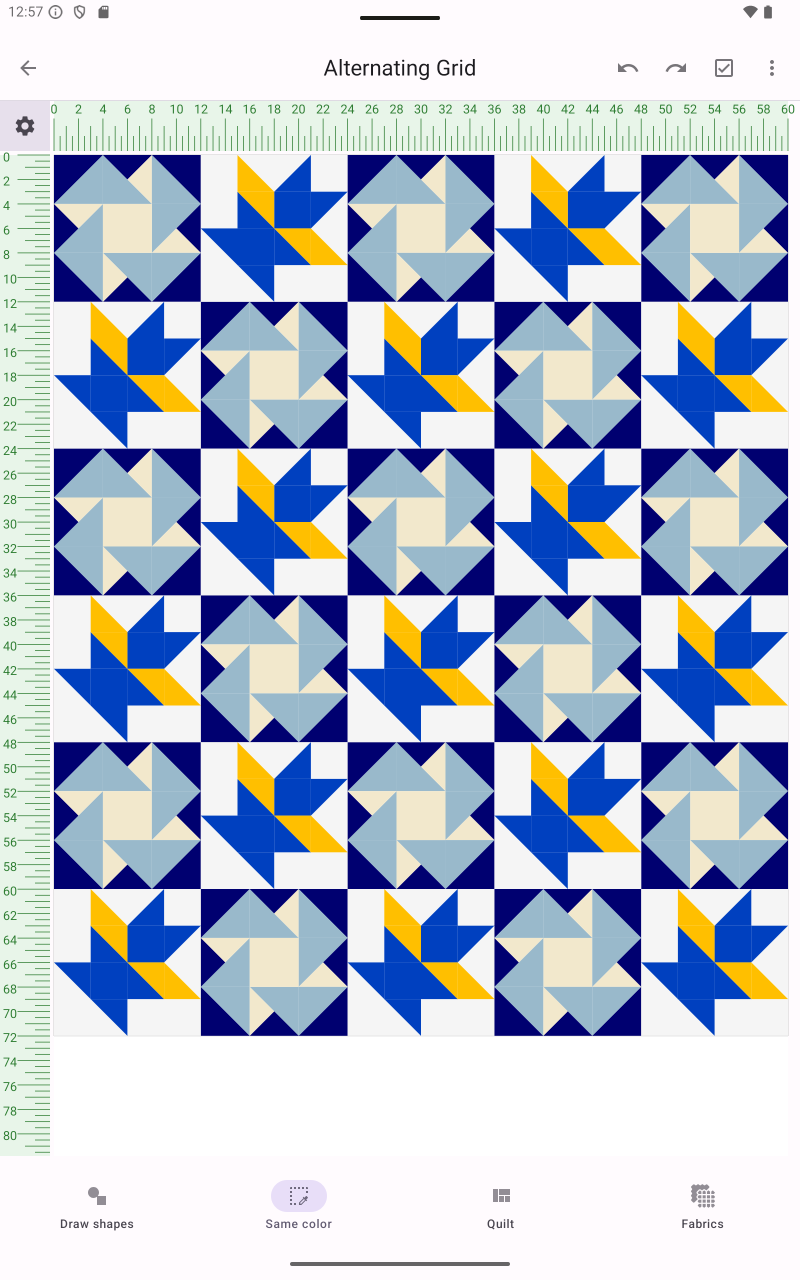
- Klepněte na náhled dostupného bloku. Vloží se do vybraných polí a nabídka se zavře.
- Vyberte druhou skupinu polí a stejným postupem pro ni zvolte jiný blok.
Vybraný blok se přizpůsobí velikosti každého cílového čtverce. Pro jiný vzhled můžete stejné místo později znovu vybrat a použít Nahradit blokem s jiným vzorem.
Hravé losování: Vylosovat 3 bloky
Pokud hledáte inspiraci, nemusíte procházet celý katalog ručně. V záložce Galerie klepněte na tlačítko Vylosovat 3 bloky:
- Animované válce: Roztočí se tři samostatné bubny se vzory, které se plynule pohybují opačnými směry a postupně zpomalují zleva doprava jako u hracího automatu.
- Odhalení trojice: Po zastavení válců zůstane na celou šířku panelu přehledná nabídka tří vylosovaných bloků s jejich názvy.
- Výběr vzoru: Klepnutím na kterýkoliv z vylosovaných bloků jej rovnou vložíte do vybraných polí v quiltu a dialog se zavře.
- Vylosovat znovu: Pokud vám nabídka nevyhovuje, tlačítkem Vylosovat znovu spustíte další kolo inspirace, nebo se tlačítkem Zpět na seznam bloků vrátíte k běžné mřížce.
-
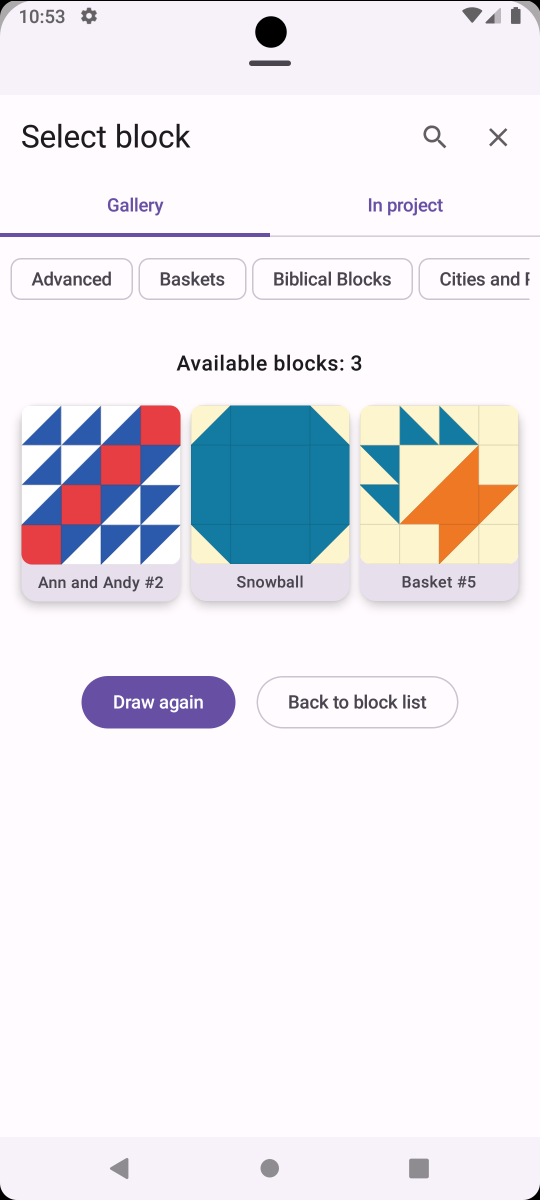
Při losování se tři válce plynule točí v opačných směrech. -
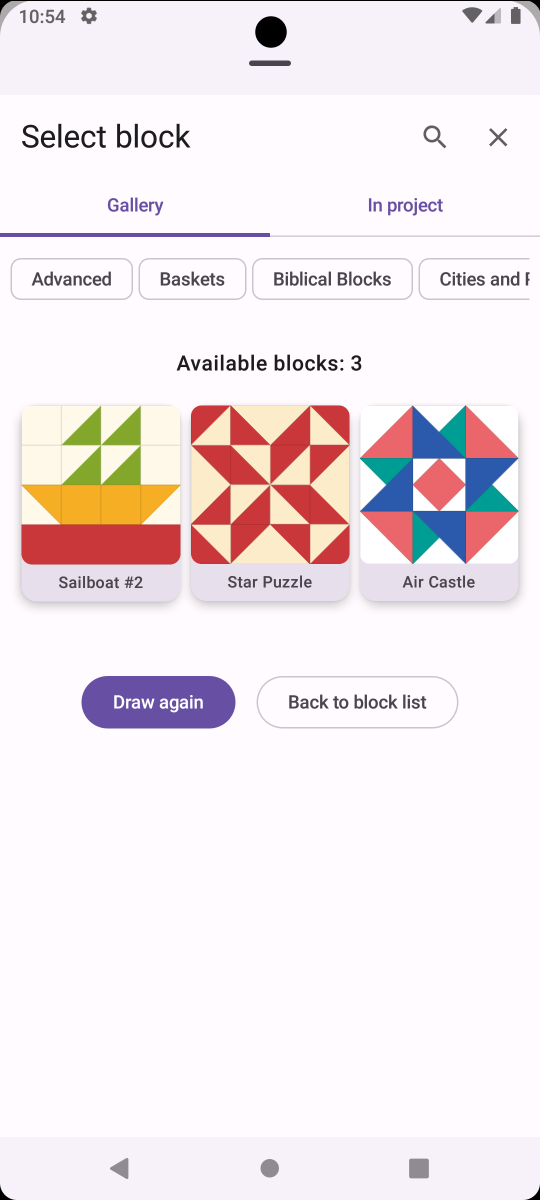
Zastavené válce nabízejí trojici bloků k přímému vložení do quiltu.
Chytrá pravidla losování
- Respektování filtrů a hledání: Losuje se pouze z bloků, které odpovídají vašemu aktuálnímu zadání. Máte-li vybranou kategorii Stars, losují se výhradně hvězdy.
- Žádné opakování v sezení: Blok, který v aktuálním otevření editoru úspěšně použijete, se v dalších losováních během tohoto sezení už znovu neobjeví. Každé další losování vám tak přináší čerstvé nápady.
- Férovost: Každý způsobilý blok má stejnou šanci na vylosování. Zamčené prémiové vzory se bez předplatného v nabídce ani během točení válců neukážou.
- Přístupnost: Máte-li v zařízení vypnuté systémové animace, výsledky se zobrazí okamžitě bez pohybu válců. Pro čtečky obrazovky je po zastavení připraveno souhrnné hlasové oznámení.
Tato nabídka slouží k vložení vzoru do quiltu. Samostatná Galerie bloků naopak otevírá blok v jeho editoru. Vlastní vzor si nejprve nakreslete a uložte, aby byl dostupný pro další použití.
Při hledání v této nabídce se kategorie kombinují stejně jako v Galerii bloků: stačí shoda alespoň s jednou vybranou kategorií. Moje bloky omezí výsledky na vlastní uložené návrhy a lze je kombinovat s názvem i kategoriemi.
Některé bloky vyžadují Premium. Klepnutí na nedostupný blok otevře nabídku přístupu Premium místo vložení vzoru.
Tlačítko Nahradit blokem chybí?
V současnosti se vkládají čtvercové bloky, proto se tato akce nabízí jen pro čtvercová pole. Musíte pracovat s quiltem a vybrat alespoň jeden tvar; všechny vybrané tvary musí být čtverce. Pokud se spolu se skupinou vybral například obdélníkový pruh, zrušte výběr a vyberte jen požadované čtverce.
4. Upravte natočení bloků
Vyberte jedno nebo více polí s vloženými bloky. Pokud jsou dostupné příslušné akce, v části Akce použijte Otočit doleva nebo Otočit doprava. Každé klepnutí otočí výplně vybraných polí o 90°. Obnovit otočení je vrátí do výchozího natočení.
Výběrem celé barevné skupiny můžete společně natočit všechny její bloky. Podkladové barvy polí zůstávají zachované i po vložení vzorů. Stejná barva zde vybírá celé čtverce podle jejich podkladové barvy, nikoli jednotlivé barevné dílky uvnitř bloků.
Pro vrácení nechtěné změny použijte Zpět v horní liště editoru.
Chcete změnit dílky uvnitř vzoru nebo upravit více jeho výskytů společně? Pokračujte článkem Vložené bloky v quiltu, který vysvětluje také výměnu, skrytí a odebrání výplně.
5. Dolaďte pruhy a bordury
Obsahuje-li šablona oddělovací pruhy nebo bordury, můžete je přebarvit bez změny vložených bloků:
- Vyberte požadovaný pruh nebo více částí okraje.
- V panelu v části Barva klepněte na barevný vzorek.
- Vyberte novou barvu.
Můžete použít i výběr podle stejné barvy, ale před změnou zkontrolujte, které části se označily. Stejnou podkladovou barvu mohou mít i jiná pole návrhu.
6. Pojmenujte a uložte quilt
- Zrušte výběr dílků a otevřete Quilt.
- Na záložce Detaily zadejte Název svého návrhu.
- V horní liště použijte Uložit quilt a ověřte potvrzení úspěšného uložení.
Quilt pak najdete v Galerii quiltů. Rozpracovaný návrh můžete uložit i s dosud nevyplněnými barevnými poli. Při případném omezení ukládání se řiďte nabídkou v aplikaci.
Chcete vyzkoušet další variantu už uloženého quiltu a zachovat původní návrh? Nejprve z něj v galerii vytvořte upravitelnou kopii.
Jak pokračovat
Podrobný postup najdete v článku Přiřazení látek barvám quiltu.
Až budete spokojení s bloky a rozložením, můžete v panelu Látky přiřazovat barvám fotografie materiálů. Panel se nabízí u quiltu bez vybraných dílků. Fotografie si připravíte v Zásobách látek; správné měřítko vysvětluje návod k fotografování.
Začít můžete i bez šablony: zvolte rozměry nového quiltu, na prázdné ploše nakreslete čtverce a potom je stejným postupem vyplňte bloky.
Podrobnosti k uložení, kopiím a obrázkovému exportu najdete v článku Uložení, kopie a sdílení návrhu.
Rozdíl mezi natočením vzoru ve vybraných polích a změnou celého návrhu vysvětluje Otáčení bloků a zrcadlení návrhu.