Eingebettete Blöcke im Quilt
Ein eingebetteter Block füllt einen Quiltplatz mit einem Muster. Sie können ihn ersetzen, drehen, vorübergehend ausblenden oder seine einzelnen Teile bearbeiten. Dasselbe Muster kann mehrfach vorkommen.
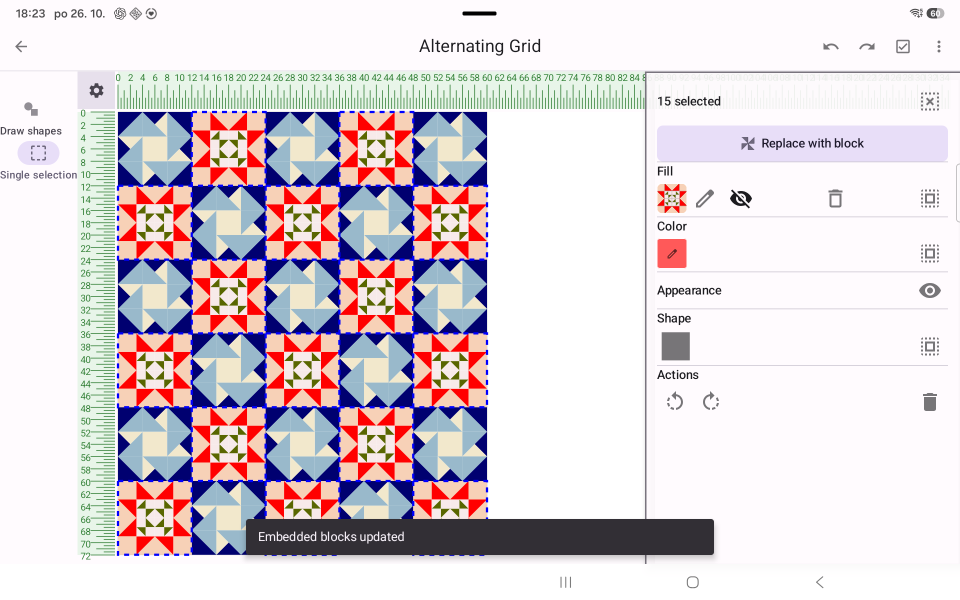
Der Quilt-Grundablauf erklärt das Einfügen. Die Screenshots zeigen den gemeinsamen Austausch von fünfzehn Blöcken und das anschließende Umfärben einer inneren Gruppe auf einem Tablet im Querformat mit englischer Oberfläche.
Quiltplätze und innere Teile
Die normale Quiltauswahl wählt ganze Plätze mit Blöcken, nicht deren einzelne Dreiecke oder Quadrate. Für diese öffnen Sie die Bearbeitung des eingebetteten Blocks.
Die unterlegte Feldfarbe bleibt erhalten. Sie können zusammengehörige Plätze weiterhin nach gleicher Farbe auswählen; diese bestimmt nicht alle inneren Musterfarben. Stoffzuordnungen gelten auch für passende Farben innerhalb eingebetteter Muster.
Ein Platz oder eine Gruppe?
- Ein Platz: Einzelauswahl verwenden.
- Mehrere bestimmte Plätze: mit Mehrfachauswahl nacheinander markieren.
- Farbgruppe einer Vorlage: Gleiche Farbe verwenden.
Unter Füllung kann Gleichen Block auswählen erscheinen. Beginnen Sie mit einem Platz; die Schaltfläche ergänzt dasselbe Muster mit derselben Drehung. Unterschiedlich gedrehte Vorkommen können Sie über Mehrfachauswahl oder unterlegte Farbe gemeinsam wählen.
Prüfen Sie Umrisse und Anzahl. Ein gleich aussehendes Muster an anderer Stelle ändert sich nur mit, wenn sein Platz ausgewählt ist.
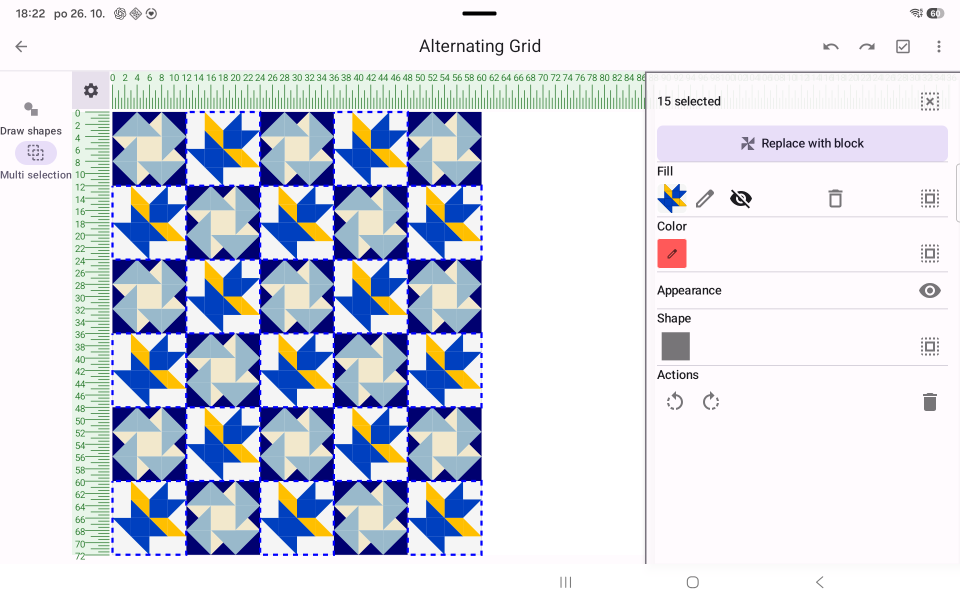
Ein Muster ersetzen oder drehen
Verwenden Sie Durch Block ersetzen oder die Mustervorschau unter Füllung und wählen Sie einen verfügbaren Block. Aktuell sind quadratische Zielfelder erforderlich; siehe Blockauswahl.
Im Beispiel wählen wir ein rosa-grünes Muster. Es füllt alle fünfzehn gewählten Plätze gleichzeitig. Lassen Sie die Gruppe für die folgende gemeinsame Bearbeitung ausgewählt.
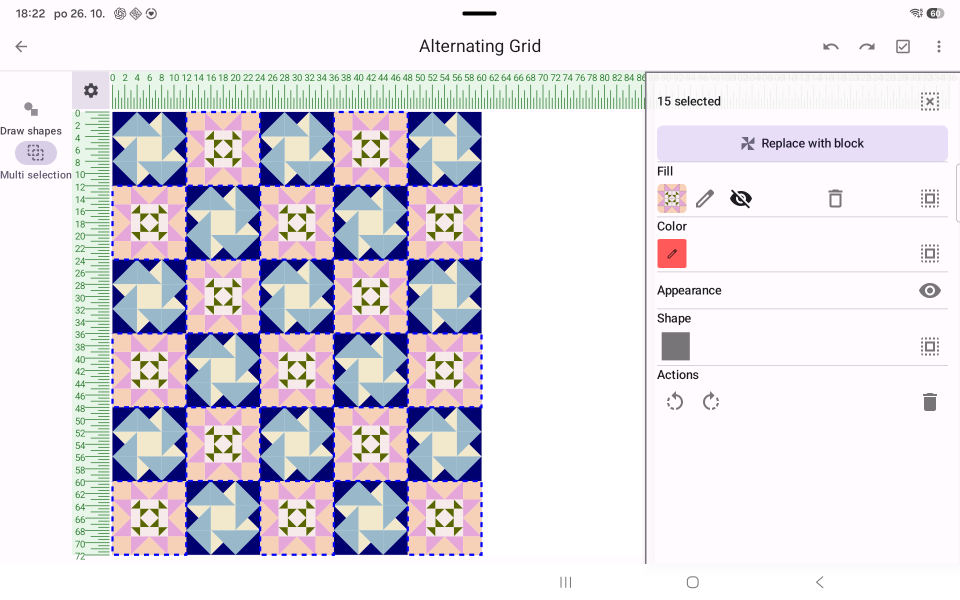
Unter Aktionen drehen die verfügbaren Pfeile Füllungen in 90°-Schritten; Rotation zurücksetzen stellt die Ausgangslage her. Die Positionen bleiben unverändert.
Ein Ersatzblock beginnt mit seiner Ausgangsdrehung; drehen Sie ihn bei Bedarf erneut. War die Füllung ausgeblendet, verwenden Sie auch Block anzeigen.
Innere Teile bearbeiten
- Wählen Sie einen oder mehrere Plätze mit demselben Muster. Ihre Drehungen dürfen unterschiedlich sein.
- Tippen Sie unter Füllung auf den Stift Eingebetteten Block bearbeiten.
- Auf der eigenen Musterfläche können Sie ähnlich wie beim eigenen Block auswählen, umfärben und zeichnen.
- Wählen Sie oben Verschachtelten Block speichern. Zurück im Quilt erhalten die ausgewählten Plätze das bearbeitete Muster.
- Prüfen Sie das Ergebnis und speichern Sie den gesamten Quiltinhalt oben.
Der Stift erscheint nur, wenn alle gewählten Plätze dasselbe Muster enthalten und die Funktion verfügbar ist. Bei unterschiedlichen Mustern oder einem leeren Feld heben Sie die Auswahl auf und wählen nur passende Plätze.
Der Originalblock in der Galerie bleibt erhalten
Sie ändern den in diesen Quilt eingebetteten Inhalt, nicht den Galerieblock oder ungewählte Quiltplätze. Betroffen sind die Plätze, die beim Öffnen der Bearbeitung ausgewählt waren. Ihre jeweiligen Drehungen bleiben erhalten.
Das Übernehmen überträgt das Muster in den Quilt in Arbeit. Es ersetzt nicht das Speichern des Quilts.
Auch beim Drehen gibt es zwei Ebenen. Im Quiltpanel ändern Sie nur die Ausrichtung des eingebetteten Blocks in seinem Feld. Drehen oder Spiegeln in dessen geöffnetem Editor verändert dagegen die tatsächliche Anordnung seiner Teile. Beide Abläufe erklärt Blöcke drehen und Entwürfe spiegeln.
Beispiel: alle rosa Teile umfärben
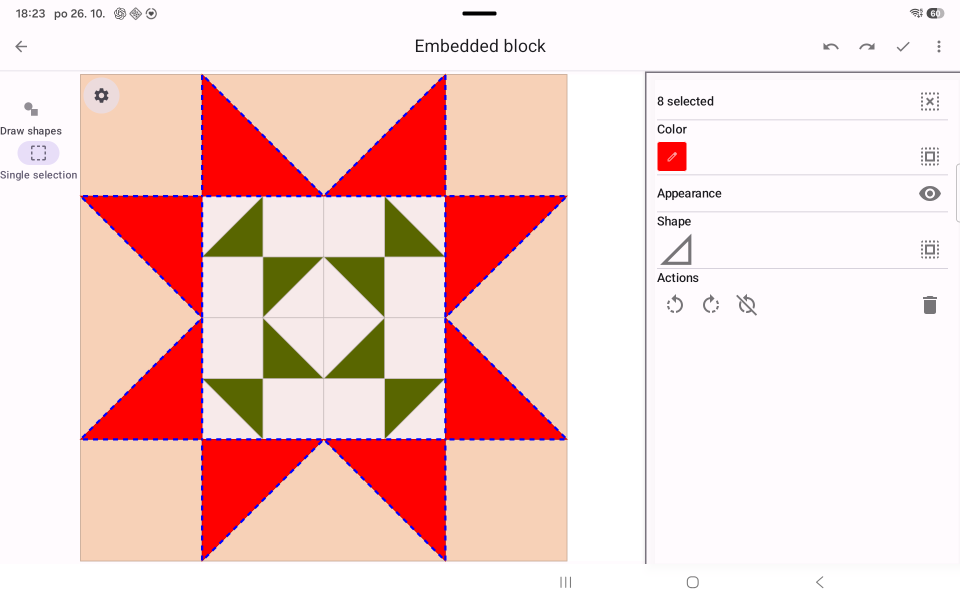
Öffnen Sie bei weiterhin fünfzehn ausgewählten Plätzen die Blockbearbeitung. Jetzt arbeiten Sie innerhalb des Musters und können ein einzelnes Dreieck wählen:
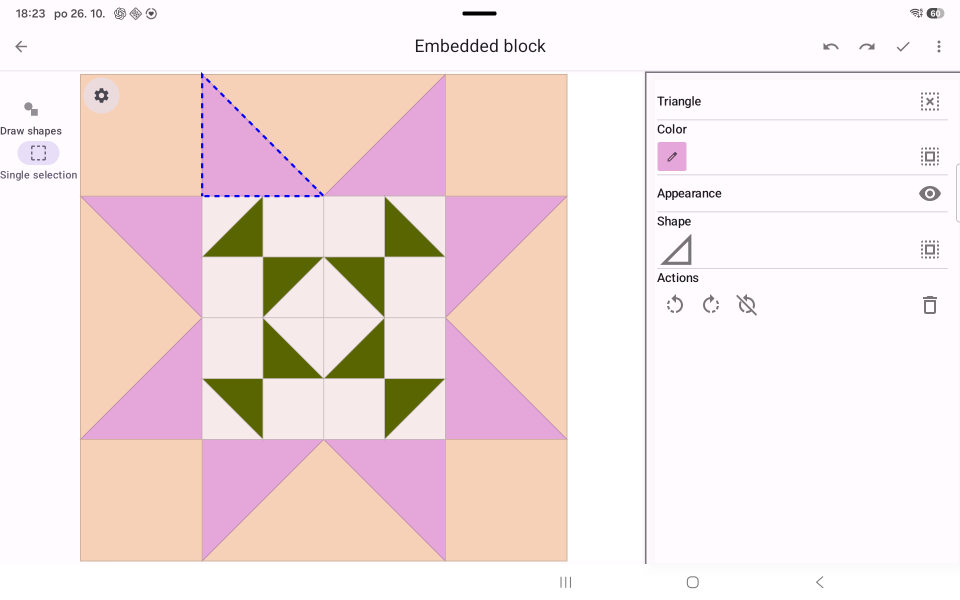
Tippen Sie auf das Auswahlsymbol neben Farbe, um alle rosa Teile zu ergänzen. Ein Moduswechsel oder einzelnes Antippen aller Dreiecke ist nicht nötig. Den Unterschied zur Form-Schaltfläche erklärt Auswahl nach Farbe und Form.
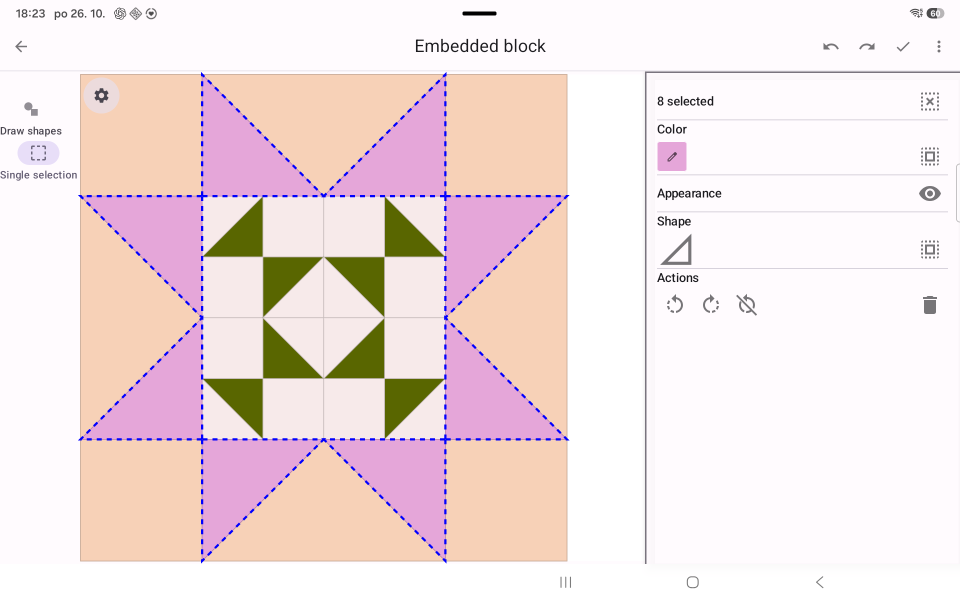
Tippen Sie auf das rosa Farbfeld, wählen Sie Rot und bestätigen Sie im Farbdialog mit Übernehmen.
Ausblenden ist nicht Entfernen
| Aktion unter Füllung | Ergebnis |
|---|---|
| Block ausblenden | Das Muster bleibt gespeichert, wird aber nicht gezeigt. |
| Block anzeigen | Das ausgeblendete Muster wird wieder sichtbar. |
| Füllung entfernen | Das Muster wird entfernt; Feld und unterlegte Farbe bleiben. |
Der Papierkorb unter Füllung entfernt das Muster. Löschen unter Aktionen entfernt dagegen die ausgewählten Quiltteile selbst. Achten Sie auf den Panelbereich.
Mit Rückgängig im Quilt nehmen Sie unerwünschtes Ersetzen, Entfernen oder übernommene Musteränderungen zurück.
Mehr zum Speichern, Kopieren und Bildexport: Entwürfe speichern, kopieren und teilen.
Den Unterschied zwischen gedrehten Mustern in ausgewählten Feldern und Änderungen am gesamten Entwurf erklärt Blöcke drehen und Entwürfe spiegeln.
Editorübersicht · Quilt zusammenstellen · Auswahl und Farben · Block-Galerie