Jak připravit fotografii látky
Fotografie vlastní látky vám pomůže vyzkoušet její vzhled v quiltu. Aby náhled dobře odpovídal skutečnosti, potřebujete rovnoměrně osvětlený snímek a skutečnou šířku vyfotografované oblasti.
Připravte látku a světlo
Látku rozložte na rovnou plochu a vyhlaďte záhyby. Vyberte část, která dobře ukazuje její barvy a motivy. U velkého vzoru zachyťte větší plochu, aby fotografie ukázala i rozestupy mezi motivy.
Fotografujte v rovnoměrném rozptýleném světle, například u okna bez přímého slunce. Vyhněte se ostrým stínům, odleskům a kombinaci denního světla se žlutým světlem lampy. Dejte pozor, aby na látku nepadal stín telefonu nebo vašich rukou.
Fotografujte kolmo k látce
Telefon nebo fotoaparát držte nad látkou tak, aby byl rovnoběžný s její plochou. Šikmý pohled zkreslí tvary i rozměry motivů. Zkontrolujte ostrost také u okrajů snímku a nepoužívejte barevné ani zkrášlovací filtry.
Změřte vzorek pomocí pravítka
- Položte pravítko na látku při okraji fotografované oblasti. Stupnice musí být čitelná a pravítko má ležet ve stejné rovině jako látka.
- Vyfoťte látku i pravítko kolmo shora. Pravítko umístěte mimo oblast, kterou si chcete ponechat jako výsledný obrázek.
- Podle stupnice určete levý a pravý okraj zamýšleného výřezu a poznamenejte si vzdálenost mezi nimi. Pokud například okraje odpovídají značkám 2 a 22 cm, je šířka výřezu 20 cm.
- V editoru fotografií ořízněte snímek na tuto oblast. Odstraňte pravítko, okolní podložku i případný pevný okraj látky.
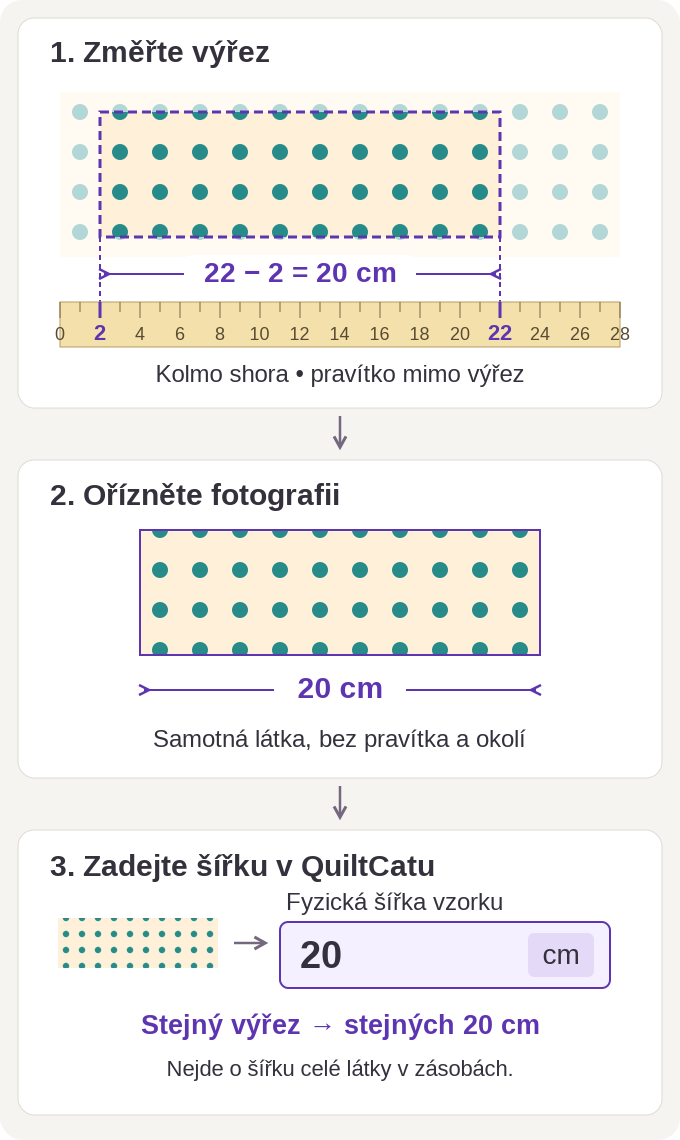
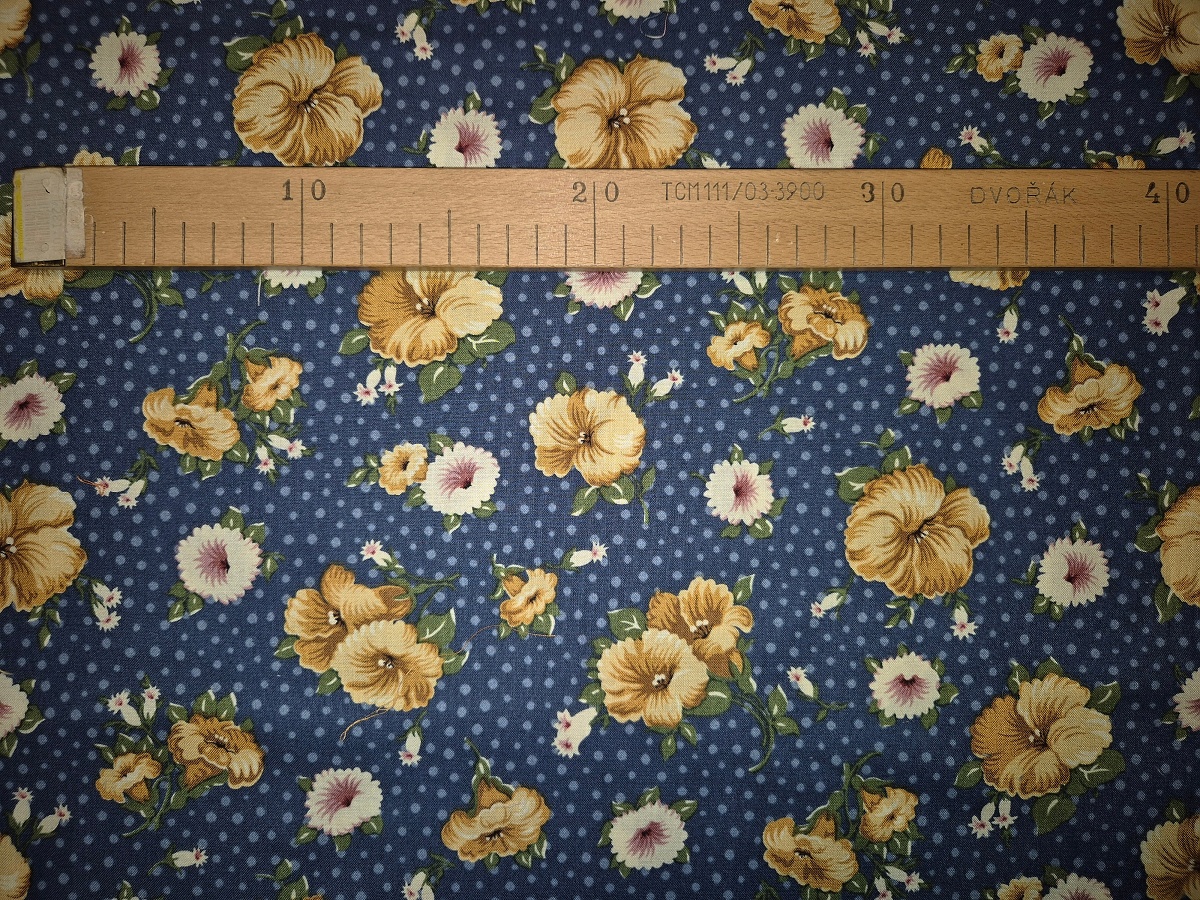
Pravítko slouží k určení skutečné šířky vybrané oblasti látky.
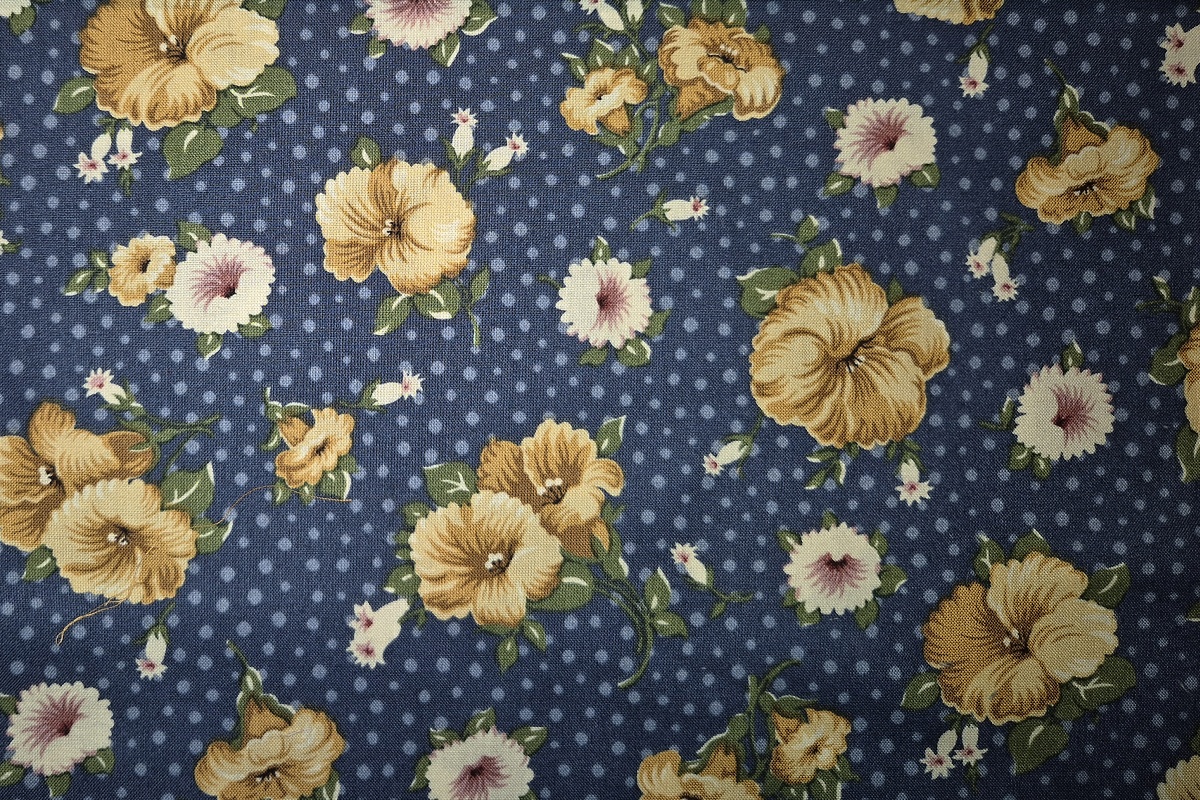
Do QuiltCatu vyberte výsledný obrázek samotné látky bez pravítka.
Měřte výsledný výřez
Fyzická šířka musí odpovídat celé šířce obrázku, který nakonec použijete. Pokud při dalším ořezu změníte jeho levý nebo pravý okraj, musíte upravit i údaj o šířce. Samotné zmenšení rozlišení při zachování celého záběru fyzickou šířku nemění.
Upravte fotografii před vložením
Oříznutí, narovnání, opravu perspektivy a případné úpravy barev proveďte v externím editoru. Ve formuláři QuiltCatu můžete obrázek vybrat, nahradit a prohlížet, ale tyto úpravy v něm neprovedete.
Pro oříznutí a narovnání nejprve vyzkoušejte editor fotografií ve svém telefonu. Pro práci na počítači můžete použít GIMP, bezplatný editor pro Windows, macOS a Linux; nabízí také nástroj pro oříznutí.
Původní fotografii si ponechte a výsledek uložte jako samostatný soubor, například JPEG. Snímek nenatahujte jen do šířky nebo výšky: změnili byste proporce vzoru. Pokud je fotografie výrazně šikmá nebo zastíněná, bývá jednodušší pořídit novou než napravovat zkreslení.
Barvy upravujte střídmě a porovnávejte je se skutečnou látkou. Fotografie i nastavení displeje mohou odstíny změnit, proto konečný výběr látek ověřte také vedle sebe ve skutečnosti.
Zadejte fotografii a její šířku do QuiltCatu
V formuláři látky vyberte upravený obrázek. Do pole Fyzická šířka vzorku zadejte změřenou šířku výsledného výřezu a zvolte centimetry nebo palce. Šířka vzorku je nezávislá na šířce celé látky v zásobách.
Při změně jednotky se číslo automaticky nepřepočítá. Zkontrolujte proto hodnotu i jednotku a látku uložte zaškrtnutím v horní liště.
Zkontrolujte výsledek v quiltu
Po přiřazení látky k barvě návrhu se podívejte, zda velikost motivů odpovídá vaší představě. Pokud jsou příliš velké nebo malé, zkontrolujte fyzickou šířku vzorku, její jednotku a rozměry quiltu.
Fotografie se při vyplňování větší plochy opakuje. Stín na okraji nebo nenavazující motivy proto mohou vytvořit viditelné přechody. Rovnoměrné světlo pomůže, ale běžná fotografie nemusí na okrajích plynule navazovat. Příprava obrázku pro bezešvé opakování je další úprava v externím editoru; samotný ořez ji nezaručí.