Stoffe richtig fotografieren
Mit einem Foto Ihres Stoffes können Sie seine Wirkung im Quilt ausprobieren. Für eine realistische Vorschau brauchen Sie gleichmäßige Beleuchtung und die tatsächliche Breite der fotografierten Fläche.
Stoff und Licht vorbereiten
Legen Sie den Stoff flach aus und glätten Sie Falten. Wählen Sie einen Ausschnitt, der Farben und Motive gut zeigt. Bei großen Mustern fotografieren Sie eine größere Fläche einschließlich der Abstände zwischen den Motiven.
Verwenden Sie gleichmäßiges, diffuses Licht, etwa am Fenster ohne direkte Sonne. Vermeiden Sie harte Schatten, Spiegelungen und die Mischung von Tageslicht mit gelbem Lampenlicht. Auch Smartphone und Hände dürfen keinen Schatten auf den Stoff werfen.
Senkrecht von oben fotografieren
Halten Sie Smartphone oder Kamera parallel zur Stofffläche. Eine schräge Aufnahme verzerrt Formen und Motivgrößen. Prüfen Sie auch die Schärfe am Bildrand und verzichten Sie auf Farb- und Verschönerungsfilter.
Mit einem Lineal messen
- Legen Sie ein Lineal am Rand der Aufnahme auf den Stoff. Die Skala muss lesbar sein und in derselben Ebene wie der Stoff liegen.
- Fotografieren Sie senkrecht von oben. Das Lineal soll außerhalb des Ausschnitts liegen, den Sie später behalten möchten.
- Bestimmen Sie die linke und rechte Grenze dieses Ausschnitts anhand der Skala und notieren Sie den Abstand. Zwischen den Markierungen 2 und 22 cm beträgt die Breite beispielsweise 20 cm.
- Schneiden Sie das Foto im Bildeditor auf diese Fläche zu. Entfernen Sie Lineal, Unterlage und gegebenenfalls Webkante.
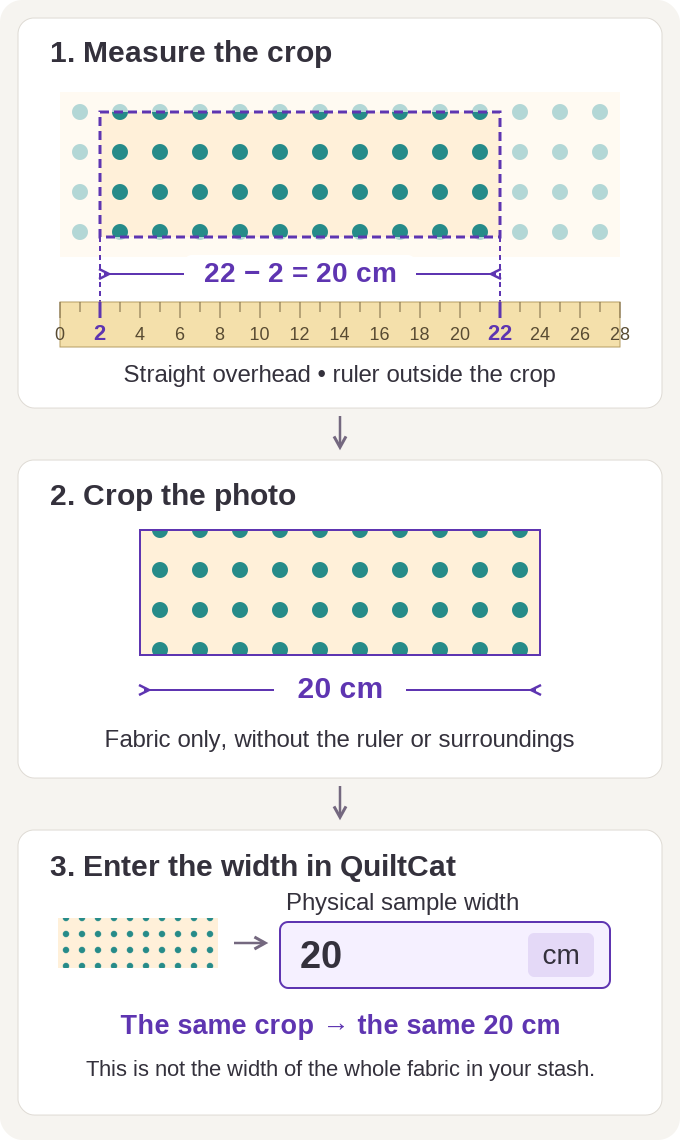
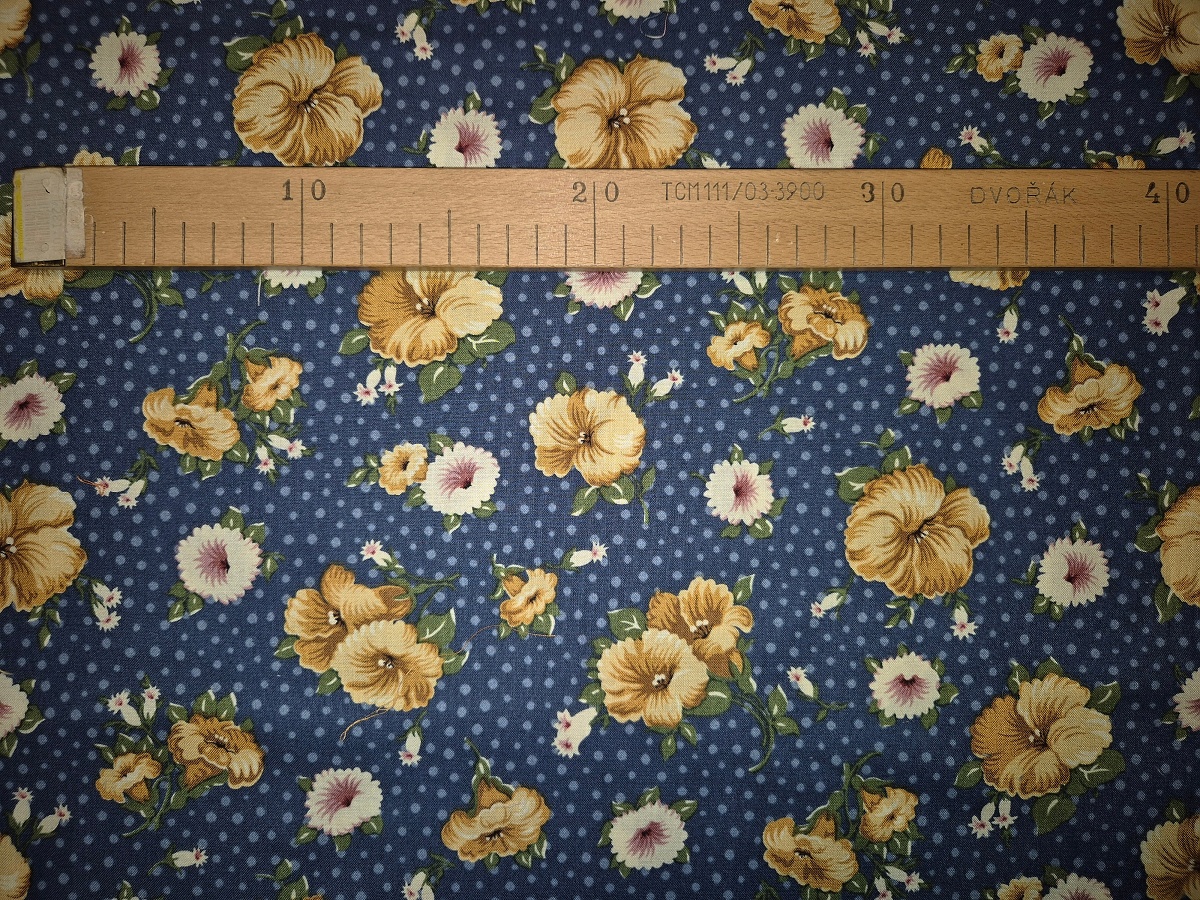
Das Lineal bestimmt die tatsächliche Breite des gewünschten Stoffausschnitts.
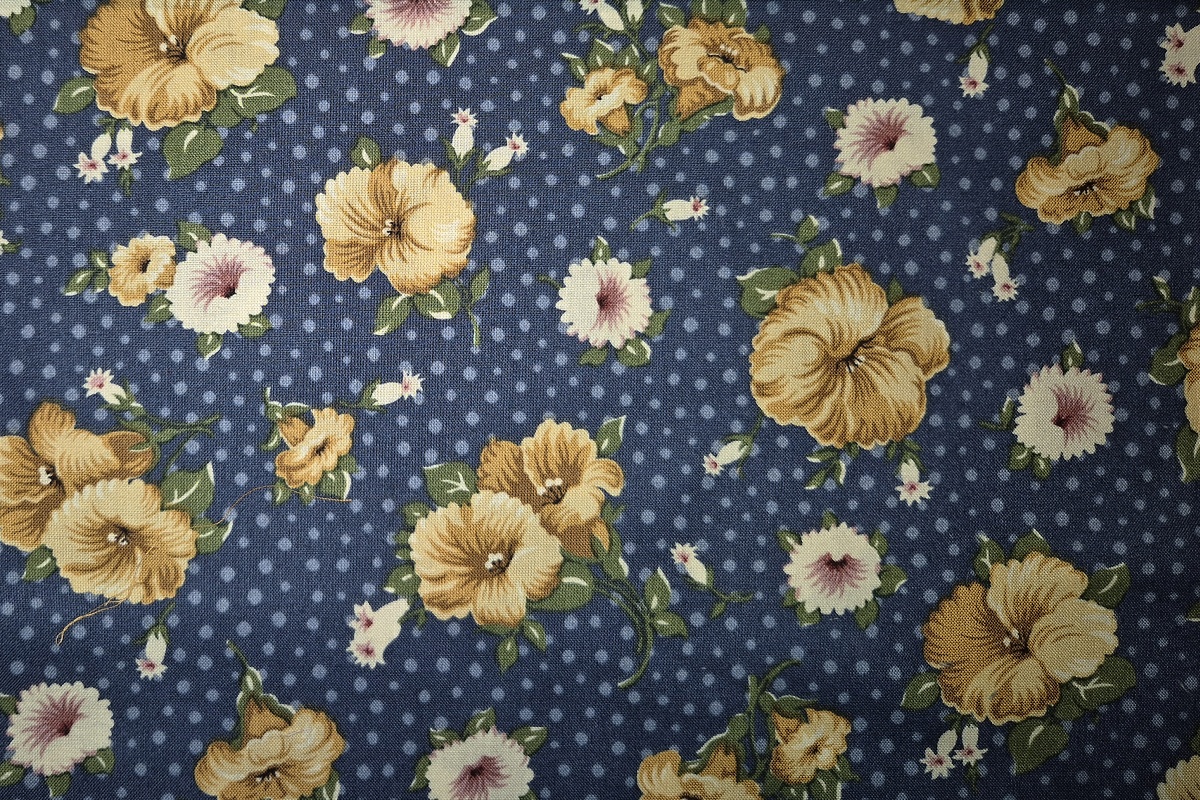
Wählen Sie in QuiltCat das fertige Bild des Stoffes ohne Lineal.
Den endgültigen Ausschnitt messen
Die physische Breite muss zur gesamten Breite des verwendeten Bildes passen. Ändern Sie durch weiteres Zuschneiden den linken oder rechten Rand, müssen Sie auch den Breitenwert ändern. Eine kleinere Auflösung bei gleichbleibendem Bildausschnitt verändert die physische Breite nicht.
Das Foto vor dem Hinzufügen bearbeiten
Zuschneiden, Begradigen, Perspektivkorrektur und gegebenenfalls Farbkorrekturen erledigen Sie in einem externen Bildeditor. Im QuiltCat-Formular können Sie das Foto auswählen, ersetzen und ansehen, aber diese Bearbeitungen nicht vornehmen.
Versuchen Sie für Zuschneiden und Begradigen zunächst den Fotoeditor Ihres Smartphones. Am Computer eignet sich beispielsweise GIMP, ein kostenloser Editor für Windows, macOS und Linux mit einem Zuschneidewerkzeug.
Behalten Sie das Original und speichern Sie das Ergebnis als eigene Datei, etwa als JPEG. Strecken Sie das Bild nicht nur in eine Richtung; dadurch ändern sich die Musterproportionen. Bei stark schrägen oder verschatteten Fotos ist eine neue Aufnahme oft einfacher als eine Korrektur.
Passen Sie Farben sparsam an und vergleichen Sie sie mit dem echten Stoff. Fotos und Bildschirme können Farbtöne verändern. Prüfen Sie die endgültige Stoffkombination deshalb auch nebeneinander am echten Material.
Foto und Breite in QuiltCat eingeben
Wählen Sie im Stoffformular das bearbeitete Bild. Tragen Sie unter Physische Musterbreite die gemessene Breite des fertigen Ausschnitts ein und wählen Sie Zentimeter oder Zoll. Diese Breite ist unabhängig von der gesamten Stoffbreite im Vorrat.
Ein Einheitenwechsel rechnet die Zahl nicht automatisch um. Prüfen Sie Wert und Einheit und speichern Sie mit dem Häkchen oben.
Das Ergebnis im Quilt prüfen
Prüfen Sie nach der Zuordnung zu einer Entwurfsfarbe die Größe der Motive. Sind sie zu groß oder zu klein, kontrollieren Sie Musterbreite, Einheit und Quilt-Maße.
Auf größeren Flächen wiederholt sich das Foto. Schatten am Rand oder nicht anschließende Motive können sichtbare Übergänge verursachen. Gleichmäßiges Licht hilft, aber ein normales Foto muss nicht nahtlos an seinen Rändern anschließen. Eine nahtlos wiederholbare Textur erfordert eine zusätzliche Bearbeitung im externen Editor; Zuschneiden allein garantiert dies nicht.