App-Einstellungen
In den App-Einstellungen wählen Sie Sprache sowie helles oder dunkles Design und öffnen die Optionen zur Werbeeinwilligung. Sprache und Erscheinungsbild verändern die Farben Ihrer Blöcke oder Quilts nicht.
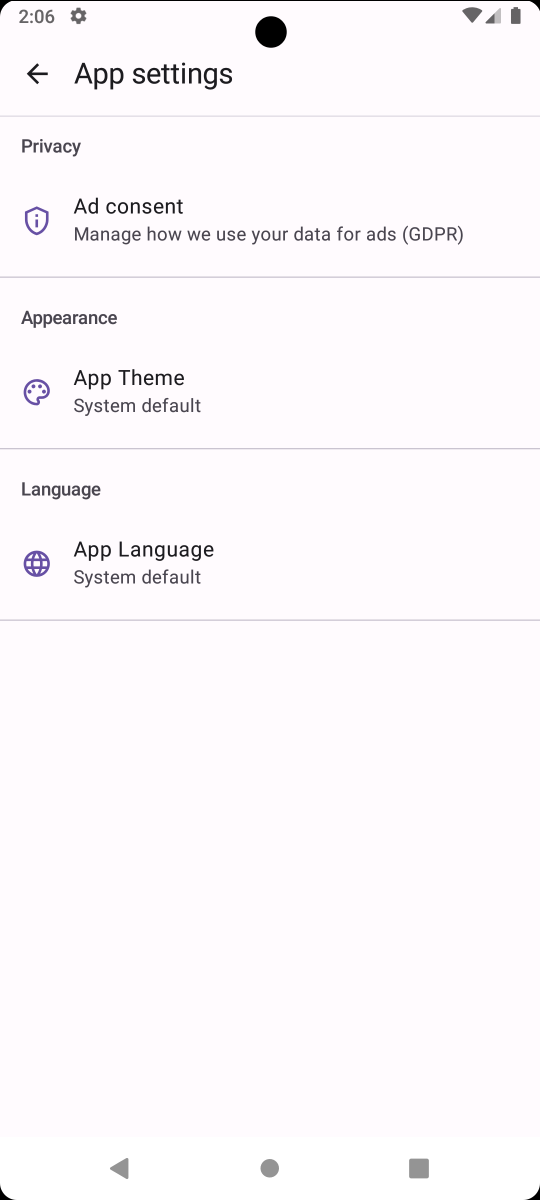
Hauptmenü Einstellungen
Wählen Sie im Hauptmenü Einstellungen die App-Einstellungen. Dasselbe Menü enthält weitere eigenständige Bildschirme:
| Eintrag | Zweck |
|---|---|
| App-Einstellungen | Sprache, Erscheinungsbild und Werbeeinwilligung. |
| Abonnement | Angebote für Premium-Zugang. |
| Gutschein einlösen | Einen Belohnungscode eingeben; erscheint nur, wenn diese Funktion verfügbar ist. |
| Über | App-Informationen, etwa Version und Lizenzen. |
Helles oder dunkles Design
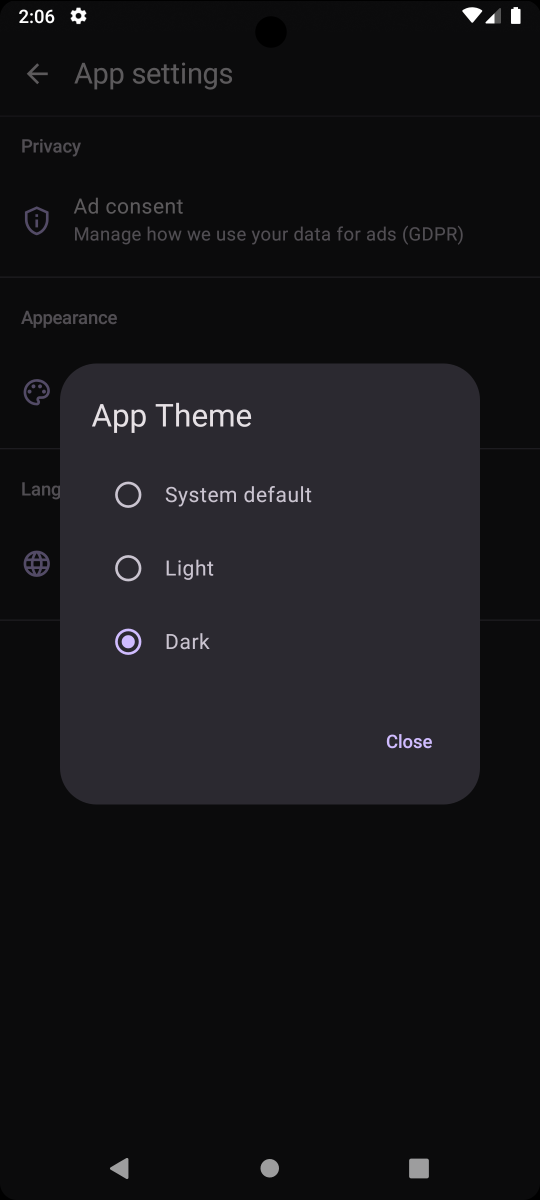
- Tippen Sie unter Erscheinungsbild auf App-Design.
- Wählen Sie eine Option:
| Option | Verhalten |
|---|---|
| Systemstandard | QuiltCat folgt dem hellen oder dunklen Gerätemodus. |
| Hell | Helle Oberfläche unabhängig vom Gerätemodus. |
| Dunkel | Dunkle Oberfläche unabhängig vom Gerätemodus. |
Die Auswahl gilt nach dem Antippen; separates Speichern ist nicht erforderlich. Sie verändert die Bedienelemente, nicht die Entwurfsfarben Ihrer Teile.
App-Sprache
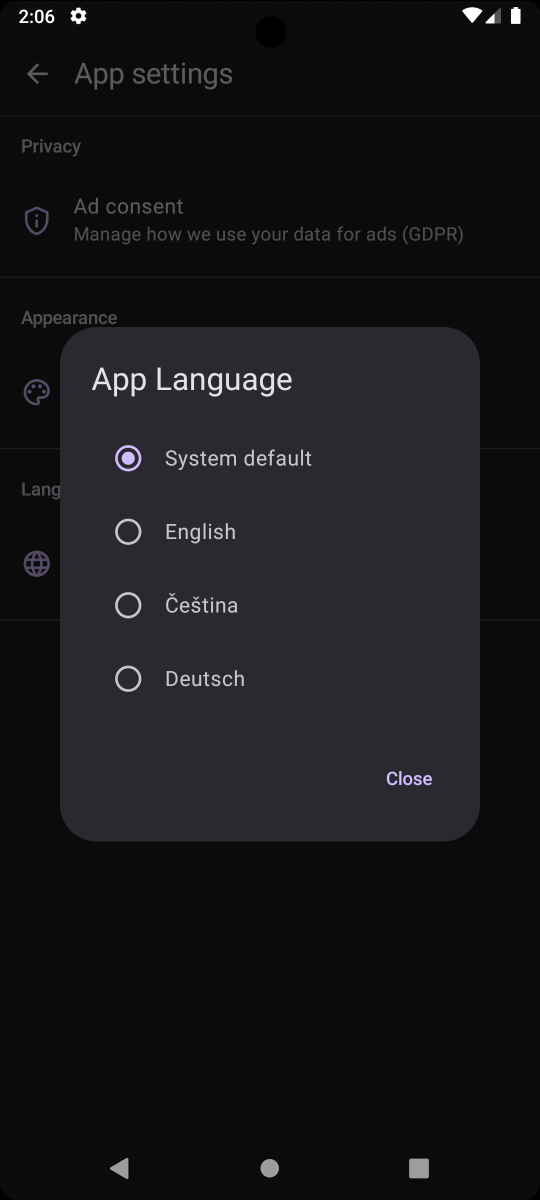
- Öffnen Sie unter Sprache die App-Sprache.
- Wählen Sie Čeština, English, Deutsch oder Systemstandard.
Eine konkrete Sprache gilt für QuiltCat unabhängig von der Sprache des Smartphones oder Tablets. Systemstandard verwendet wieder die Spracheinstellungen des Geräts; fehlt eine Übersetzung, kann Englisch verwendet werden.
Die Auswahl wird direkt übernommen und der Bildschirm kann neu laden. Speichern Sie Ihren aktuellen Entwurf, bevor Sie die Sprache wechseln.
Selbst eingegebene Namen von Blöcken, Quilts oder Stoffen werden nicht automatisch übersetzt.
Sprache der Hilfe
Die Webhilfe wird in der Sprache der App-Oberfläche geöffnet: Tschechisch, Englisch oder Deutsch. Für andere Sprachen wird Englisch verwendet. Fehlt ein tschechischer oder deutscher Artikel auf der Website, versucht die App, seine englische Version zu öffnen, und zeigt einen Hinweis auf die Ersatzsprache an.
Öffnen Sie die Hilfe nach einer Änderung der App-Sprache erneut; ein bereits geöffneter Artikel wechselt möglicherweise nicht automatisch.
Werbeeinwilligung
Tippen Sie unter Privatsphäre auf Werbeeinwilligung. Falls ein Formular verfügbar ist, öffnen sich die Optionen des Werbeanbieters, in denen Sie Ihre Auswahl prüfen oder ändern können. Folgen Sie den direkt im Formular angebotenen Optionen.
Arbeitsfläche des Editors
Maßeinheiten und Gitter ändern Sie im Editor. Gitterlinien, Minimap, Wiederholung beim Zeichnen und Stiftsteuerung finden Sie im Panel Arbeitsfläche. Diese Einstellungen erreichen Sie bei geöffnetem Entwurf.