Uložení, kopie a sdílení návrhu
Uložený blok nebo quilt můžete později znovu otevřít a upravovat. Kopie vám umožní vyzkoušet jinou variantu a zachovat původní návrh. Sdílení naopak vytvoří obrázek pro prohlížení nebo odeslání někomu dalšímu.
Snímky níže zachycují starší anglické rozhraní. Aktuální názvy jsou Uložit blok, Uložit quilt, Uložit vnořený blok a Sdílet obrázek.
Pojmenujte a uložte návrh
- Zrušte výběr dílků a otevřete Blok nebo Quilt podle toho, co právě upravujete.
- Na záložce Detaily zadejte Název, pod kterým návrh v galerii poznáte.
- V horní liště klepněte na Uložit blok nebo Uložit quilt.
- Počkejte na zprávu o úspěšném uložení. Při chybě nebo nabídce Premium nepovažujte návrh za uložený.
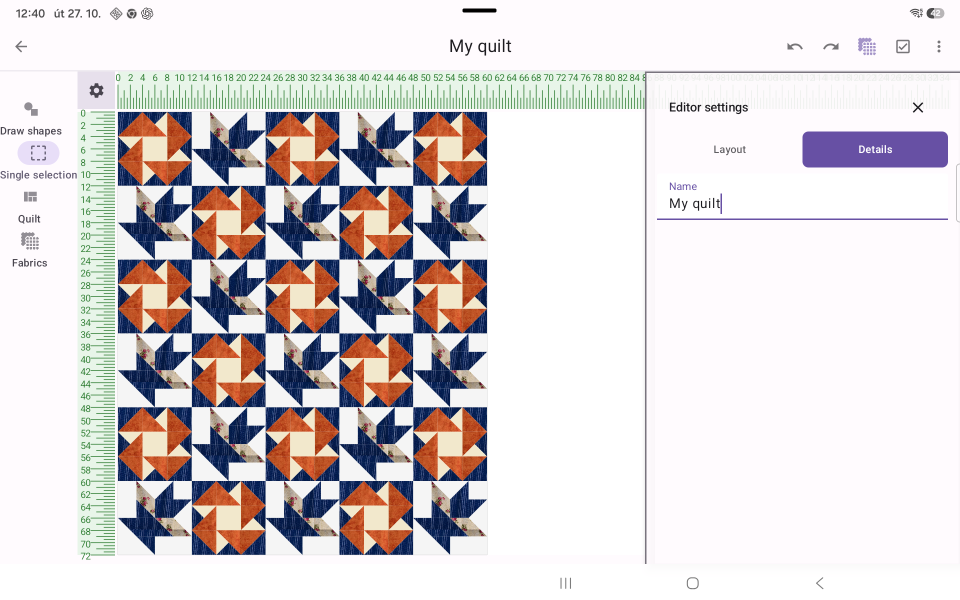
Blok pak najdete v Galerii bloků, quilt v Galerii quiltů. U dříve uloženého vlastního návrhu se aktualizuje původní položka; pouhá změna názvu nevytvoří kopii.
Nemusíte nejprve dokončit celý vzor. Rozpracovaný návrh s nakreslenými dílky lze uložit také; u quiltu mohou některá pole ještě čekat na vyplnění blokem. Prázdný návrh bez dílků tlačítko uložení nenabízí.
Ukládat můžete i bez připojení k internetu. Během ukládání počkejte na dokončení; další úpravy, opakované uložení i odchod jsou dočasně blokované. Pokud uložení selže, editor zůstane otevřený a můžete akci zopakovat.
Odchod s neuloženými změnami
Horní šipka i systémové Zpět chrání neuloženou práci stejně. Otevřený panel nebo dialog se nejprve zavře. Při odchodu ze změněného návrhu si vyberete:
- Uložit blok nebo Uložit quilt: uloží změny a teprve po úspěchu opustí editor. Běžné uložení z horní lišty vás naopak ponechá v editoru.
- Zahodit změny: odejde bez uložení; dříve uložená verze zůstane zachovaná.
- Pokračovat v úpravách: vrátí vás k rozpracovanému návrhu. Stejně funguje zavření dialogu systémovým Zpět nebo klepnutím mimo něj.
Bez změn můžete odejít bez dotazu. Samotný výběr dílků, přiblížení nebo otevření panelu dotaz nevyvolá. Vrátíte-li úpravy pomocí Zpět přesně k uložené podobě, dotaz už také není potřeba.
Nový prázdný návrh bez úprav lze opustit rovnou. Pokud jste ale dílky vytvořili a potom odstranili, aplikace se raději zeptá; prázdný návrh nabízí jen zahození nebo pokračování, protože ho nelze uložit. V režimu pouze pro čtení se běžný odchod na uložení neptá. Uložit jako nový blok zůstává samostatnou akcí pro vytvoření vlastní kopie.
Práci si průběžně ukládejte
Ochrana při odchodu nenahrazuje pravidelné ukládání. Neobnovuje rozpracované změny po pádu aplikace nebo ukončení jejího procesu. Sdílení obrázku také neukládá upravitelný návrh.
Při omezení počtu návrhů nebo dostupnosti funkce se řiďte nabídkou v aplikaci. Pokud uložení neproběhlo, nejprve vyřešte zobrazenou zprávu a potom akci opakujte.
Zachovejte původní quilt a vytvořte kopii
Chcete zkusit jiné bloky, rozložení nebo barvy, ale nepřepsat hotový quilt? Ještě před úpravami vytvořte kopii v galerii:
- V Galerii quiltů klepněte na vlastní nebo ukázkový quilt.
- Zvolte Vytvořit upravitelnou kopii.
- V části Moje quilty najděte novou položku s příponou (copy) v názvu.
- Otevřete ji přes Upravit, změňte název a pokračujte v návrhu. Další změny ukládejte v editoru.
Kopie se uloží do galerie už při vytvoření; editor se automaticky neotevře. Původní quilt zůstává zachovaný.
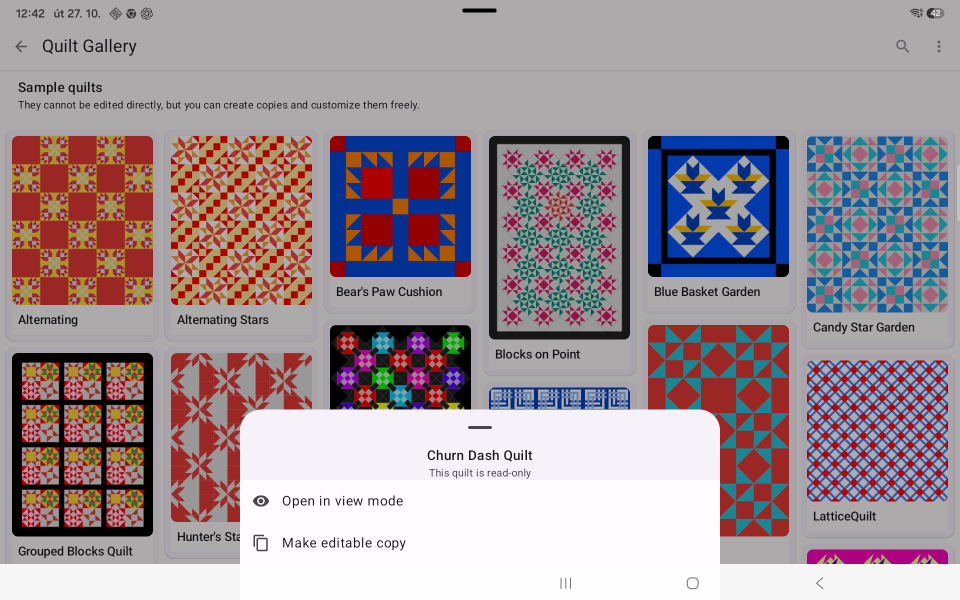
Vlastní kopie připraveného bloku
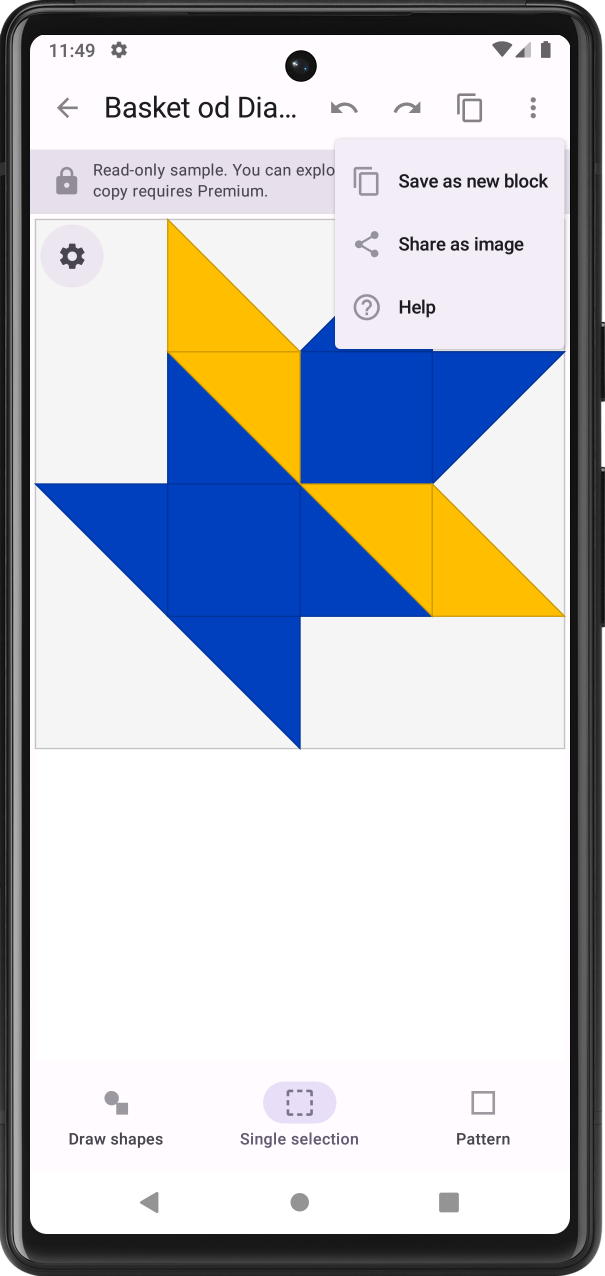
Připravený blok z galerie se otevírá pouze k prohlížení. Pruh pod horní lištou upozorňuje, že původní vzor nelze přímo přepsat.
Pokud je funkce dostupná, v horní liště nebo nabídce tří teček najdete Uložit jako nový blok. Může vyžadovat Premium. Po potvrzení úspěšného uložení najděte vlastní kopii v Galerii bloků, například pomocí filtru Moje bloky, a otevřete ji pro úpravy. Uložením kopie se původní připravený blok nezmění.
Změny uvnitř vloženého bloku
Při úpravě vloženého bloku v quiltu použijte Uložit vnořený blok. Tím vrátíte změněný vzor do příslušných míst quiltu. Potom ještě uložte celý quilt pomocí Uložit quilt.
Také při odchodu z upraveného vnořeného bloku se zobrazí volby uložit, zahodit nebo pokračovat. Uložení předá úpravu do quiltu, zahození ji nepředá. Při následném odchodu z quiltu se jeho neuložené změny posuzují zvlášť: zahození quiltu zahodí i právě převzatou úpravu bloku.
Tento postup nepřepisuje zdrojový blok v galerii ani nevytváří nový samostatný blok.
Sdílejte návrh jako obrázek
- V editoru otevřete nabídku tří teček.
- Pokud je akce dostupná, zvolte Sdílet obrázek.
- V systémové nabídce vyberte aplikaci, které chcete obrázek předat, například e-mail nebo zprávy. Dokončení odeslání či uložení se řídí vybranou aplikací.
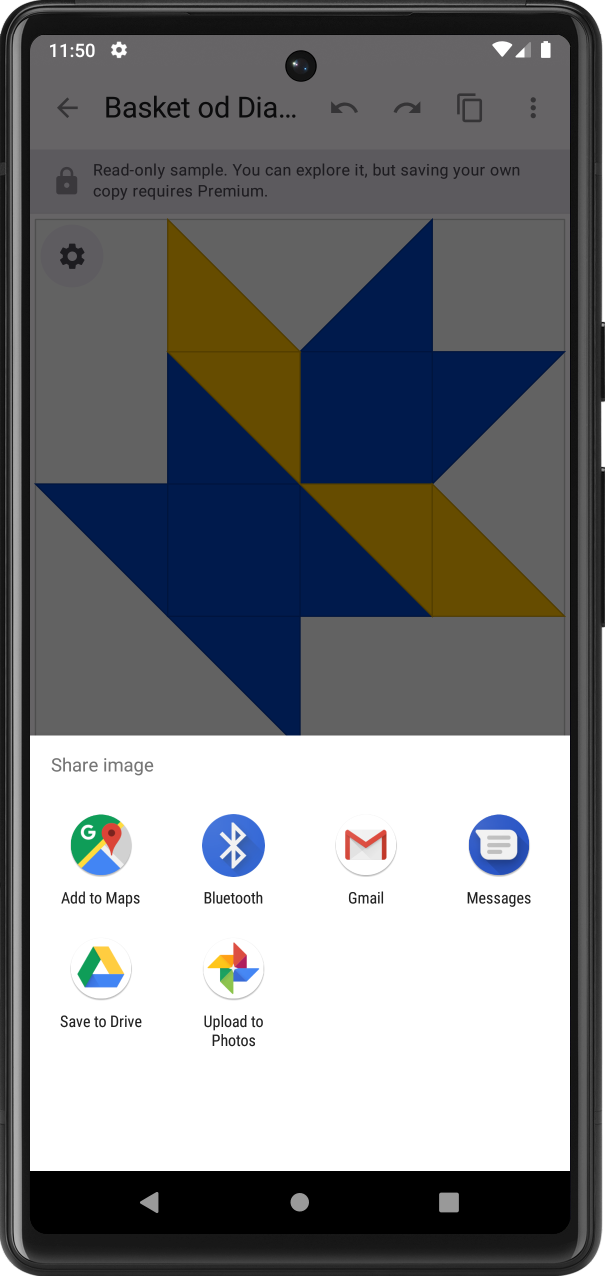
Vznikne obrázek PNG samotného návrhu, nikoli snímek ovládacích panelů. Lze sdílet blok i quilt. Bez Premium může obrázek obsahovat vodoznak Created in QuiltCat; s Premium má export vyšší rozlišení a je bez tohoto vodoznaku.
Pokud návrh zobrazuje látky, sdílený obrázek obsahuje i jejich fotografie. Před odesláním zkontrolujte, co předáváte příjemci. Jeho kopie zůstává nezávislá na dalších změnách nebo smazání návrhu či látky v QuiltCatu.
Obrázek není upravitelný návrh
Sdílení neukládá změny do galerie QuiltCatu. Příjemce dostane obrázek, ne blok nebo quilt, který by mohl tímto způsobem znovu otevřít a upravovat. Pro další práci si nejprve uložte návrh v aplikaci. Obrázek také není střih ani tisková předloha se zaručeným měřítkem.
Orientace v editoru · Kreslení bloku · Sestavování quiltu · Šablony a vlastní výchozí návrhy