Galerie šablon quiltů
V galerii vyberete připravené rozložení pro svůj nový quilt. Každá karta ukazuje náhled a název šablony. Pro další šablony posouvejte galerii nahoru a dolů.
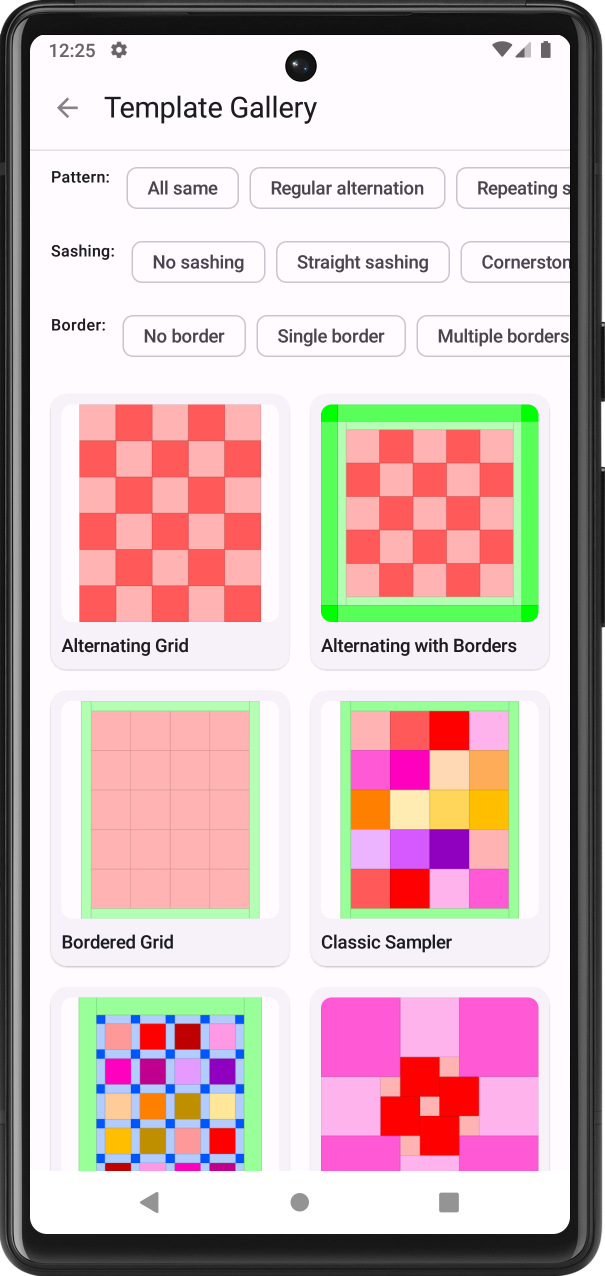
Barevná pole v náhledech naznačují rozmístění a opakování budoucích bloků. Jak je využít pro šachovnici, sampler nebo vlastní opakování, vysvětluje článek Šablony quiltů a vlastní výchozí návrhy.
Zúžení výběru pomocí filtrů
Nad náhledy jsou filtry rozdělené do tří řádků:
| Skupina | Co vybíráte |
|---|---|
| Vzor | Uspořádání míst pro bloky: například Všechny stejné, Pravidelné střídání nebo Volné rozložení. |
| Pásky | Oddělovací pruhy mezi bloky, označované také jako sashing: například Bez pásků, Rovné pásky nebo Rohové čtverce. |
| Okraje | Bordury kolem quiltu: například Bez okraje, Jeden okraj nebo Více okrajů. |
Další možnosti v řádku zobrazíte posunutím do strany. Šablony můžete také vyhledávat podle názvu klepnutím na lupu v horní liště; vyhledávání ignoruje diakritiku. Skrytí vyhledávací lišty dotaz zachová v souhrnném štítku Hledání: ....
- Klepnutím na možnost zapnete příslušný filtr. Vybraná možnost se zvýrazní.
- V každém řádku může být vybraná jedna možnost. Výběrem jiné ji nahradíte.
- Opětovným klepnutím na vybranou možnost filtr v daném řádku vypnete.
- Filtry z různých řádků i textové hledání se kombinují. Zobrazí se jen šablony, které splňují všechny vybrané podmínky.
Například kombinace Pravidelné střídání a Jeden okraj vybere šablony se střídajícím se rozložením a jednou bordurou.
Chcete-li se vrátit k celému výběru, klepněte před řádkem filtrů na Zrušit filtry. Tato volba zruší skupinové filtry; pro vymazání textu vyhledávání použiijte křížek u jeho štítku.
Žádná šablona neodpovídá?
Zrušte některý z filtrů nebo použijte Zrušit vše. Pro určitou kombinaci podmínek nemusí být v galerii žádná šablona.
Použití šablony
- Klepněte na kartu vybrané dostupné šablony.
- V editoru se otevře nový quilt s jejím rozložením a rozměry.
- Doplňte bloky, upravte barvy nebo přiřaďte látky podle svého záměru a návrh uložte.
Původní šablona zůstává zachovaná. V editoru pracujete na novém quiltu; pro jeho uchování jej musíte uložit. Stejnou šablonu můžete později použít znovu pro další návrh.
Podrobný postup najdete v návodu Sestavování quiltu ze šablony.
Chcete začít prázdnou plochou a rozložení vytvořit sami? Zvolte Nový quilt a vyberte rozměry a pracovní mřížku.
Šablony Premium
Některé šablony vyžadují Premium. Pokud k nim nemáte přístup, jejich náhled je zeslabený a v rohu má značku Premium. Klepnutím na takovou kartu se zobrazí informace o přístupu Premium; quilt se zatím neotevře.
Na telefonu a tabletu
Počet sloupců s náhledy se přizpůsobuje šířce obrazovky a orientaci zařízení. Galerie se posouvá nahoru a dolů, jednotlivé řádky filtrů do strany.
Studio · Domovská obrazovka · Šablony a vlastní výchozí návrhy