Přiřazení látek barvám quiltu
Při návrhu bloku pracujete s barvami. V quiltu jim můžete přiřadit fotografie skutečných látek a porovnat, jak bude návrh působit s vašimi materiály. Jedno přiřazení platí pro všechny dílky stejné barvy v celém quiltu, včetně dílků uvnitř vložených bloků.
Pokud mají dvě části stejnou barvu, dostanou stejnou látku. Chcete-li pro ně různé látky, nejprve jim při návrhu přiřaďte odlišné barvy. Jednu látku naopak můžete použít pro více různých barev.
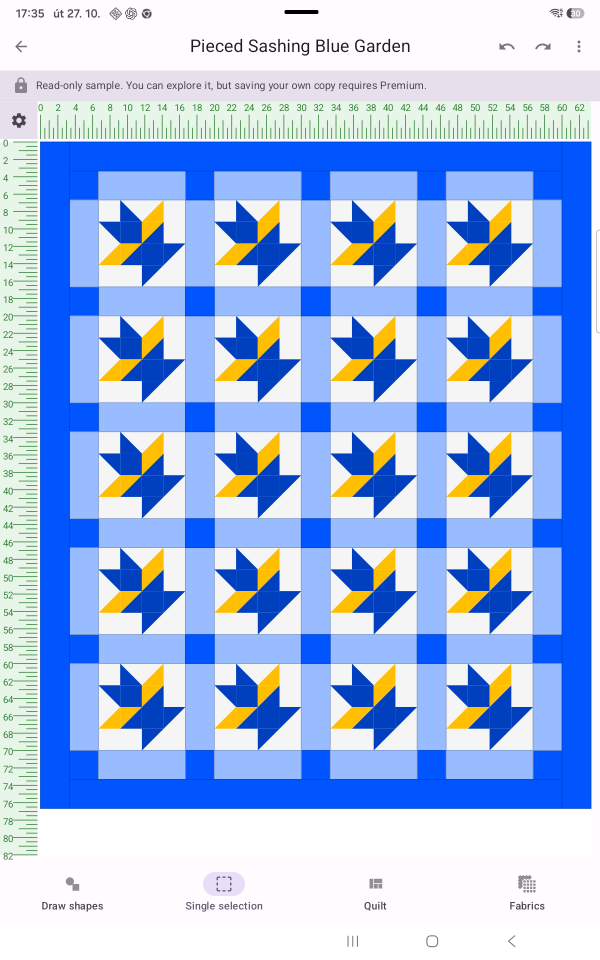
Pro vlastní návrh použijte svůj quilt nebo vytvořte upravitelnou kopii.
Připravte fotografie a otevřete panel
Fotografie nejprve přidejte do Zásob látek. Ve formuláři látky zkontrolujte také skutečnou šířku vyfotografovaného vzorku. Spolu s rozměry quiltu určuje měřítko motivu na návrhu. Pomůže vám návod k fotografování.
V editoru quiltu zrušte výběr dílků a v liště zvolte Látky. Otevře se panel se záložkami Podle barev a Podle látek. Když položku Látky nevidíte, ověřte, že pracujete s quiltem a nemáte vybrané dílky.
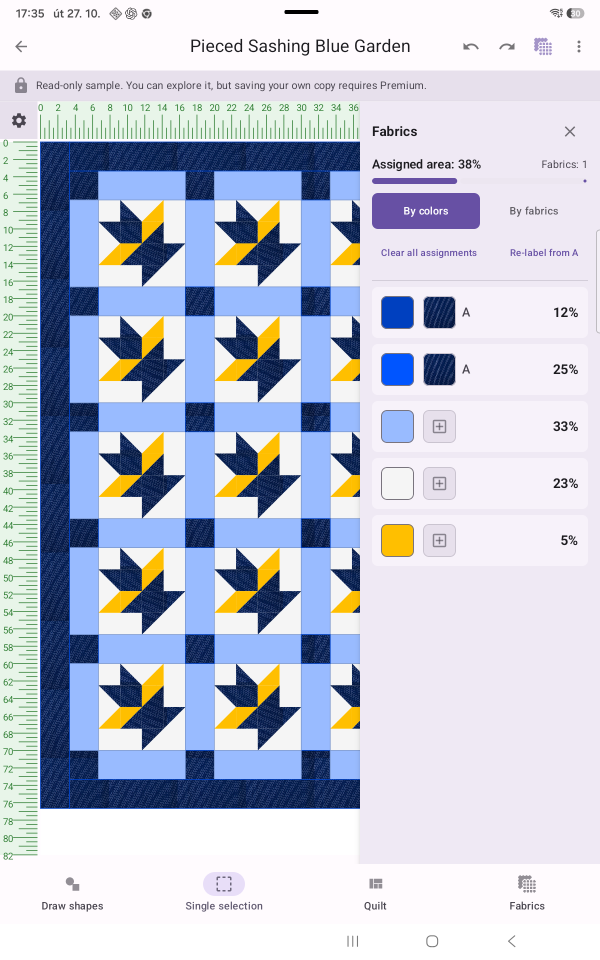
Přiřaďte látku jedné barvě
- V panelu zvolte Podle barev.
- Najděte řádek požadované barvy. Barevný čtvereček slouží k jejímu zvýraznění v návrhu; vedle něj je místo pro náhled látky.
- Klepněte na místo pro látku u barvy, která ještě nemá přiřazení.
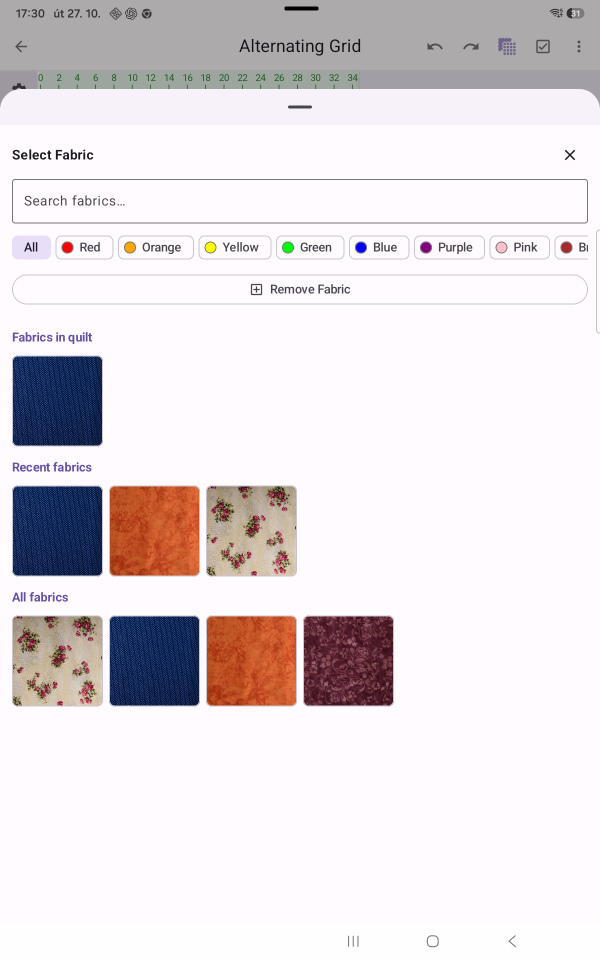
- V nabídce Vybrat látku klepněte na požadovanou fotografii. Vyhledávání v hlavičce dialogu otevřete klepnutím na lupu; hledání nevyžaduje diakritiku. Skrytím hledání zůstává dotaz aktivní v souhrnném štítku Hledání: .... Opětovným klepnutím na vybranou barvu nebo tlačítkem Zrušit filtry vypnete barevný filtr bez vymazání hledaného textu.
- Stejně pokračujte dalšími barvami a uložte obsah quiltu v horní liště.
Látky můžete hledat podle názvu, výrobce nebo kolekce. Barevný filtr vyhledává podle evidovaných barev látky. Bez filtrů se mohou zobrazovat skupiny Látky v quiltu, Poslední látky a Všechny látky.
Přiřazení fotografie zachovává původní návrhovou barvu. Později proto můžete přepnout náhled zpět na barvy nebo látku odebrat.
Změňte přiřazení nebo natočení
Klepnutím na již přiřazený náhled v pohledu Podle barev otevřete Detail přiřazení látky:
| Akce | Co změní |
|---|---|
| Otočit o 90° | Natočí fotografii látky pro danou barvu ve všech jejích výskytech. |
| Změnit látku | Otevře výběr jiné látky pro tuto barvu. |
| Nahradit všude | Nahradí tuto látku jinou ve všech jejích přiřazeních v quiltu, včetně vložených bloků. |
| Odebrat přiřazení | Odebere látku pouze této barvě. |
| Odebrat všude | Odebere tuto látku ze všech barev, kterým je v quiltu přiřazená. |
Používáte například jednu látku pro dvě různé barvy? Změnit látku upraví jen barvu, jejíž detail jste otevřeli. Nahradit všude vymění látku u obou barev současně. Původní návrhové barvy zůstanou zachované. Zavřením výběru bez zvolení nové látky se nic nezmění.
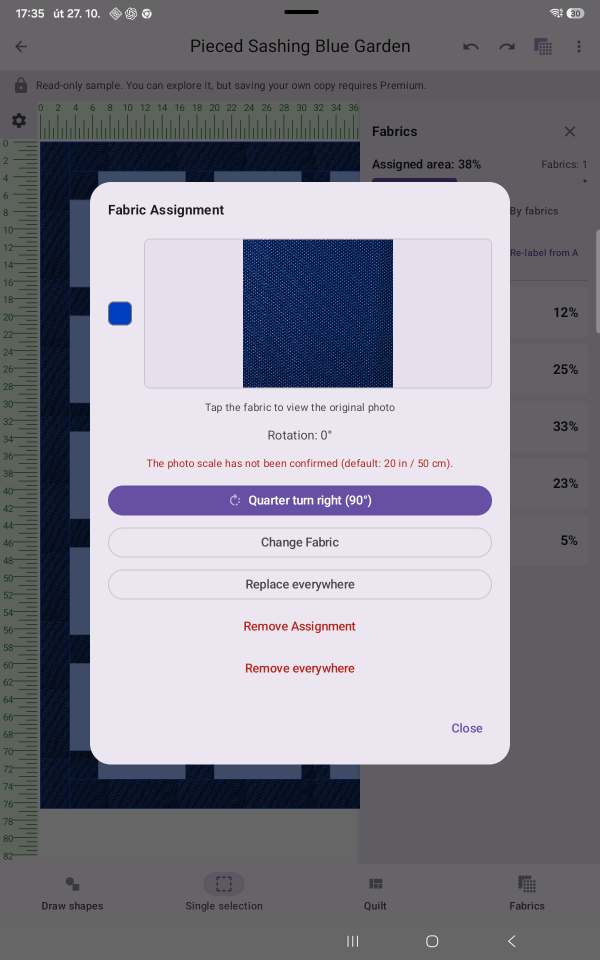
Natočení látky mění směr jejího potisku, například proužků. Je to jiná operace než otočení vloženého bloku, které otáčí celý patchworkový vzor.
Klepnutím na velkou fotografii v detailu otevřete původní snímek. Pokud velikost motivu neodpovídá skutečnosti, zkontrolujte rozměr vzorku ve formuláři látky. Potřebný ořez nebo úpravy fotografie připravte v externím editoru podle návodu k fotografování.
Pokud detail upozorňuje na nepotvrzené měřítko fotografie, zkontrolujte a uložte skutečnou šířku vyfotografovaného vzorku. Bez správného údaje nemusí velikost motivu v quiltu odpovídat skutečné látce.

Přehled podle látek a zvýraznění v návrhu
Pohled Podle látek sdružuje barvy používající stejnou látku. Písmena A, B, C… pomáhají látky rozlišit; více barev přiřazených jedné látce sdílí stejné označení. Znovu označit od A obnoví souvislou řadu označení používaných látek.
- V pohledu Podle barev klepněte na barevný čtvereček, chcete-li zvýraznit místa obsahující tuto barvu.
- V pohledu Podle látek klepněte na kartu látky, chcete-li zvýraznit místa, kde je použitá.
Ostatní místa se utlumí. Opakované klepnutí na stejnou barvu nebo látku zvýraznění zruší; zruší se také zavřením panelu. Jde o pomůcku k orientaci, nikoli výběr dílků pro přebarvení.
Náhled, pokrytí a odebrání přiřazení
V horní části panelu Látky najdete přepínač Zobrazit látky.
| Nastavení | Co uvidíte na pracovní ploše |
|---|---|
| Zapnuto | Přiřazené fotografie látek. |
| Vypnuto | Původní návrhové barvy, také uvnitř vložených bloků. |
Přepnutí zachová přiřazení i natočení látek. Po opětovném zapnutí se fotografie znovu zobrazí. Má-li quilt přiřazené látky, stejnou volbu můžete ovládat také v horní liště pomocí Zobrazit látky / Skrýt látky. Oba ovladače zobrazují stejný stav.
Porovnejte původní barvy bloků
Dočasně vypněte Zobrazit látky, chcete-li lépe porovnat odstíny v různých vložených blocích. Fotografie látek pak nezakrývají jejich návrhové barvy. Sjednocení odstínů popisuje práce s barvami.
Přiřazená plocha ukazuje, jaká část plochy quiltu má přiřazenou látku. Procenta u jednotlivých řádků ukazují podíl příslušné barvy nebo látky. Nejde o výpočet spotřeby metráže — údaj neříká, kolik látky koupit ani kolik zbývá v zásobách.
Zrušit všechna přiřazení odebere látky v celém quiltu. Barvy, dílky i vložené bloky zůstanou zachované; látky se tím nesmažou ze zásob. Nechtěnou změnu přiřazení můžete vrátit pomocí Zpět.
Pokud panel ukazuje Látka nedostupná, zkontrolujte příslušnou látku v zásobách nebo dané barvě přiřaďte jinou dostupnou fotografii.
Orientace v editoru · Sestavování quiltu · Zásoby látek · Fotografování látek