Nastavení aplikace
V Nastavení aplikace vyberete jazyk, světlý či tmavý vzhled a otevřete možnosti souhlasu s reklamou. Změna vzhledu nebo jazyka nepřebarvuje vaše bloky ani quilty.
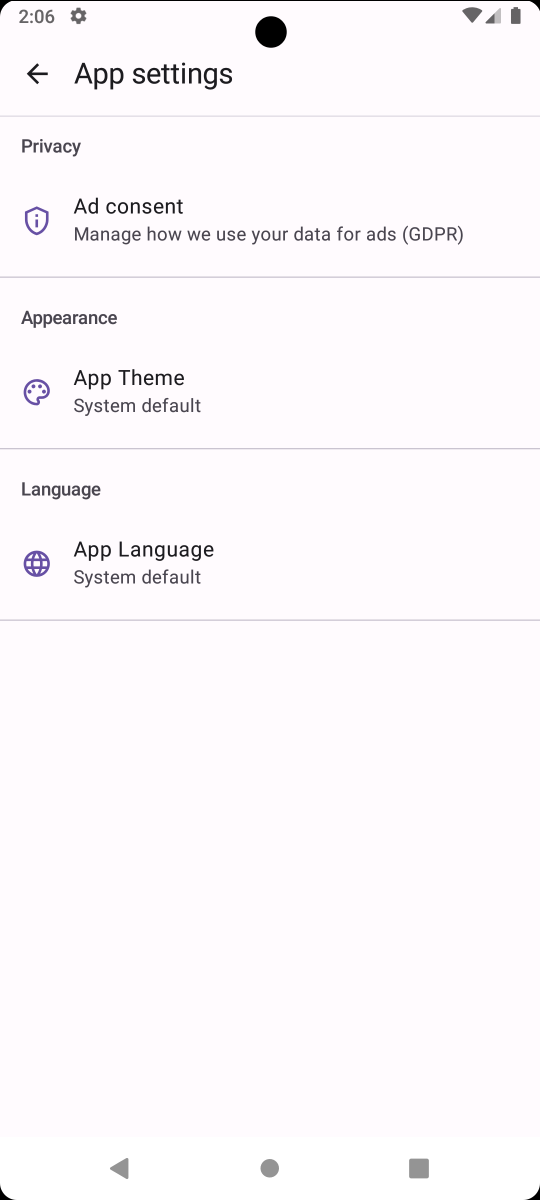
Hlavní nabídka Nastavení
V hlavní nabídce Nastavení zvolte Nastavení aplikace. Ve stejné nabídce najdete i další samostatné obrazovky:
| Položka | K čemu slouží |
|---|---|
| Nastavení aplikace | Jazyk, vzhled a souhlas s reklamou. |
| Předplatné | Nabídka přístupu Premium. |
| Uplatnit kupon | Zadání odměnového kódu; položka se nabízí jen tehdy, je-li tato možnost dostupná. |
| O aplikaci | Informace o aplikaci, například její verze a licence. |
Světlý nebo tmavý vzhled
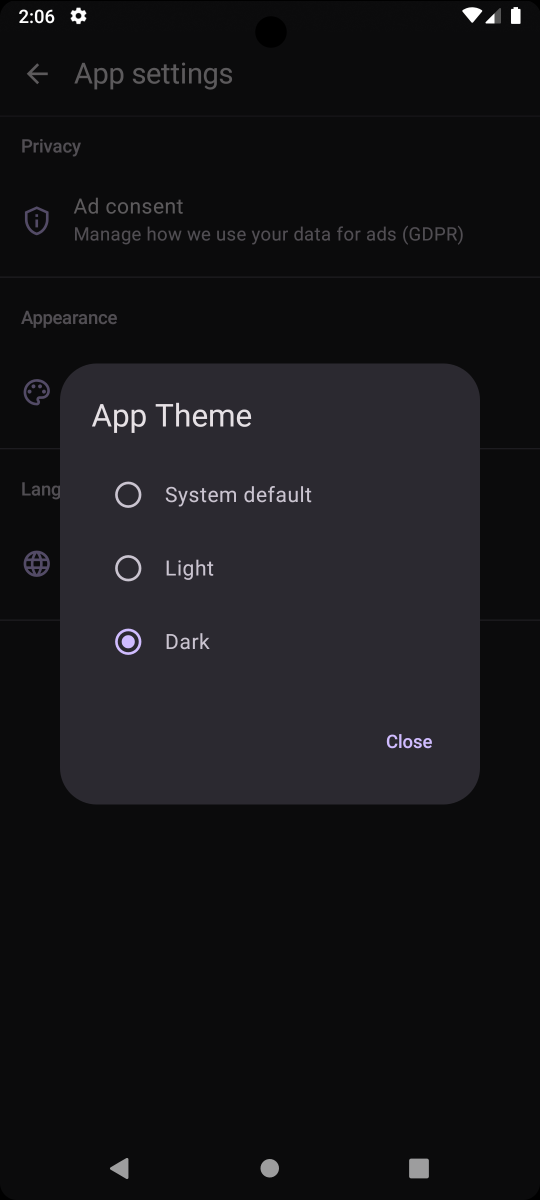
- V části Vzhled klepněte na Téma aplikace.
- Vyberte jednu z možností:
| Volba | Chování |
|---|---|
| Podle systému | QuiltCat sleduje světlý či tmavý režim nastavený v zařízení. |
| Světlé | Rozhraní používá světlý vzhled bez ohledu na režim zařízení. |
| Tmavé | Rozhraní používá tmavý vzhled bez ohledu na režim zařízení. |
Volba se použije po klepnutí; není potřeba samostatné uložení. Vzhled mění ovládací prvky aplikace, nikoli návrhové barvy vašich dílků.
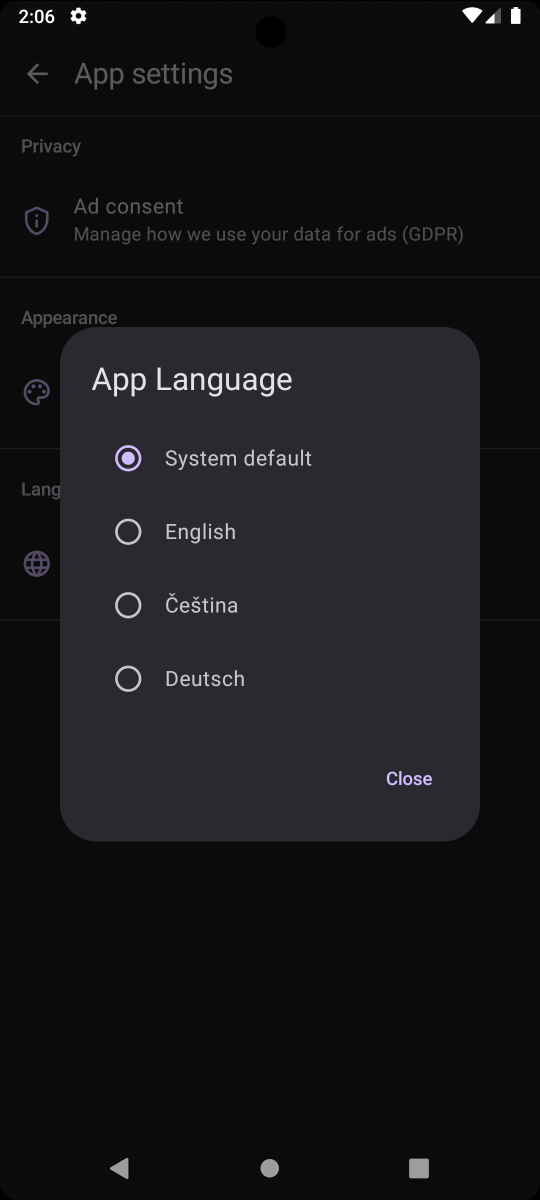
Jazyk aplikace
- V části Jazyk otevřete Jazyk aplikace.
- Vyberte Čeština, English, Deutsch nebo Výchozí systémový.
Konkrétní jazyk nastaví rozhraní QuiltCatu nezávisle na jazyce telefonu či tabletu. Výchozí systémový vrátí volbu podle jazyků zařízení; pokud pro ně překlad není dostupný, může se použít angličtina.
Změna se použije po výběru a obrazovka se může znovu načíst. Před změnou jazyka si uložte rozpracovaný návrh.
Názvy, které jste sami zadali blokům, quiltům nebo látkám, se volbou jazyka automaticky nepřekládají.
Jazyk nápovědy
Webová nápověda se z aplikace otevírá podle jazyka rozhraní: česky, anglicky nebo německy. Pro jiné jazyky se použije angličtina. Pokud český nebo německý článek na webu chybí, aplikace zkusí jeho anglickou verzi a upozorní na náhradní jazyk.
Po změně jazyka aplikace otevřete nápovědu znovu; již otevřený článek se nemusí automaticky přepnout.
Souhlas s reklamou
V části Soukromí klepněte na Souhlas s reklamou. Pokud je formulář k dispozici, otevřou se možnosti poskytovatele reklam, ve kterých můžete zkontrolovat nebo upravit své volby. Řiďte se položkami zobrazenými přímo ve formuláři.
Nastavení pracovní plochy editoru
Jednotky a mřížku návrhu upravujete přímo v editoru. Linky mřížky, minimapu, opakování při kreslení a stylus najdete v panelu Pracovní plocha. Tyto volby tedy hledejte u otevřeného návrhu.