Stoffe Quiltfarben zuordnen
Blöcke entwerfen Sie mit Farben. Im Quilt ordnen Sie ihnen Fotos echter Stoffe zu, um deren Wirkung zu vergleichen. Eine Zuordnung gilt für alle Teile derselben Farbe im ganzen Quilt, auch innerhalb eingebetteter Blöcke.
Gleichfarbige Teile erhalten denselben Stoff. Für unterschiedliche Stoffe geben Sie ihnen zuerst unterschiedliche Entwurfsfarben. Umgekehrt kann ein Stoff mehreren Farben zugeordnet sein.
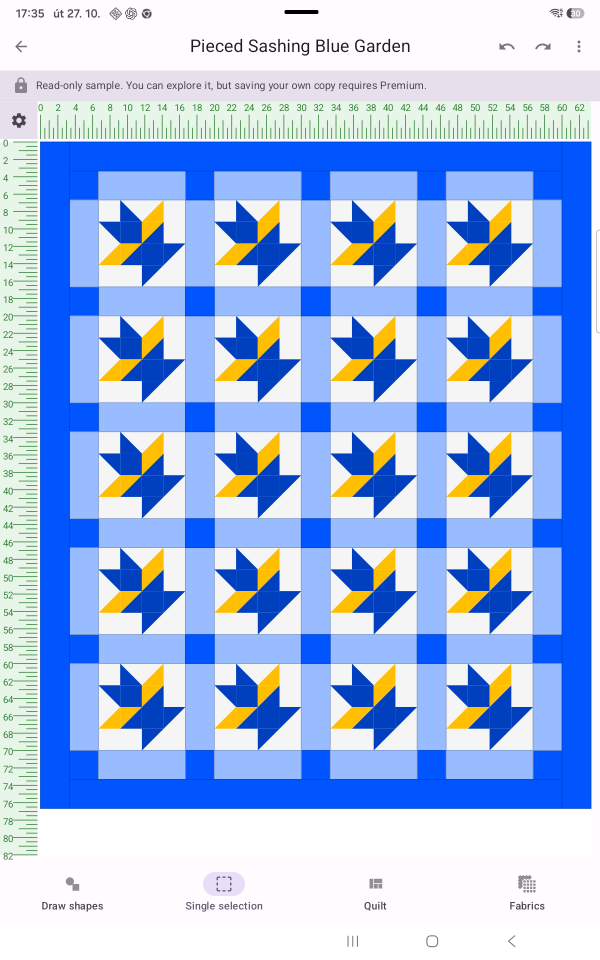
Verwenden Sie für Ihren Entwurf einen eigenen Quilt oder erstellen Sie eine bearbeitbare Kopie.
Fotos vorbereiten und Panel öffnen
Fügen Sie Fotos zum Stoffvorrat hinzu. Prüfen Sie im Stoffformular die tatsächliche Breite des fotografierten Ausschnitts. Zusammen mit den Quilt-Maßen bestimmt sie den Mustermaßstab. Siehe Fotoanleitung.
Heben Sie im Quilt-Editor die Teileauswahl auf und wählen Sie Stoffe. Das Panel bietet Nach Farben und Nach Stoffen. Fehlt Stoffe, prüfen Sie, ob Sie einen Quilt bearbeiten und keine Teile ausgewählt sind.
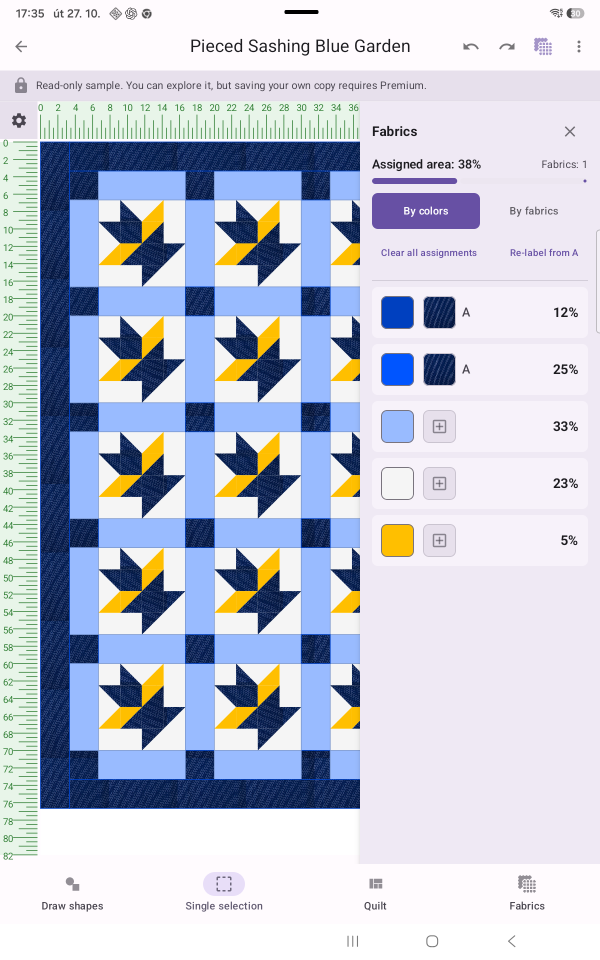
Einen Stoff einer Farbe zuordnen
- Wählen Sie Nach Farben.
- Suchen Sie die Farbe. Das Farbfeld hebt passende Stellen hervor; daneben steht die Stoffvorschau.
- Tippen Sie bei einer noch freien Farbe auf den Stoffplatz neben dem Farbfeld.
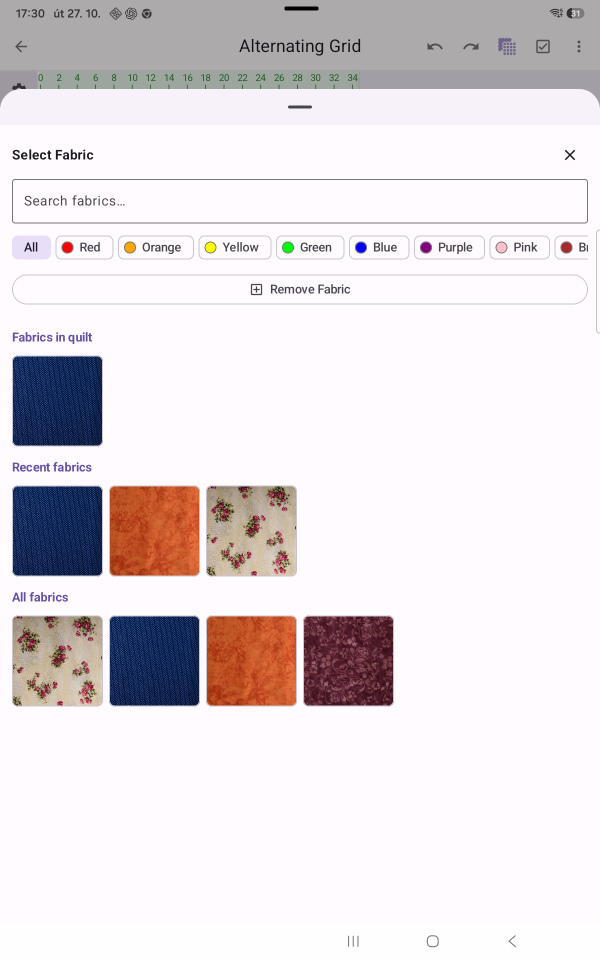
- Tippen Sie unter Stoff auswählen auf ein Foto. Die Suche im Kopfbereich des Dialogs öffnen Sie über die Lupe; die Suche ignoriert Diakritika. Schließen des Suchfelds behält den Text in einer Suche: ... Zusammenfassung. Erneutes Tippen auf den aktiven Farb-Chip oder Tippen auf Filter zurücksetzen schaltet den Farbfilter aus, ohne den Suchtext zu löschen.
- Bearbeiten Sie weitere Farben und speichern Sie den Quiltinhalt oben.
Suchen können Sie nach Name, Hersteller oder Kollektion. Der Farbfilter verwendet erfasste Stofffarben. Ohne Filter können Stoffe im Quilt, Zuletzt verwendete Stoffe und Alle Stoffe erscheinen.
Die Zuordnung erhält die Entwurfsfarbe. Sie können später wieder Farben anzeigen oder den Stoff entfernen.
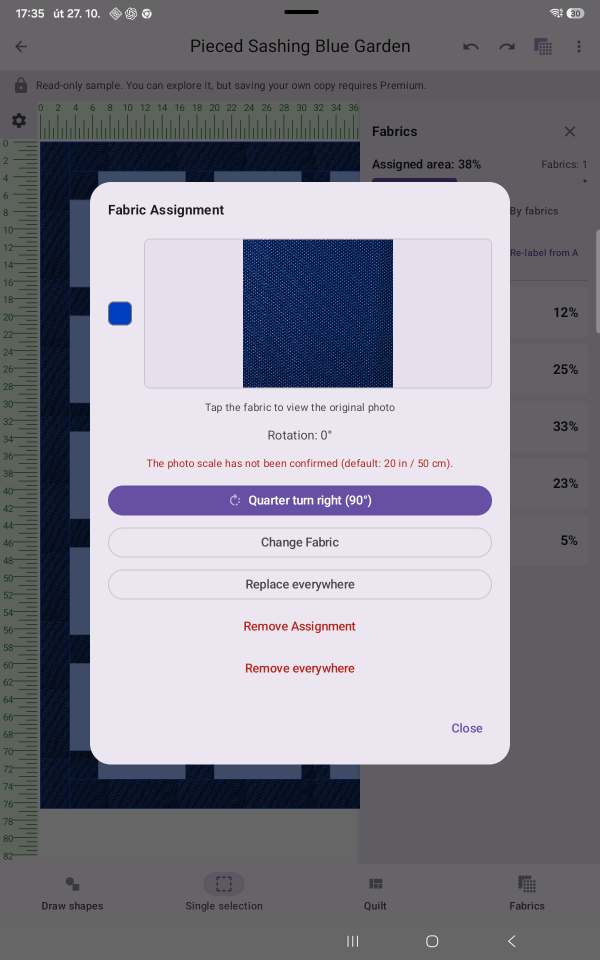
Zuordnung oder Drehung ändern
Tippen auf eine zugeordnete Vorschau unter Nach Farben öffnet Stoffzuordnung:
| Aktion | Wirkung |
|---|---|
| Um 90° drehen | Dreht das Stofffoto für diese Farbe an allen ihren Stellen. |
| Stoff wechseln | Wählt einen anderen Stoff für diese Farbe. |
| Überall ersetzen | Ersetzt diesen Stoff in allen seinen Zuordnungen im Quilt, auch in eingebetteten Blöcken. |
| Zuordnung entfernen | Entfernt den Stoff nur von dieser Farbe. |
| Überall entfernen | Entfernt diesen Stoff von allen Farben, die ihn im Quilt verwenden. |
Wenn beispielsweise zwei verschiedene Farben denselben Stoff verwenden, ändert Stoff wechseln nur die Farbe, deren Detail Sie geöffnet haben. Überall ersetzen tauscht den Stoff für beide Farben gleichzeitig aus. Die ursprünglichen Entwurfsfarben bleiben erhalten. Schließen Sie die Auswahl, ohne einen neuen Stoff zu wählen, bleibt alles unverändert.
Stoffdrehung verändert die Druckrichtung, etwa von Streifen. Drehen eines eingebetteten Blocks dreht dagegen das ganze Patchworkmuster.
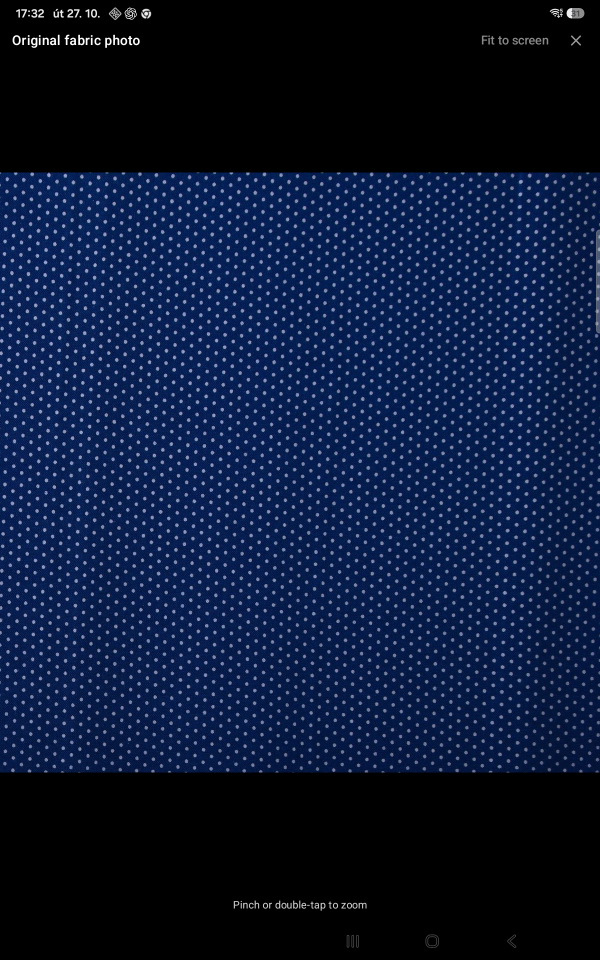
Tippen Sie im Detail auf das große Foto, um das Originalbild zu öffnen. Bei falscher Motivgröße prüfen Sie die Musterbreite im Stoffformular. Zuschneiden und andere Fotokorrekturen erledigen Sie extern nach der Fotoanleitung.
Wenn der Dialog einen nicht bestätigten Fotomaßstab meldet, prüfen und speichern Sie die tatsächliche Breite des fotografierten Ausschnitts. Ohne den richtigen Wert kann die Mustergröße im Quilt vom echten Stoff abweichen.
Stoffgruppen und Hervorhebung
Nach Stoffen gruppiert Farben mit demselben Stoff. A, B, C… kennzeichnen Stoffe; mehrere Farben mit einem Stoff teilen dessen Buchstaben. Neu durchnummerieren ab A vergibt wieder eine lückenlose Folge für verwendete Stoffe.
- Unter Nach Farben hebt Tippen auf ein Farbfeld Stellen mit dieser Farbe hervor.
- Unter Nach Stoffen hebt Tippen auf eine Stoffkarte die Stellen mit diesem Stoff hervor.
Andere Stellen werden gedämpft. Erneutes Tippen auf dieselbe Farbe oder denselben Stoff hebt dies auf; auch Schließen des Panels beendet die Hervorhebung. Dies dient der Orientierung, nicht der Auswahl zum Umfärben.
Vorschau, Fläche und Entfernen
Oben im Panel Stoffe finden Sie den Schalter Stoffe anzeigen.
| Einstellung | Anzeige auf der Arbeitsfläche |
|---|---|
| Ein | Die zugeordneten Stofffotos. |
| Aus | Die ursprünglichen Entwurfsfarben, auch innerhalb eingefügter Blöcke. |
Zuordnungen und Stoffdrehungen bleiben erhalten. Schalten Sie die Anzeige wieder ein, um die Fotos erneut zu sehen. Bei zugeordneten Stoffen steuert Stoffe anzeigen / Stoffe ausblenden in der oberen Leiste dieselbe Einstellung. Beide Bedienelemente zeigen denselben Zustand.
Die ursprünglichen Blockfarben vergleichen
Schalten Sie Stoffe anzeigen vorübergehend aus, um Farbtöne verschiedener eingefügter Blöcke zu vergleichen. Die Stofffotos verdecken dann nicht mehr deren Entwurfsfarben. Hinweise zum Vereinheitlichen von Farbtönen finden Sie unter Arbeiten mit Farben.
Zugewiesene Fläche zeigt den Quiltflächenanteil mit Stoffzuordnung. Prozente in den Zeilen zeigen den Anteil der Farbe oder des Stoffes. Dies ist keine Stoffmengenberechnung und sagt weder, wie viel Stoff Sie kaufen müssen, noch wie viel im Vorrat liegt.
Alle Zuordnungen löschen entfernt die Stoffzuordnungen im gesamten Quilt. Farben, Teile und eingebettete Blöcke bleiben; Stoffe werden nicht aus dem Vorrat gelöscht. Rückgängig nimmt eine unerwünschte Zuordnungsänderung zurück.
Bei Stoff nicht verfügbar prüfen Sie den Eintrag im Vorrat oder ordnen der Farbe ein anderes verfügbares Foto zu.
Editorübersicht · Quilt zusammenstellen · Stoffvorrat · Stoffe fotografieren