Gesten und Stylus
Auf der Editorfläche kann derselbe Fingerzug eine Form zeichnen oder die Ansicht verschieben. Entscheidend sind Zeichen- beziehungsweise Auswahlmodus und die Styluseinstellung.
Bedienung im Überblick
| Einstellung | Finger | Stylus |
|---|---|---|
| Stylus zeichnet immer aus, Formen zeichnen | Zeichnet die gewählte Form. | Zeichnet die gewählte Form. |
| Stylus zeichnet immer aus, Auswahlmodus | Tippen wählt, Ziehen verschiebt die Ansicht. | Tippen wählt, Ziehen verschiebt die Ansicht. |
| Stylus zeichnet immer ein | Tippen wählt, Ziehen verschiebt die Ansicht. | Zeichnet ohne Wechsel zum Zeichenmodus. |
Mit zwei Fingern können Sie in beiden Modi zoomen und verschieben. Heben Sie einen gerade zeichnenden Stylus zuerst an.
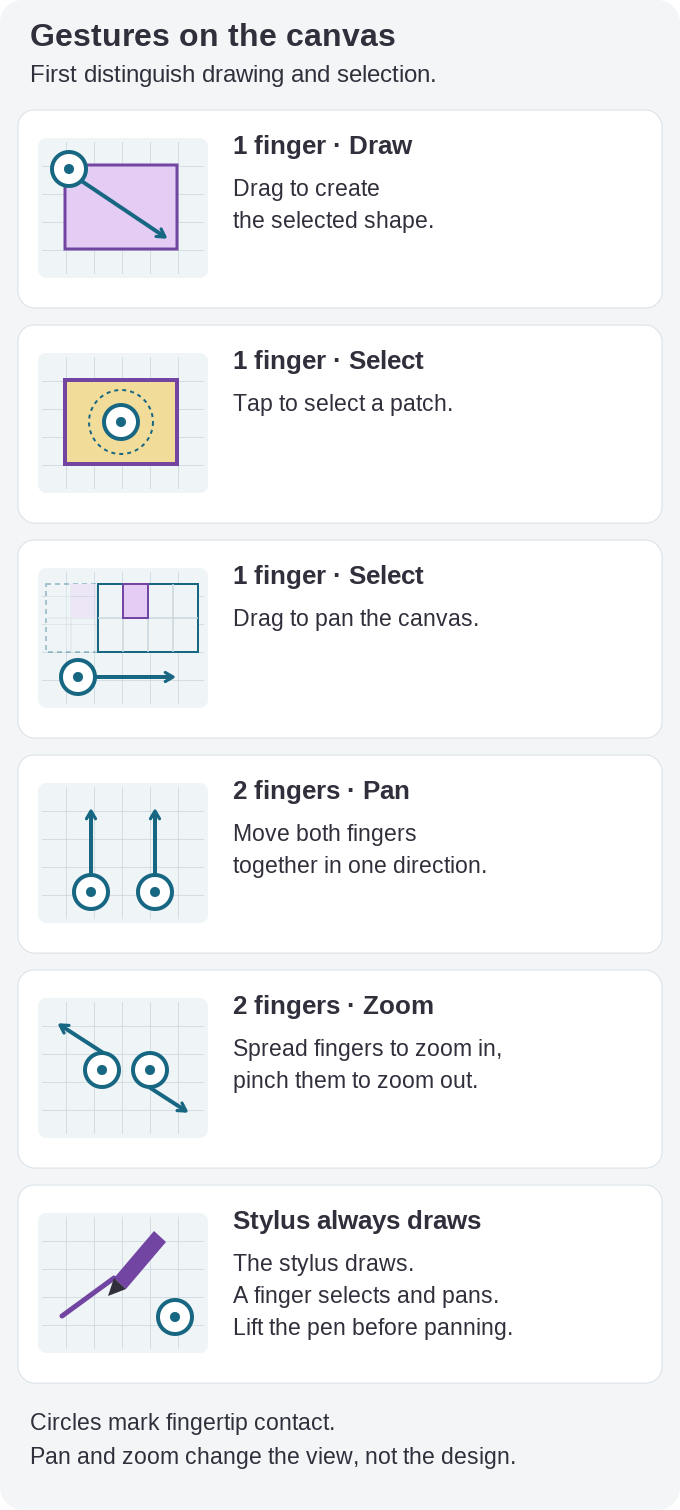
Mit einem Finger zeichnen und auswählen
Ohne Stift lassen Sie Stylus zeichnet immer ausgeschaltet.
- Wählen Sie für ein neues Teil Formen zeichnen, Form und Farbe und zeichnen Sie auf dem Gitter.
- Zum Bearbeiten vorhandener Teile wechseln Sie zur Auswahl. Kurzes Tippen folgt dem gewählten Modus: einzeln, mehrfach oder gleiche Farbe.
- Ziehen mit einem Finger im Auswahlmodus verschiebt die Ansicht, nicht das ausgewählte Teil im Entwurf.
Zum Verschieben während des Fingerzeichnens ohne Werkzeugwechsel verwenden Sie zwei Finger.
Mit zwei Fingern verschieben und zoomen
Beginnen Sie die Geste auf der Arbeitsfläche, nicht auf einem Panel oder Bedienelement.
- Verschieben: Beide Finger gemeinsam in dieselbe Richtung bewegen.
- Vergrößern: Finger auseinanderziehen.
- Verkleinern: Finger zusammenziehen.
Beides lässt sich kombinieren. Es ändert nur die Ansicht, nicht Quilt-Maße, Gitter oder Positionen der Teile.
Kommt beim Zeichnen mit einem Finger ein zweiter hinzu, wird der unfertige Zug verworfen und die Ansichtssteuerung beginnt. Bereits fertige Teile bleiben erhalten.
Heben Sie danach beide Finger an. Transformation zurücksetzen oben stellt die Anfangsansicht wieder her.
Der Stylus folgt dem Werkzeug
Bei ausgeschaltetem Stylus zeichnet immer folgt der Stift demselben Modus wie ein Finger: Zeichnen erzeugt Formen, Auswahl wählt Teile oder verschiebt die Ansicht. Das eignet sich, wenn Sie mit dem Stift beides tun möchten. Wechseln Sie den Modus in der Werkzeugleiste.
Mit dem Stylus zeichnen, mit dem Finger auswählen
- Tippen Sie auf das Zahnrad links oben an der Arbeitsfläche, am Schnittpunkt der Lineale. Es bleibt auch bei ausgeblendeten Linealen verfügbar.
- Schalten Sie im Panel Ansicht, unter Steuerung, Stylus zeichnet immer ein.
- Wählen Sie Zeichenform und Farbe.
- Zeichnen Sie mit dem Stylus. Nach dem Anheben können Sie mit einem Finger auswählen oder verschieben und mit zwei Fingern zoomen.
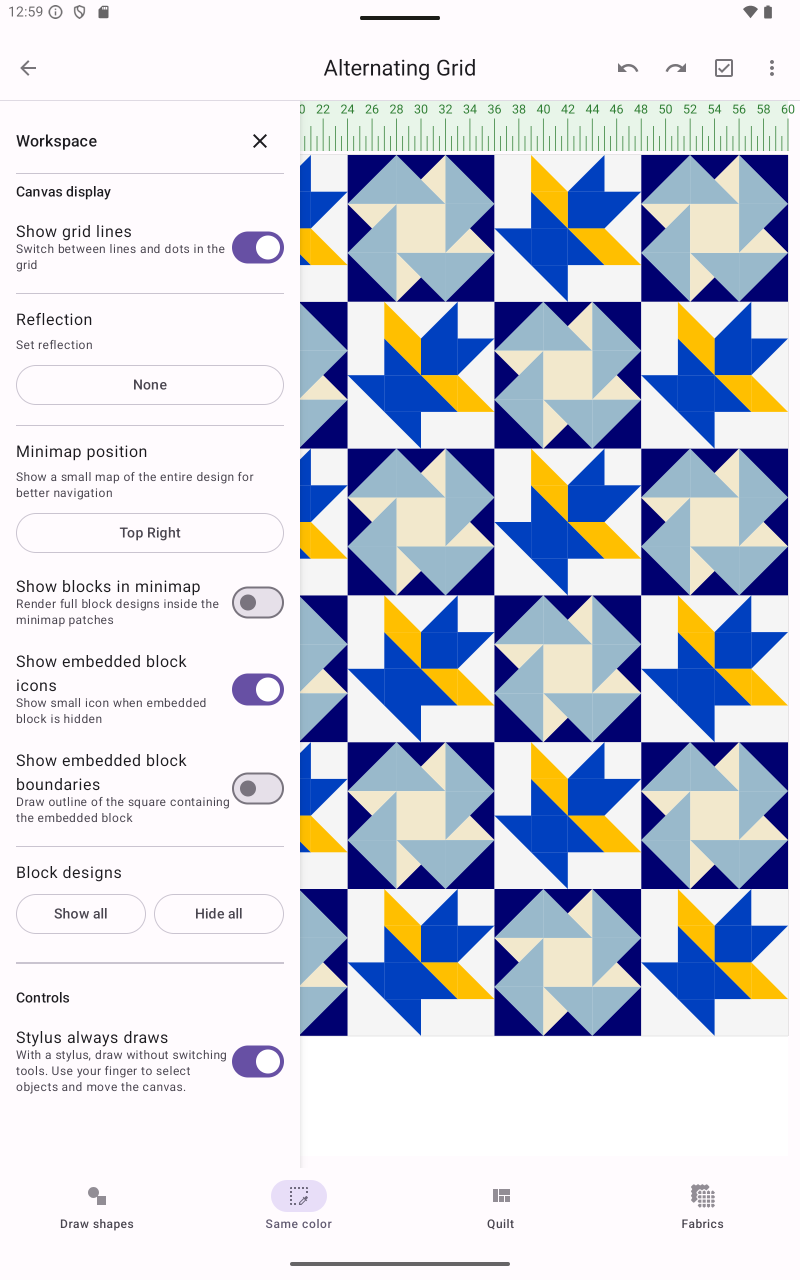
In diesem Modus zeichnet der Finger auch bei gewähltem Zeichenwerkzeug nicht. Die Auswahl folgt weiterhin Einzelauswahl, Mehrfachauswahl oder gleicher Farbe.
Zuerst den Stift anheben
Während eines Styluszuges ignoriert der Editor weitere Berührungen für die Ansichtssteuerung. Beenden Sie den Zug und heben Sie den Stylus an, bevor Sie mit Fingern verschieben oder zoomen. Zeichnen Sie nicht gleichzeitig mit dem Stift und verändern Sie die Ansicht mit Fingern.
Auf Smartphone und Tablet
Die Gesten funktionieren im Hoch- und Querformat gleich. Auf dem Smartphone kann ein Panel Teile des Entwurfs verdecken; klappen oder schließen Sie es bei Bedarf. Das Tablet bietet mehr Platz für Entwurf und Bedienelemente gleichzeitig.
Gitterdarstellung, Minimap und Wiederholung neuer Zeichenstriche erklärt Arbeitsfläche und Spiegelung beim Zeichnen.
Editorübersicht · Eigenen Block zeichnen · Maße eines neuen Quilts