Editor: orientace a ovládání
V editoru kreslíte bloky a sestavujete quilty. Uprostřed je pracovní plocha s návrhem, nahoře jeho název a hlavní akce. Nástroje a panely se přizpůsobují tomu, s čím právě pracujete.
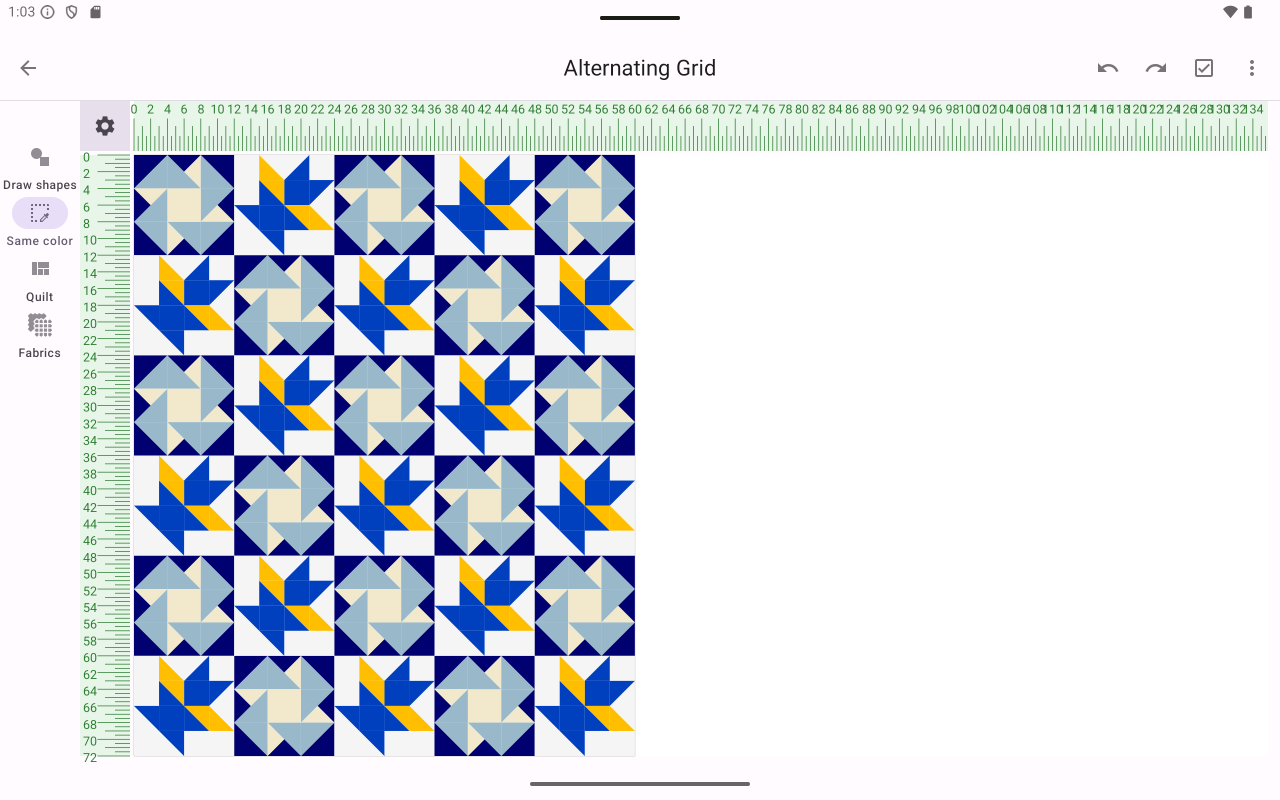
Blok, nebo quilt?
- Při kreslení bloku vytváříte vzor z jednotlivých tvarů a barev. Uložený blok pak můžete použít v quiltu.
- Při sestavování quiltu pracujete s celým rozložením. Můžete kombinovat tvary a vložené bloky a přiřazovat barvám fotografie látek.
Nový quilt může začít prázdnou plochou se zvolenými rozměry nebo připravenou šablonou. Vlastní uložený návrh otevřete ze Studia, Galerie bloků nebo Galerie quiltů.
Chcete začít kreslit? Projděte si celý postup Kreslení vlastního bloku, od volby mřížky až po uložení.
Pro práci s připraveným rozložením pokračujte návodem Sestavování quiltu ze šablony. Ukazuje výběr barevných skupin, vložení bloků a jejich natočení.
Horní lišta
| Ovládání | K čemu slouží |
|---|---|
| Šipka vlevo | Návrat z editoru. Při neuložených změnách si vyberete uložení, zahození nebo pokračování v úpravách. Systémové Zpět používá stejnou ochranu. |
| Název návrhu | Pomáhá poznat, který blok nebo quilt máte otevřený. |
| Zpět / Znovu | Vrácení a opětovné provedení dostupných úprav. Nejde o návrat na předchozí obrazovku. |
| Uložit blok / Uložit quilt | Uložení návrhu. Akce se nabízí u neprázdného upravitelného návrhu. |
| Obnovit zobrazení | Návrat k výchozímu pohledu po posunu nebo přiblížení. Objeví se při změně pohledu. |
| Tři tečky | Další dostupné akce, například sdílení návrhu jako obrázku. Nabídka se liší podle otevřeného návrhu a dostupných funkcí. |
Má-li návrh přiřazené látky, v horní liště se objeví také přepnutí Zobrazit látky / Skrýt látky. Stejnou volbu najdete jako přepínač Zobrazit látky v panelu Látky. Vypnutím zobrazíte původní návrhové barvy; přiřazení látek zůstanou zachovaná.
Volby dialogu, prázdné návrhy a ukládání bez internetu vysvětluje Uložení a odchod z editoru.
Kreslení a výběr
Lišta nástrojů rozlišuje dvě základní činnosti: vytvoření nového tvaru a výběr toho, co už na ploše je.
Kreslit tvary
Volbou Kreslit tvary přejdete ke kreslení a vyberete tvar, například čtverec, obdélník nebo trojúhelník. V tomto režimu je dostupná také Barva pro nové dílky.
Barva kreslení a barva už vybraných dílků jsou dvě různé věci. Chcete-li přebarvit existující dílek, nejprve jej vyberte a použijte jeho panel úprav.
Režim výběru
Položka výběru může být označená podle právě zvoleného režimu:
- Jeden / Jednoduchý výběr při výběru jiného dílku nejprve zruší předchozí výběr a vybere dílek, na který klepnete.
- Vícenásobný výběr umožňuje postupně označit několik dílků. Opakovaným klepnutím dílek z výběru odeberete.
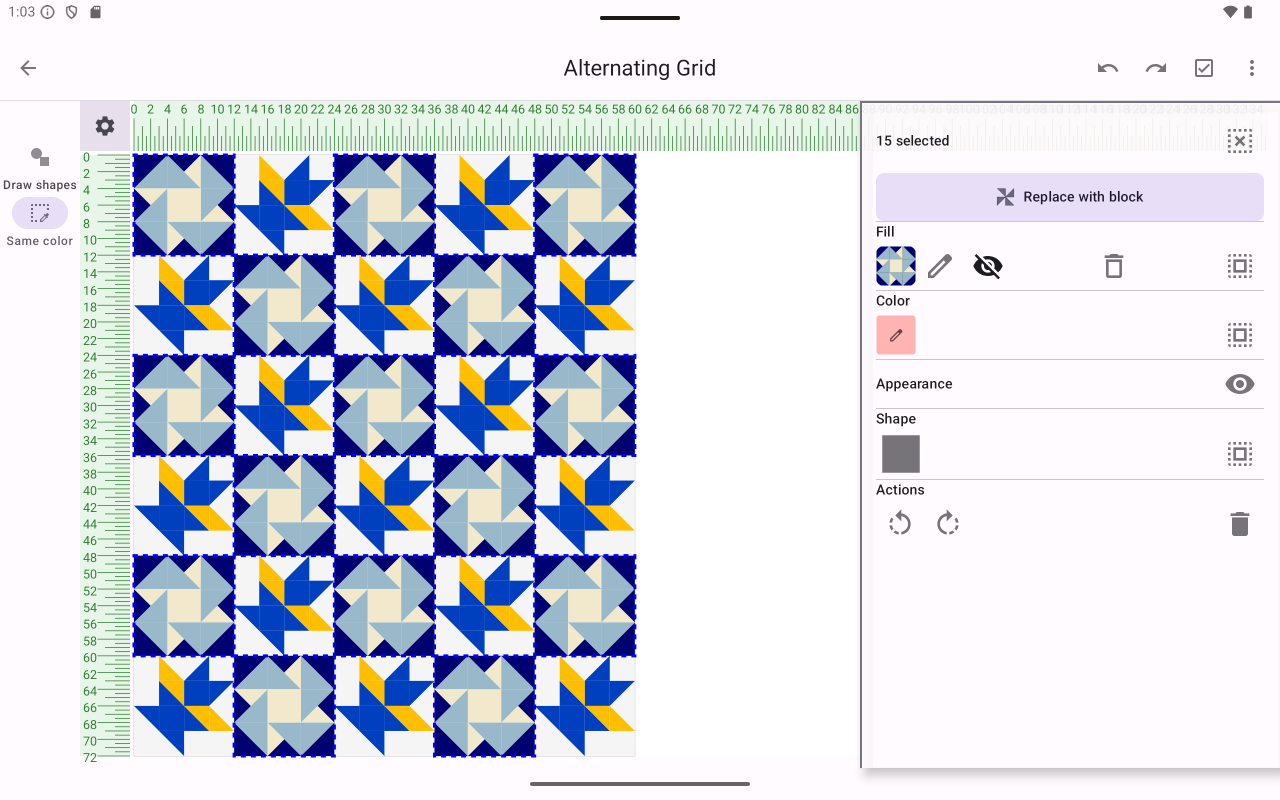
- Stejná barva (v editoru quiltu) vybere společně dílky se stejnou barvou, jako má dílek, na který klepnete. Hodí se například pro vyplňování barevných skupin v šabloně quiltu. Při kreslení bloku můžete stejnou barvu vybrat tlačítkem v panelu vlastností označeného dílku.
Po výběru se zobrazí panel s akcemi pro označené dílky. Výběr můžete zrušit příslušnou ikonou v záhlaví tohoto panelu.
Tlačítka vedle Barvy a Tvaru mohou rozšířit výběr na stejné dílky. U Barvy je tlačítko dostupné pro jednu společnou barvu, u Tvaru pro jeden společný typ tvaru.
Podrobný postup a rozdíl mezi barvou kreslení a barvou hotových dílků najdete v článku Výběr dílků a práce s barvami.
Panel dílku a panel celého návrhu
Práci s výplní, úpravu dílků uvnitř vzoru a rozdíl mezi skrytím a odebráním vysvětluje článek Vložené bloky v quiltu.
Vybrané dílky mají vlastní panel. Jeho nabídka závisí na jejich typu a počtu — jinak se pracuje s jedním tvarem a jinak se skupinou nebo vloženým blokem.
Pokud není vybraný žádný dílek, lišta nabízí Blok nebo Quilt. Touto volbou otevřete nastavení celého návrhu, například jeho název, mřížku a zobrazení pracovní plochy.
U quiltu bez vybraných dílků je dostupná také položka Látky pro přiřazování látek. Když ji nevidíte, nejprve zrušte výběr dílků. Fotografie a údaje o materiálech si připravíte v Zásobách látek.
Postup výběru fotografie, natočení a porovnání s původními barvami popisuje Přiřazení látek barvám quiltu.
Přiblížení a posun
Rozdíl mezi skutečnými rozměry quiltu, hustotou mřížky a přidáváním místa na okrajích vysvětluje článek Mřížka a skutečné rozměry.
Dvěma prsty můžete návrh přibližovat, oddalovat a posouvat. V režimu výběru lze plochu posouvat také tažením jedním prstem; krátké klepnutí vybírá dílek.
Přiblížení mění jen pohled na návrh. Skutečné rozměry quiltu ani počet polí mřížky tím neměníte. Pro návrat k výchozímu pohledu použijte Obnovit zobrazení v horní liště.
Podrobný přehled ovládání prstem, stylusem a dvěma prsty najdete v článku Gesta a práce se stylusem, včetně infografiky a nastavení Stylus vždy kreslí.
Návrhy pouze pro čtení
Připravený blok nebo ukázkový quilt se může otevřít pouze k prohlížení. Poznáte to podle informačního pruhu pod horní lištou. Původní předlohu tímto způsobem nepřepisujete.
Vlastní variantu ukázkového quiltu vytvoříte přes Vytvořit upravitelnou kopii v Galerii quiltů. U připraveného bloku se může podle dostupných funkcí a přístupu nabízet Uložit jako nový blok. Tato akce může vyžadovat Premium.
Uložení, kopie a sdílení
Jak návrh uchovat pro další práci, vytvořit kopii a odeslat obrázek vysvětluje článek Uložení, kopie a sdílení návrhu.
Na telefonu a tabletu
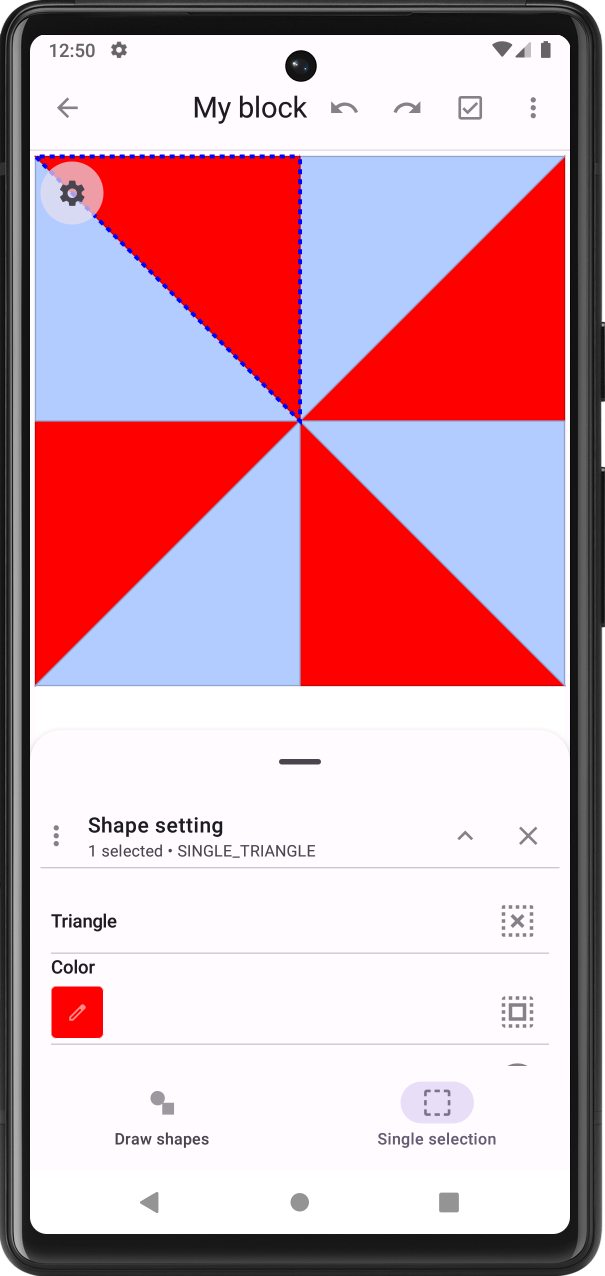
Na výšku je lišta nástrojů dole, na šířku se přesune na levou stranu. Na telefonu na výšku se panel úprav otevírá odspodu a lze jej rozbalit. Na tabletu a při práci na šířku je panel vedle pracovní plochy.
Editor můžete používat i na telefonu. Podle činnosti vyzkoušejte práci na výšku i na šířku: na výšku se pohodlně pracuje s rozbaleným spodním panelem, na šířku můžete lépe sledovat návrh vedle ovládání. Vysunutý panel ale na malé obrazovce může zakrýt část pracovní plochy. Když potřebujete vidět výsledek, panel sbalte nebo zavřete.
Tablet poskytuje více místa pro současné zobrazení návrhu i ovládacích panelů. Zvlášť při sestavování quiltu nebo podrobnějších úpravách tak bývá práce přehlednější.
Umístění se může lišit, ale princip zůstává stejný: nejprve vyberte činnost nebo dílky, potom pracujte s odpovídajícím panelem.
Rozdíl mezi natočením vzoru ve vybraných polích a změnou celého návrhu vysvětluje Otáčení bloků a zrcadlení návrhu.
Nastavení mřížky, minimapy a opakování nových tahů najdete v článku Pracovní plocha a zrcadlení při kreslení.