Studio
Im Studio erstellen Sie neue Blöcke und Quilts und kehren zu gespeicherten Entwürfen zurück. Es zeigt Vorlagen, Quilts und Blöcke mit Links zu ihren Galerien. Während die Startseite die zuletzt bearbeitete Arbeit hervorhebt, bündelt das Studio Möglichkeiten für das nächste Projekt.
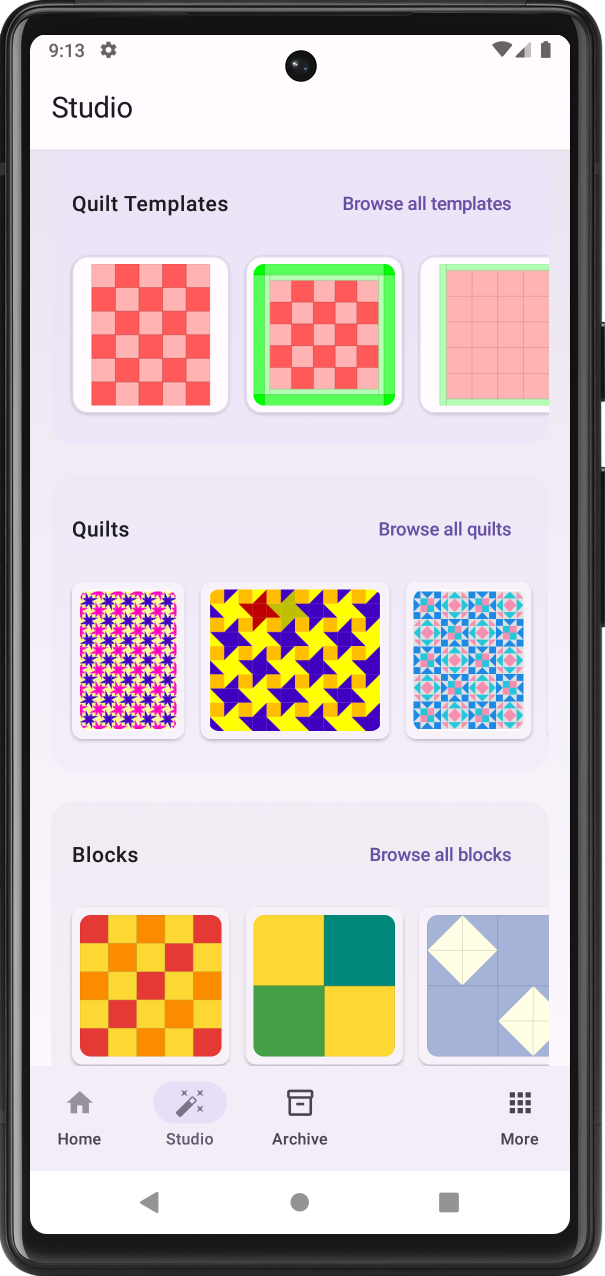
Vorschauen und Galerien
Die Zeilen zeigen eine Auswahl von Entwürfen. Wischen Sie seitwärts für weitere Vorschauen oder öffnen Sie die vollständige Liste über den Link in der jeweiligen Überschrift.
Quilt-Vorlagen
Vorlagen sind vorbereitete Layouts für neue Quilts. Eine Vorschau startet einen neuen Entwurf mit dieser Anordnung. Die Originalvorlage bleibt erhalten; speichern Sie anschließend Ihren neuen Quilt im Editor.
Alle Vorlagen durchsuchen öffnet die Vorlagen-Galerie mit Filtern. Das Studio zeigt Vorlagen, für die Sie aktuell Zugriff haben; in der vollständigen Galerie können manche Premium erfordern. Ohne verfügbare Vorlagen wird die Zeile ausgeblendet.
Quilts
Hier stehen Ihre zuletzt bearbeiteten Quilts. Bei wenigen eigenen Entwürfen können Beispiele die Auswahl ergänzen.
Tippen Sie auf einen eigenen Quilt, um ihn weiterzubearbeiten. Dabei öffnen Sie das Original, keine neue Kopie. Alle Quilts durchsuchen öffnet die Quilt-Galerie mit weiteren Entwürfen und Aktionen.
Blöcke
Die Blockzeile kombiniert zuletzt bearbeitete eigene Blöcke mit vorbereiteten Mustern. Eigene Blöcke öffnen Sie zum Weiterbearbeiten. Alle Blöcke durchsuchen führt zur Block-Galerie.
Einen neuen Entwurf erstellen
Wählen Sie unter Erstellen, womit Sie beginnen möchten.
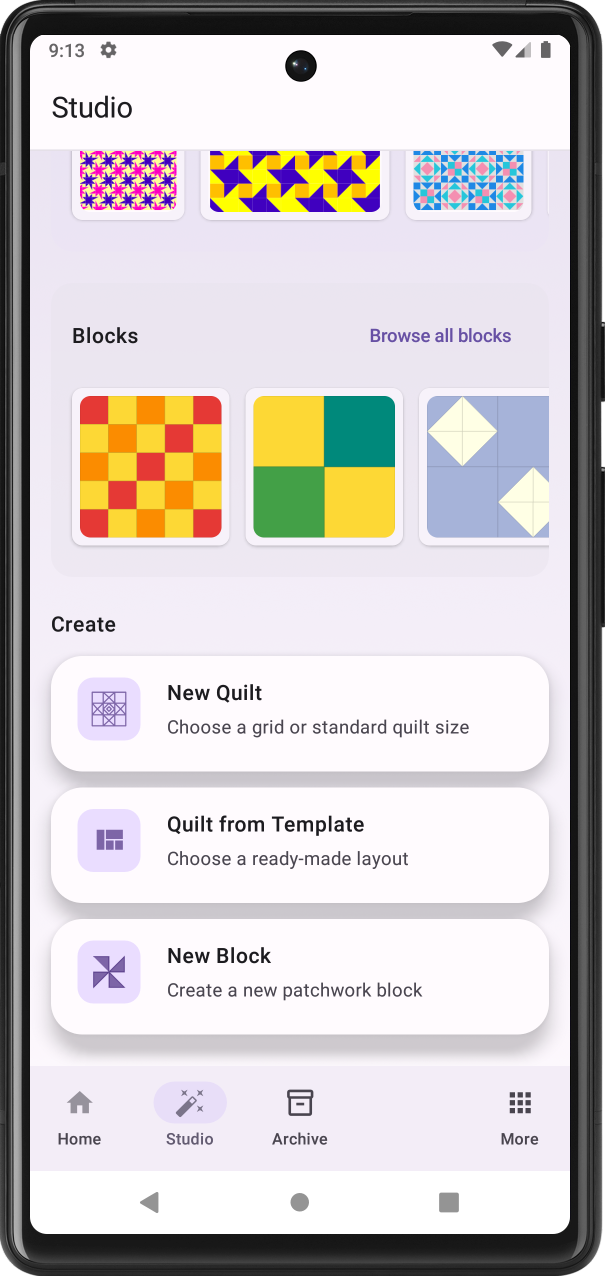
| Aktion | Nächster Schritt |
|---|---|
| Neuer Quilt | Maße und Gitter für einen leeren Quilt wählen. |
| Quilt aus Vorlage | In der Vorlagen-Galerie ein Layout wählen. |
| Neuer Block | Im Editor ein Gitter wählen und einen eigenen Block zeichnen. |
Die Grundbegriffe erklären, wann Sie mit einem Block oder Quilt beginnen.
Einen neuen Entwurf beginnen vergleicht die Einstiegsmöglichkeiten und die nächsten Schritte.
Eigener Quilt als Ausgangsentwurf
Auch ein gespeicherter eigener Quilt kann als Grundlage dienen, etwa ein Lieblingslayout mit Rändern. Er bleibt unter Ihren Quilts und muss nicht in der Vorlagen-Galerie stehen.
Um diese Grundlage zu erhalten, erstellen Sie zuerst eine bearbeitbare Kopie in der Quilt-Galerie. Das Öffnen im Studio allein erstellt keine Kopie. Siehe Eigener Quilt als wiederverwendbare Grundlage.
Auf Smartphone und Tablet
Auf dem Smartphone stehen die Bereiche untereinander, auf dem Tablet passt sich die Anordnung der größeren Fläche und Orientierung an. Scrollen Sie für weitere Bereiche senkrecht und wischen Sie Vorschauzeilen seitwärts.