Einen eigenen Block zeichnen
Ein eigener Block besteht aus farbigen Teilen auf einem quadratischen Gitter. Das gespeicherte Muster verwenden Sie später im Quilt. Die Anleitung gilt für neue und eigene gespeicherte Blöcke. Siehe auch Editorübersicht und Gesten.
1. Block anlegen und Gitter wählen
- Wählen Sie im Studio Neuer Block oder in der Block-Galerie im Dreipunktmenü Block erstellen.
- Wählen Sie unter Gittergröße auswählen beispielsweise 4 × 4.
- Bestätigen Sie mit Auswählen. Eine leere Zeichenfläche öffnet sich.
Das Gitter bestimmt mögliche Eckpunkte und die Feinheit des Musters. Ein einfaches Gitter eignet sich für den Anfang. Die Zellenzahl legt keine feste Blockgröße in Zentimetern fest; im Quilt bestimmt der gefüllte Platz die Größe.
Für feinere Punkte oder mehr Platz lesen Sie Gitter und tatsächliche Maße.
2. Form und Farbe wählen
Wählen Sie Formen zeichnen, dann etwa Quadrat oder Rechteck. In dieser Leiste steht auch Farbe für neue Teile. Die gewählte Farbe gilt für weitere Zeichnungen, bis Sie sie ändern; bestehende Teile bleiben unverändert.
Farben gestalten das Muster und unterscheiden seine Teile. Stofffotos ordnen Sie später im Quilt zu.
3. Ein Teil zeichnen
- Beginnen Sie an einem Gitterpunkt.
- Ziehen Sie Finger oder Stylus zu einem weiteren Punkt und beobachten Sie die Formvorschau.
- Heben Sie Finger oder Stylus. Die Form wird eingefügt, wenn ihre Ecken zum Gitter passen, sie innerhalb der Fläche liegt und andere Teile nicht überlappt.
Quadrate und Rechtecke zeichnen Sie, indem Sie ihre Diagonale zeichnen. Beginnen Sie an einer beliebigen Ecke und ziehen Sie zur gegenüberliegenden. Für ein achsenparalleles Quadrat gehen Sie waagerecht und senkrecht gleich viele Zellen weiter.
Bei Dreiecken hängt der Zug vom Werkzeug ab:
- Dreieck: rechtwinklig, mit waagerechter und senkrechter Kathete. Beginnen Sie an der Ecke mit dem rechten Winkel und ziehen Sie schräg zur gedachten Hypotenuse hin. Waagerechter und senkrechter Abstand legen die Kathetenlängen fest; sie müssen nicht gleich sein. Der Endpunkt liegt nicht auf der Hypotenuse, beachten Sie die Vorschau.
- Einzelnes Dreieck: rechtwinklig und gleichschenklig. Beginnen Sie am rechten Winkel und ziehen Sie zur Mitte der gewünschten Hypotenuse. Die Katheten werden gleich lang; die Zugrichtung bestimmt die Orientierung.
- Dreieck auf der Spitze: Ziehen Sie zwischen den Enden der Hypotenuse. Die Ecke mit dem rechten Winkel wird ergänzt; die Katheten verlaufen schräg zum Gitter.
Mit dem Finger benötigen Sie den Zeichenmodus. Bei Stylus zeichnet immer zeichnet das Stiftwerkzeug, während der Finger auswählt oder die Ansicht verschiebt. Zwei-Finger-Zoom hilft bei Details und erfordert kein anderes Gitter.
4. Vorhandene Teile auswählen und umfärben
- Wählen Sie Einzelauswahl und tippen Sie kurz auf ein Teil.
- Tippen Sie im Teilpanel unter Farbe auf das Farbfeld.
- Wählen Sie eine neue Farbe.
Mit Mehrfachauswahl oder der Schaltfläche für gleiche Farben im Teilpanel ändern Sie mehrere Teile gemeinsam. Das Panel ändert die ausgewählten Teile; Farbe in der Zeichenleiste gilt für neue Teile. Mehr unter Auswahl und Farben.
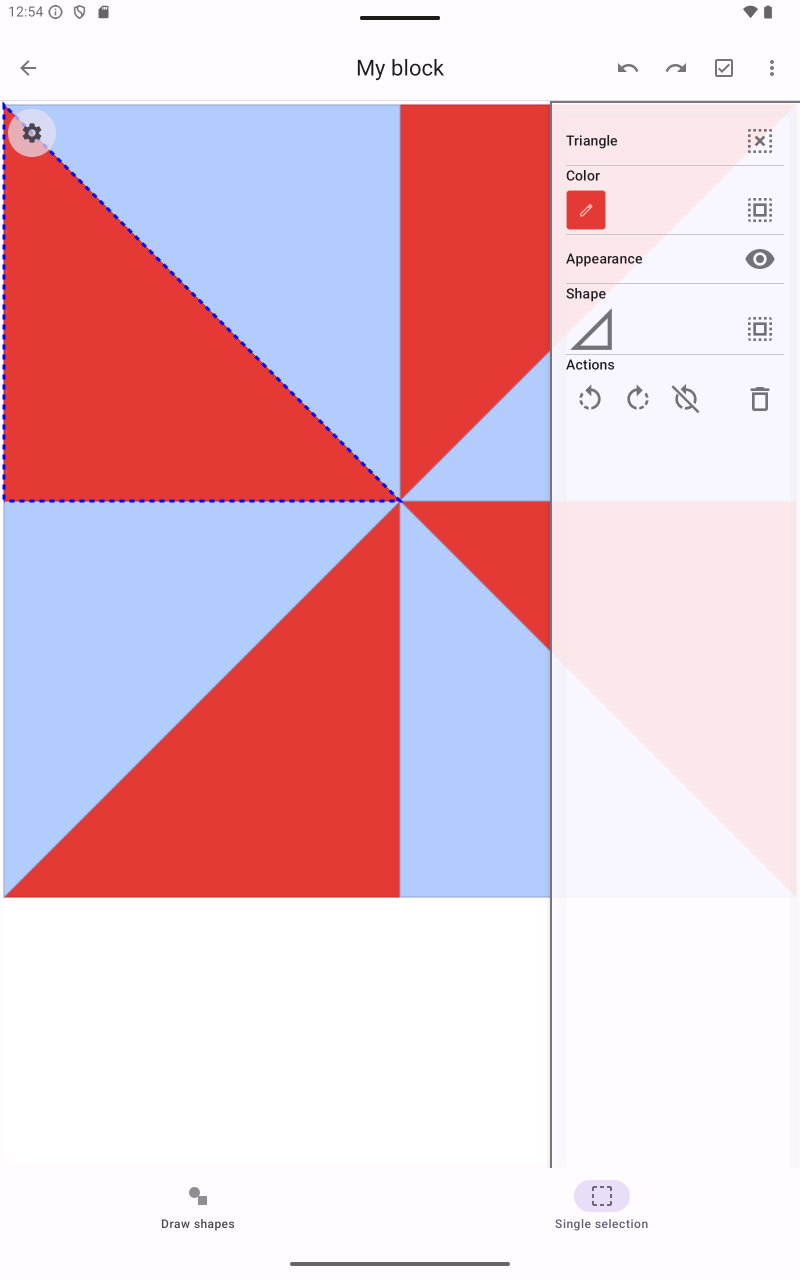
Auswahl aufheben im Panelkopf hebt die Auswahl auf. Zum Weiterzeichnen mit dem Finger wählen Sie wieder Formen zeichnen.
Wenn Zeichnen nicht klappt
- Ein Teil wird nicht eingefügt: Beachten Sie die Meldung. Ecken müssen auf Gitterpunkten liegen; die Form darf weder die Fläche verlassen noch andere Teile überlappen.
- Ziehen verschiebt die Fläche: Sie sind im Auswahlmodus oder benutzen den Finger bei Stylus zeichnet immer. Wechseln Sie den Modus oder verwenden Sie den Stift.
- Eine Farbänderung verändert alte Teile nicht: Sie haben die Zeichenfarbe geändert. Wählen Sie das vorhandene Teil und ändern Sie es im Panel.
- Ein unerwünschtes Teil entsteht: Verwenden Sie Rückgängig. Oder wählen Sie es aus und verwenden Sie Löschen im Teilpanel.
5. Block benennen und speichern
- Heben Sie die Auswahl auf und öffnen Sie Muster.
- Geben Sie unter Details → Name beispielsweise Mein erster Block ein.
- Wählen Sie oben Block speichern und warten Sie auf die Erfolgsbestätigung.
Der Block erscheint in der Block-Galerie; Meine Blöcke begrenzt die Liste auf Ihre Entwürfe. Sie dürfen unvollständige Arbeiten speichern. Ein leerer Entwurf ohne Teile bietet keine Speicheraktion.
Bei Hinweisen zu Grenzen oder Premium richten Sie sich nach der App. Prüfen Sie vor dem Verlassen den erfolgreichen Speichervorgang. Das Öffnen und Speichern eines eigenen vorhandenen Blocks aktualisiert das Original.
Einen einfachen Four Patch ausprobieren
Zeichnen Sie vier gleich große Quadrate auf 4 × 4:
- Wählen Sie Quadrat. Ziehen Sie von einer beliebigen Außenecke der ganzen Fläche zu deren Mitte. Das Quadrat füllt ein Viertel, also 2 × 2 Zellen.
- Füllen Sie die anderen Viertel ebenso. Reihenfolge und Zugrichtung sind frei; Sie können auch von der Flächenmitte zur jeweiligen Außenecke ziehen.
- Färben Sie zwei gegenüberliegende Quadrate gleich und die anderen beiden in einer zweiten Farbe.
- Benennen und speichern Sie den Block.
Gemeint ist die Mitte der gesamten Blockfläche. Für jedes kleine Quadrat ist dies seine gegenüberliegende Ecke.
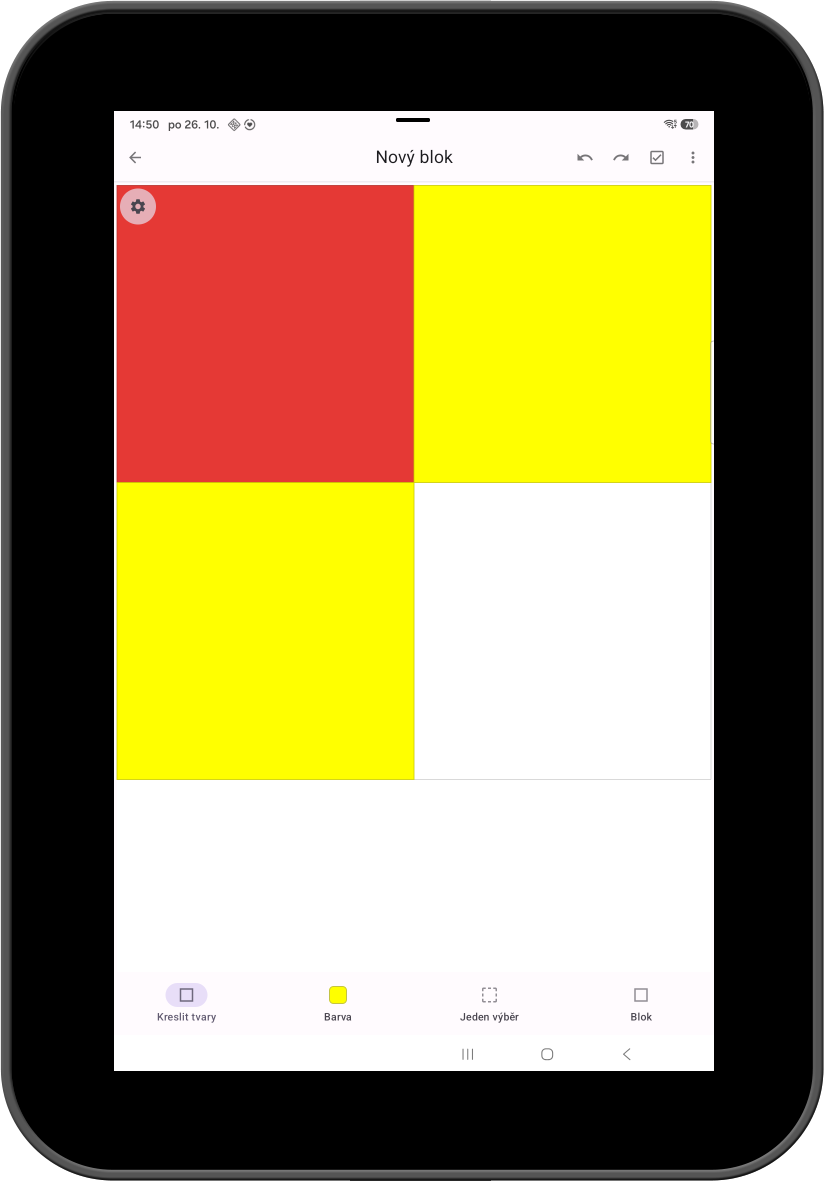
So üben Sie Zeichnen, Auswahl und Farbänderung ohne kompliziertes Muster. Ist automatische Zeichenspiegelung eingeschaltet, schalten Sie sie für diese Einzelschritte zuerst in den Arbeitsflächeneinstellungen aus.
Nach dem Speichern verwenden Sie den Block beim Zusammenstellen eines Quilts.
Mehr zum Speichern, Kopieren und Bildexport: Entwürfe speichern, kopieren und teilen.
Den Unterschied zwischen gedrehten Mustern in ausgewählten Feldern und Änderungen am gesamten Entwurf erklärt Blöcke drehen und Entwürfe spiegeln.
Gitterdarstellung, Minimap und Wiederholung neuer Zeichenstriche erklärt Arbeitsfläche und Spiegelung beim Zeichnen.