Stoffvorrat
Im Stoffvorrat sammeln Sie Fotos und Angaben zu Ihren Stoffen. Fügen Sie einzelne Stoffe mit Details hinzu oder importieren Sie mehrere Fotos und ergänzen Sie die Angaben später. Die Fotos können Sie anschließend für die Stoffwahl im Quilt verwenden.
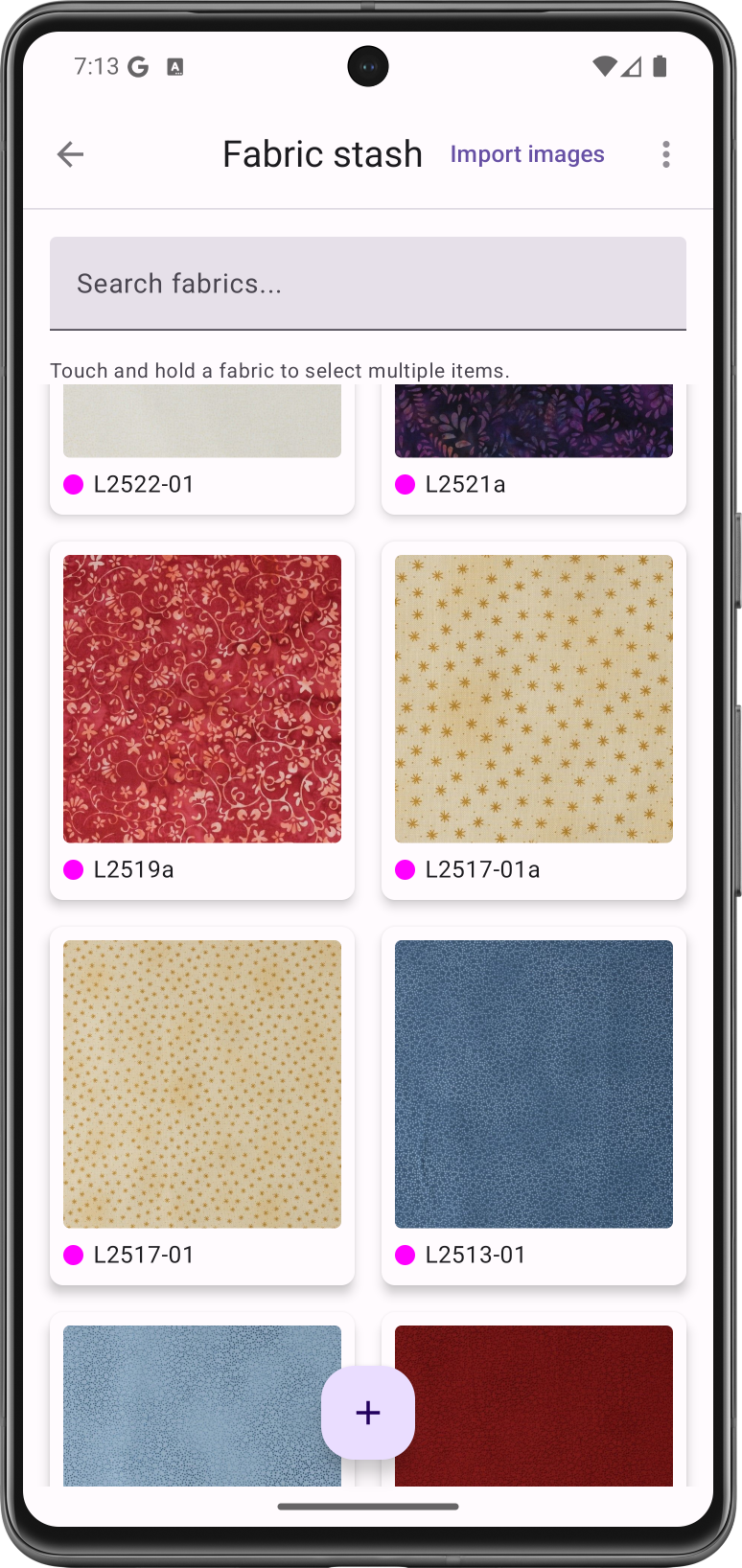
Durchsuchen und suchen
Die Stoffe erscheinen in einem Gitter. Öffnen Sie die Suche über die Lupe in der oberen Leiste. Geben Sie einen Teil des Stoffnamens, Herstellers oder der Kollektion ein. Die Suche ignoriert Diakritika sowie Groß-/Kleinschreibung.
Schließen des Suchfelds löscht die Suche nicht; eine aktive Suche erscheint in einer Suche: ... Zusammenfassung unter der Leiste. Tippen Sie auf die Zusammenfassung, um die Suche wieder zu öffnen, oder auf deren Kreuz, um sie zu löschen.
Nach Farben filtern
Unter der Leiste erscheinen scrollbare Registerkarten (Tabs) mit Farbmustern und Stoffzahlen.
- Alle: Zeigt Ihren gesamten Stoffvorrat ohne Farbfilter.
- Farb-Tabs: Zeigen nur Farben, die tatsächlich in Ihrem Vorrat vorkommen.
- Farbfilter aufheben: Kehren Sie durch Tippen auf Alle, Tippen auf Filter zurücksetzen oder erneutes Tippen auf den aktiven Farb-Tab zur vollständigen Liste zurück. Das Aufheben eines Farbfilters betrifft nicht den eingegebenen Suchtext.
Tippen Sie auf einen eigenen Stoff, um das Bearbeitungsformular zu öffnen. Bestätigen Sie Änderungen mit dem Häkchen in dessen oberer Leiste.
Einen Stoff hinzufügen
Tippen Sie auf +. Erfassen Sie im Stoffformular Namen und Foto sowie bei Bedarf Hersteller, Kollektion, Hauptfarbe, Menge und Maße. Beim Wählen eines neuen Fotos schlägt die App automatisch die wahrscheinlichste Hauptfarbe vor.
Prüfen Sie für die Verwendung im Quilt auch die physische Musterbreite. Siehe Stoffe fotografieren.
Mehrere Fotos importieren
- Wählen Sie oben das Symbol Bilder importieren (Fotobibliothek-Symbol).
- Wählen Sie die Stofffotos in der Systemauswahl und bestätigen Sie.
- Warten Sie auf den Abschluss. Die App zeigt den Fortschritt und meldet erfolgreiche und fehlgeschlagen Importe.
Jedes Bild erstellt einen eigenen Stoff. Der Name stammt vom Dateinamen ohne Endung; ist dieser nicht verfügbar, verwendet die App einen Ersatznamen. Ein fehlerhaftes Bild verhindert nicht den Import der übrigen. Nach erfolgreichem Import wird die Suche gelöscht, damit die neuen Stoffe sichtbar sind.
Die App erkennt automatisch die Hauptfarbe jedes Stoffs aus seinem Foto. Wenn die Farbe nicht zuverlässig aus dem Foto ermittelt werden kann, wird Mehrfarbig zugewiesen. Die Menge wird auf 0 gesetzt. Hersteller, Kollektion und reale Maße werden nicht aus dem Foto ermittelt. Ergänzen Sie diese Angaben, insbesondere die physische Musterbreite.
Die App schützt Ihren Vorrat automatisch vor doppelten Importen: Wenn Sie ein Foto auswählen, das bereits in Ihrem Vorrat vorhanden ist (oder im selben Durchgang doppelt ausgewählt wurde), erkennt der Import dies und legt kein Duplikat an.
Mehrere Stoffe auswählen
Halten Sie die Vorschau eines eigenen Stoffes gedrückt. Der Auswahlmodus startet und die obere Leiste zeigt die Anzahl. Ein Häkchen in der Ecke markiert ausgewählte Stoffe. Weitere eigene Stoffe fügen Sie durch Tippen hinzu oder entfernen sie wieder.
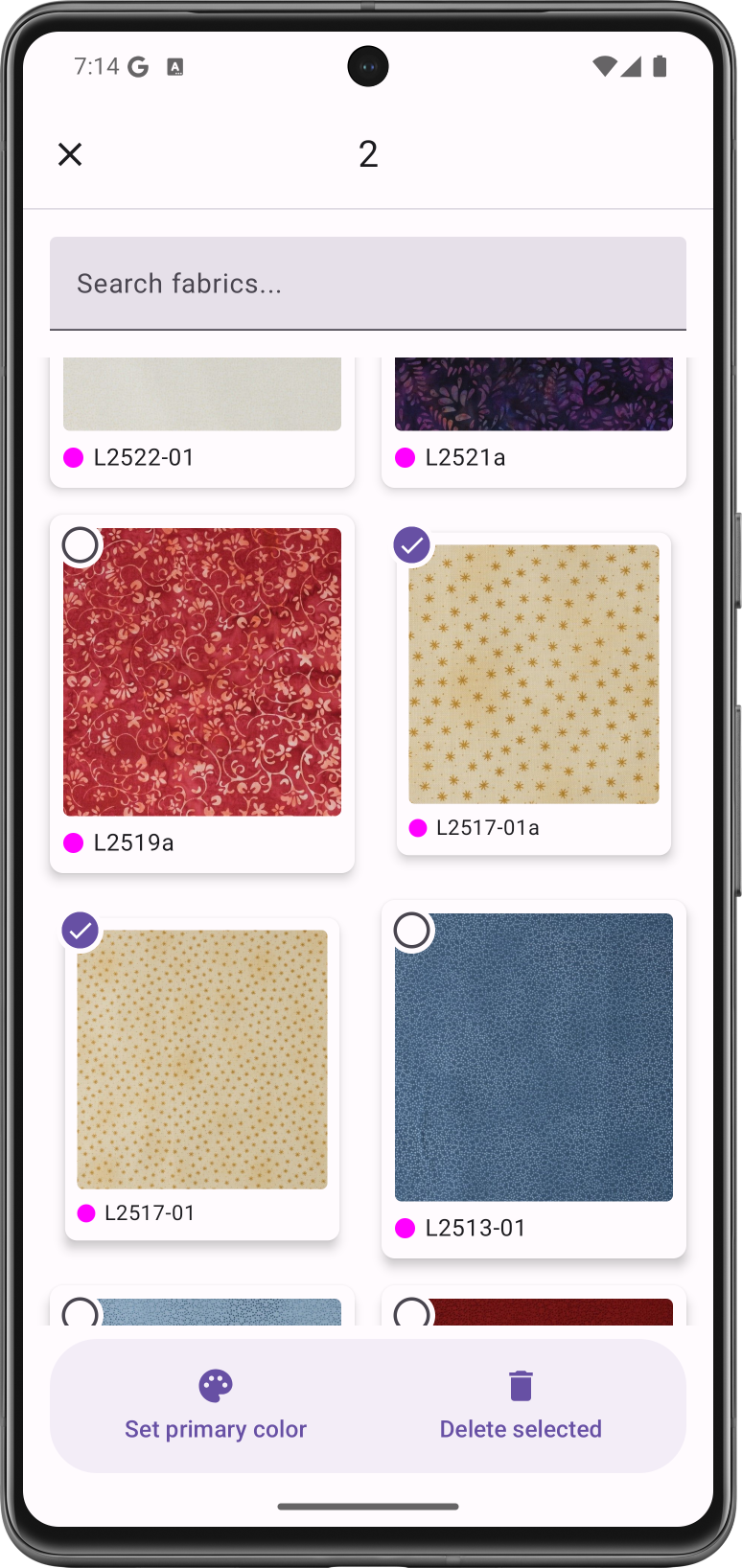
Im Auswahlmodus öffnet Tippen kein Formular. Beenden Sie ihn mit dem Kreuz oben oder mit Zurück. Schreibgeschützte Stoffe können nicht zur Mehrfachauswahl hinzugefügt werden.
Die Hauptfarbe ändern
Wählen Sie unten Hauptfarbe festlegen und eine Farbe für alle markierten Stoffe. Das ändert die gespeicherte Farbangabe, nicht die Fotos.
Nach dem Speichern stellt Rückgängig in der kurz angezeigten Meldung die jeweils vorherige Hauptfarbe wieder her.
Ausgewählte Stoffe löschen
Wählen Sie Ausgewählte löschen. Die App fordert eine Bestätigung mit der Anzahl der Stoffe. Erst nach Bestätigung werden sie aus dem Vorrat entfernt. Brechen Sie ab, um sie zu behalten.
Durch das Löschen entfernen Sie den Stoff aus Ihrem Vorrat, nicht das Originalfoto in der Galerie oder im Cloud-Speicher. Die von QuiltCat gespeicherte Fotokopie kann vorerst auf Ihrem Gerät verbleiben. Bereits exportierte oder versendete Bilder werden durch das Löschen eines Stoffes ebenfalls nicht entfernt.
Die Anleitung Stoffe Quiltfarben zuordnen erklärt die Verwendung vorbereiteter Fotos im Editor.
Stoffformular · Stoffe fotografieren · Startseite · Hilfeübersicht