Otáčení bloků a zrcadlení návrhu
Vložený blok můžete otočit dvěma způsoby. V quiltu změníte jen jeho natočení v daném poli; samotný vzor zůstane beze změny. Uvnitř editoru vloženého bloku otočíte jeho dílky a změníte tak samotný vzor. Výsledek může na první pohled vypadat stejně, ale jde o dvě různé úpravy.
Co chcete změnit?
| Záměr | Kde pracovat |
|---|---|
| Změnit pouze natočení bloku v jednom či více polích quiltu | Panel vybraných dílků → Akce |
| Otočit nebo zrcadlit samotný vzor vloženého bloku | Výplň → Upravit vložený blok, potom uvnitř jeho editoru Blok → Rozložení → Transformace |
| Otočit nebo zrcadlit celý vlastní blok | Zrušit výběr → Blok → Rozložení → Transformace |
Při otáčení na úrovni quiltu si quilt u vybraného pole zapamatuje například „zobraz tento blok otočený o 90°“. Dílky uvnitř bloku ani jejich souřadnice v jeho mřížce se nemění. Nemění se ani poloha či tvar pole quiltu. Pokud pole nemá vložený blok, není v něm co tímto způsobem otočit; nejde tedy o nástroj ke změně geometrie samotného barevného čtverce nebo trojúhelníku.
Líc látky zůstává nahoře
Představte si ušitý blok položený lícem nahoru. Můžete jej otočit a líc bude stále nahoře. Kdybyste jej ale převrátili, abyste získali zrcadlový obraz, dívali byste se na rub látek. Na úrovni quiltu proto nabízíme otočení bloku. Chcete-li vytvořit zrcadlový vzor a přitom zachovat látky lícem nahoru, změňte uspořádání dílků uvnitř editoru bloku.
Otočte jeden blok v quiltu
- V quiltu vyberte pole s vloženým blokem, například v režimu Jeden výběr.
- V panelu vybraného dílku najděte část Akce.
- Použijte Otočit doprava nebo Otočit doleva. Jedno klepnutí otočí vložený vzor o 90°.
- Zkontrolujte návaznost na sousední bloky. Dalším klepnutím přidáte další čtvrtotáčku.
Pole zůstane na svém místě a vnitřní vzor vloženého bloku zůstane původní. Ostatní nevybrané bloky ani zdrojový blok v galerii se touto akcí nezmění.
Podle dostupných funkcí se nabízí také Obnovit otočení. U vybraných polí nastaví uložené natočení na 0°. Nevrací jen poslední krok a nemění vnitřní uspořádání dílků bloku.
Otočte více bloků společně
Nejprve vyberte požadovaná pole pomocí vícenásobného výběru nebo stejné barvy. Barva v šabloně může právě pro tento účel označovat související místa, i když nejsou vedle sebe.
Potom v části Akce použijte otáčení stejně jako u jediného pole. Každý vybraný vzor se otočí ve svém vlastním poli. Celá skupina se neotáčí jako jeden velký celek a pole si nevymění místa.
Pokud měly bloky různá natočení, přičte se každému stejná čtvrtotáčka. Například 0° a 90° se po otočení doprava změní na 90° a 180°. Pro sjednocení výchozí orientace použijte Obnovit otočení.
Při volbě Vybrat stejný blok v části Výplň se nyní zohledňuje také jeho natočení. Chcete-li společně otočit i různě natočené výskyty, vyberte je ručně nebo podle jejich podkladové barvy. Podrobnosti vysvětlují Vložené bloky v quiltu.
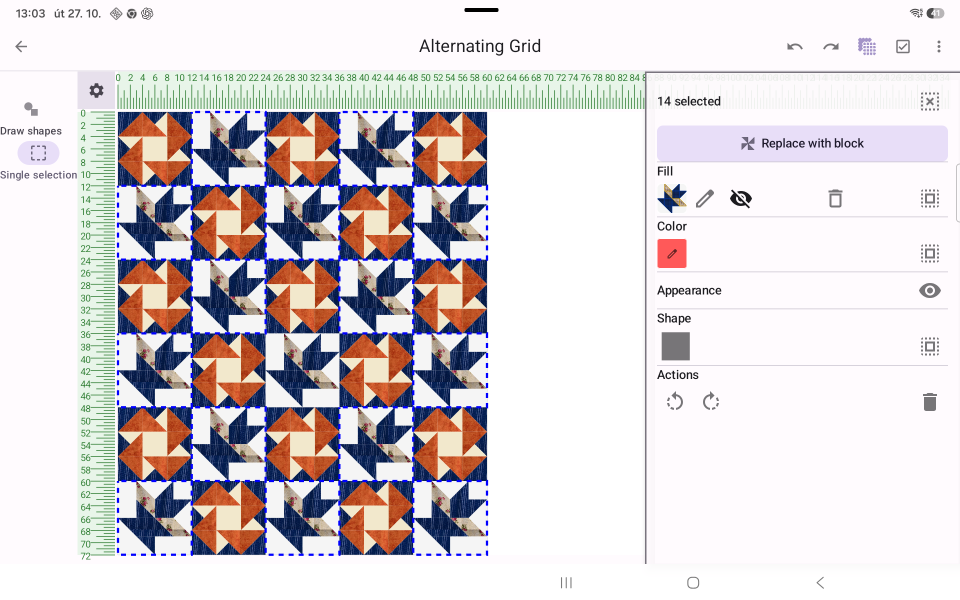
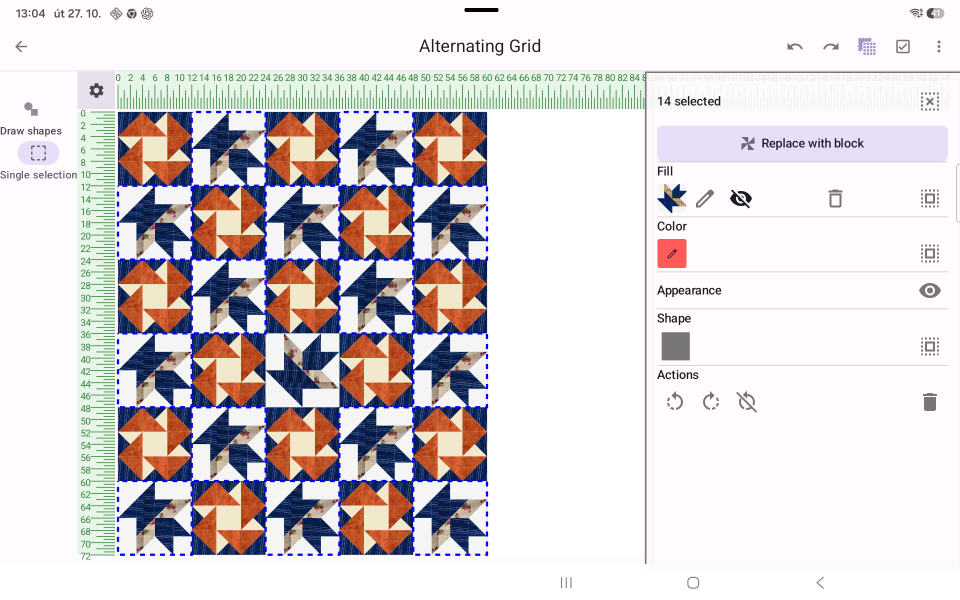
Otočte samotný vzor vloženého bloku
Chcete změnit přímo uspořádání dílků uvnitř vloženého bloku?
- V quiltu vyberte požadované pole nebo více polí se stejným vzorem.
- V části Výplň klepněte na tužku Upravit vložený blok.
- Uvnitř jeho editoru zrušte výběr dílků a otevřete Blok → Rozložení → Transformace.
- Použijte otočení nebo převrácení. Nyní se skutečně přesunou dílky v mřížce bloku a změní se jejich souřadnice.
- Zvolte Uložit vnořený blok. Upravený vzor se vrátí do míst vybraných před otevřením editoru. Potom uložte celý quilt.
Jednotlivá natočení těchto polí uložená na úrovni quiltu zůstanou zachovaná a použijí se na nový upravený vzor. Původní blok v galerii ani nevybraná místa quiltu se nezmění. Podrobnosti výběru a návratu změn popisují Vložené bloky v quiltu.
Obnovit otočení nevrací úpravu vzoru
Jestliže otočíte dílky uvnitř editoru bloku, Obnovit otočení v quiltu tuto změnu neodstraní. Ruší jen natočení uložené u pole quiltu; samotný upravený vzor zůstane upravený.
Otáčení a zrcadlení uvnitř editoru bloku
Následující ovládání najdete při úpravě samostatného bloku i uvnitř editoru vloženého bloku. Vyzkoušejte je na čtvercovém bloku, který má rozpoznatelný směr. U souměrného vzoru nemusí být změna patrná.
- Zrušte výběr jednotlivých dílků.
- Otevřete Blok a na záložce Rozložení najděte Transformace.
- Vyberte požadovanou akci:
| Akce | Co se stane s celým blokem |
|---|---|
| Otočit doprava | Otočí návrh o 90° po směru hodinových ručiček. |
| Otočit doleva | Otočí návrh o 90° proti směru hodinových ručiček. |
| Převrátit vodorovně | Zrcadlově prohodí levou a pravou stranu. |
| Převrátit svisle | Zrcadlově prohodí horní a dolní stranu. |
Tady měníte samotný vzor: přepočítají se polohy jeho dílků v mřížce. U vloženého bloku tak upravujete jeho vnitřní obsah, nikoli jen natočení zaznamenané u jeho pole v quiltu.
Zrcadlení hotového návrhu a zrcadlení při kreslení
Převrátit mění již nakreslený návrh. Automatické zrcadlení při kreslení naproti tomu přidává souměrné dílky během nového tahu; nejde o stejný postup.
Ukázka používá připravený Barrister's block, proto je nahoře pruh pouze pro čtení. Při prohlížení si můžete transformaci vyzkoušet, aniž byste přepsali předlohu. Chcete-li si výsledek uložit jako vlastní návrh, vytvořte vlastní kopii.
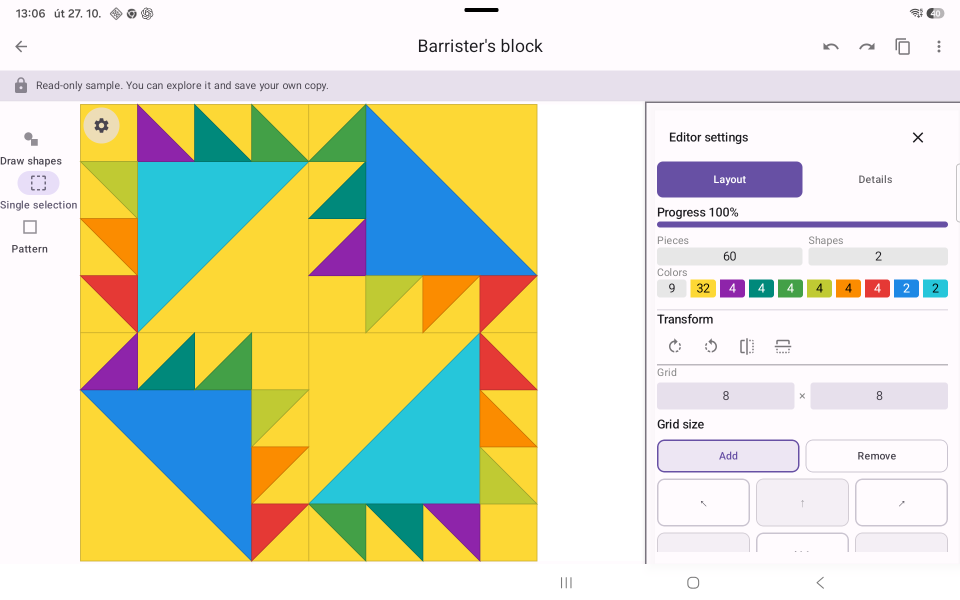
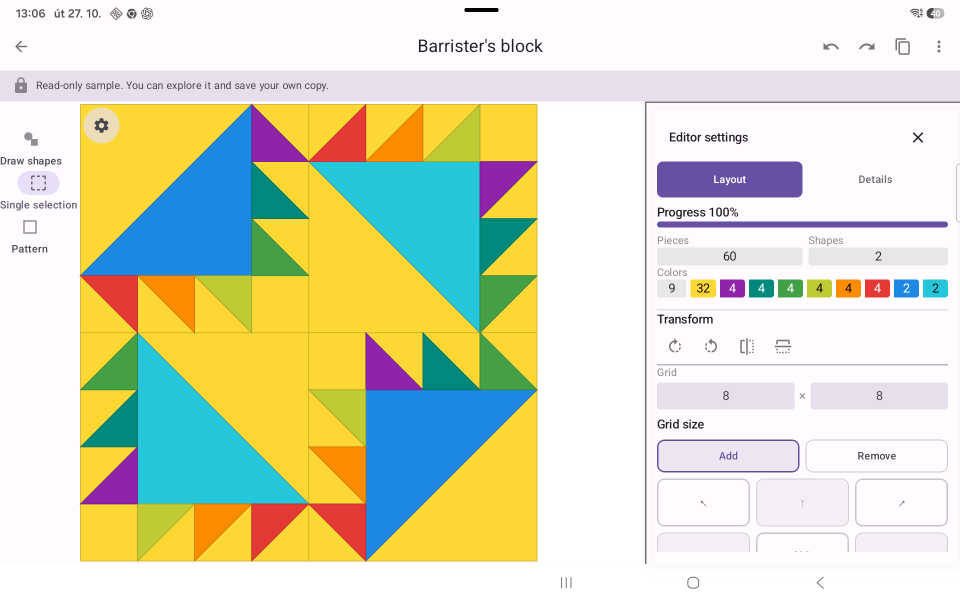
Krátká ukázka zrcadlení
Otevřít nebo stáhnout video MP4 (3,5 MB)
Vraťte nechtěnou změnu a uložte výsledek
Nechtěné otočení nebo převrácení vraťte pomocí Zpět v horní liště. Obnovit otočení v panelu výběru slouží k výchozí orientaci vložených bloků, nikoli ke zrušení zrcadlení celého návrhu.
Výsledek uložte pomocí Uložit blok / Uložit quilt. Pokud chcete zachovat původní quilt a zkoušet různé varianty, nejprve z něj v galerii vytvořte kopii.
Nastavení mřížky, minimapy a opakování nových tahů najdete v článku Pracovní plocha a zrcadlení při kreslení.
Orientace v editoru · Výběr a barvy · Vložené bloky · Kreslení vlastního bloku