Maße eines neuen Quilts
Unter Projekt auswählen legen Sie Maße und Arbeitsgitter eines neuen Quilts fest. Wählen Sie eine Vorgabe oder geben Sie eigene Maße ein, sofern diese Möglichkeit verfügbar ist.
Die Seite öffnet sich nach Neuer Quilt im Studio oder in der Quilt-Galerie. Auch die Startseite bietet Neuer Quilt / Quilt erstellen.
Vorlage oder leere Fläche?
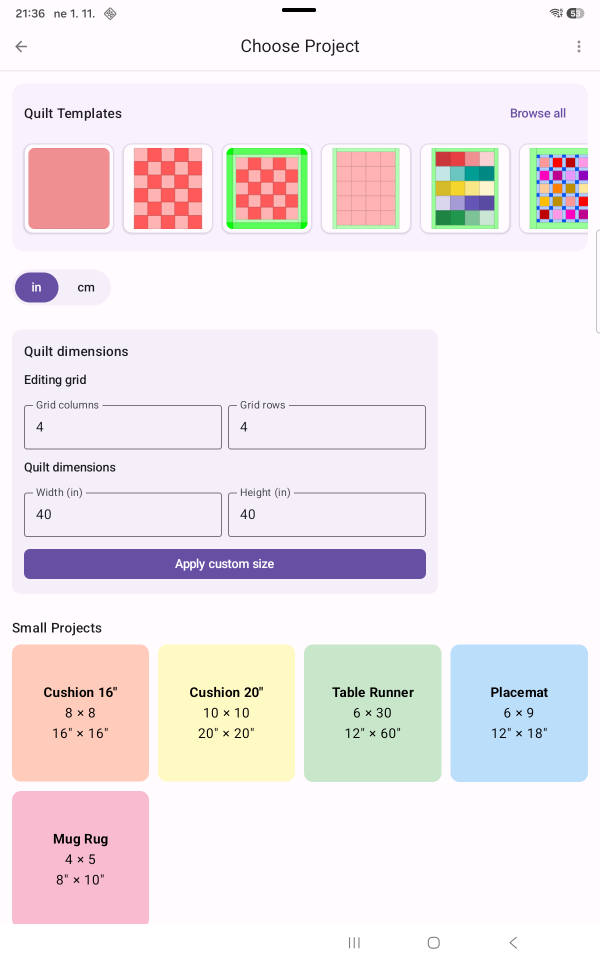
Im oberen Bereich des Bildschirms finden Sie den Abschnitt Quiltvorlagen mit Vorschauen fertiger Layouts. Tippen Sie auf eine Karte, um sofort einen neuen Quilt mit dieser Struktur zu beginnen, oder tippen Sie auf Alle anzeigen, um die vollständige Vorlagengalerie zu öffnen.
Wenn Sie auf einer leeren Fläche ohne fertiges Muster beginnen möchten, wählen Sie darunter die Einheiten und eine Größenvorgabe oder geben Sie eigene Maße ein.
Einheiten wählen
Wählen Sie oben in für Zoll oder cm für Zentimeter, bevor Sie eine Vorgabe wählen oder eigene Maße eingeben.
Der Katalog enthält getrennte Größen für beide Einheiten. Gleichnamige Vorgaben können deshalb unterschiedliche Gitter und nicht exakt umgerechnete Maße haben. Beachten Sie die Zahlen auf der Karte.
Bei eigenen Maßen
Der Einheitenwechsel rechnet bereits eingegebene Zahlen nicht um. Prüfen Sie sie anschließend und geben Sie sie gegebenenfalls neu ein.
Vorbereitete Größen
Die Karten sind in Small Projects für kleine Projekte wie Kissen oder Läufer und Quilt Sizes für Quiltgrößen aufgeteilt. Jede Karte zeigt:
- den Namen der Vorgabe,
- die Anzahl Spalten × Zeilen,
- die tatsächliche Breite × Höhe in der gewählten Einheit.
Die Zentimeter-Vorgabe Mug Rug hat beispielsweise ein Gitter von 4 × 5 und Maße von 20 × 25 cm. Ein Gitterschritt entspricht 5 cm.
Tippen auf eine Karte öffnet sofort den Editor, ohne zusätzliche Bestätigung. Einige größere Vorgaben sind auf Smartphones ausgeblendet; Tablets bieten eine größere Auswahl.
Was das Gitter bedeutet
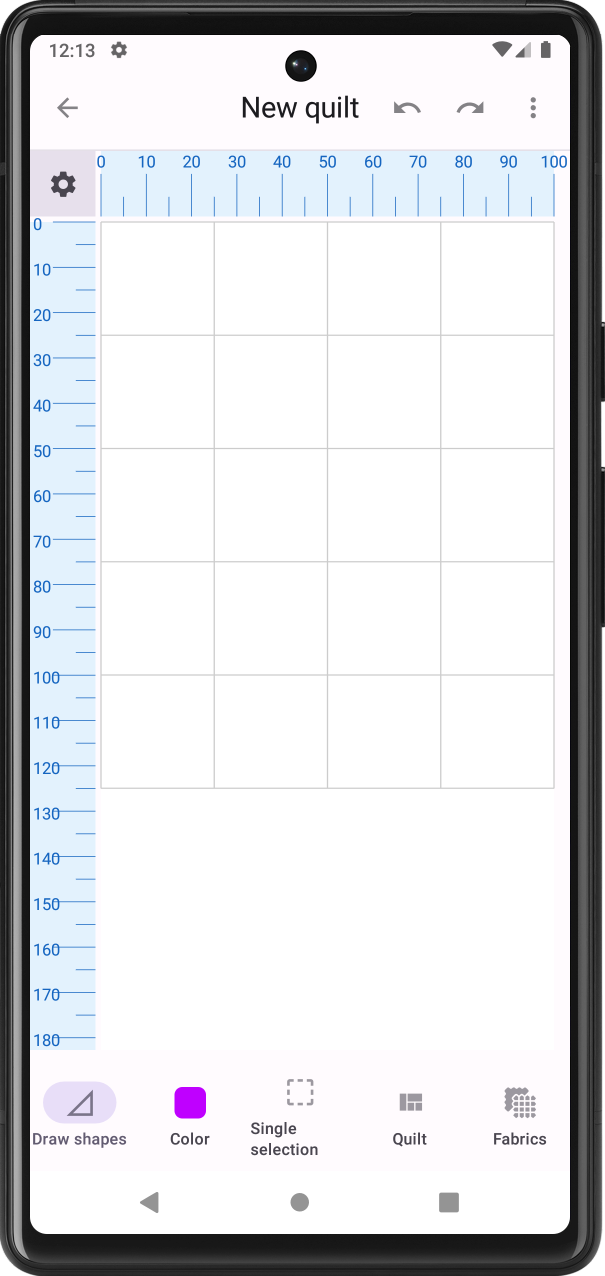
Die Maße beschreiben die Größe des vollständigen Entwurfs. Das Gitter unterteilt die Fläche zum Zeichnen und Platzieren von Formen.
Die Zellenzahl ist nicht die Anzahl automatisch eingefügter Blöcke. Der neue Quilt beginnt leer; Sie gestalten ihn im Editor. Ein Block oder eine andere Form kann mehrere Zellen belegen.
Eigene Maße
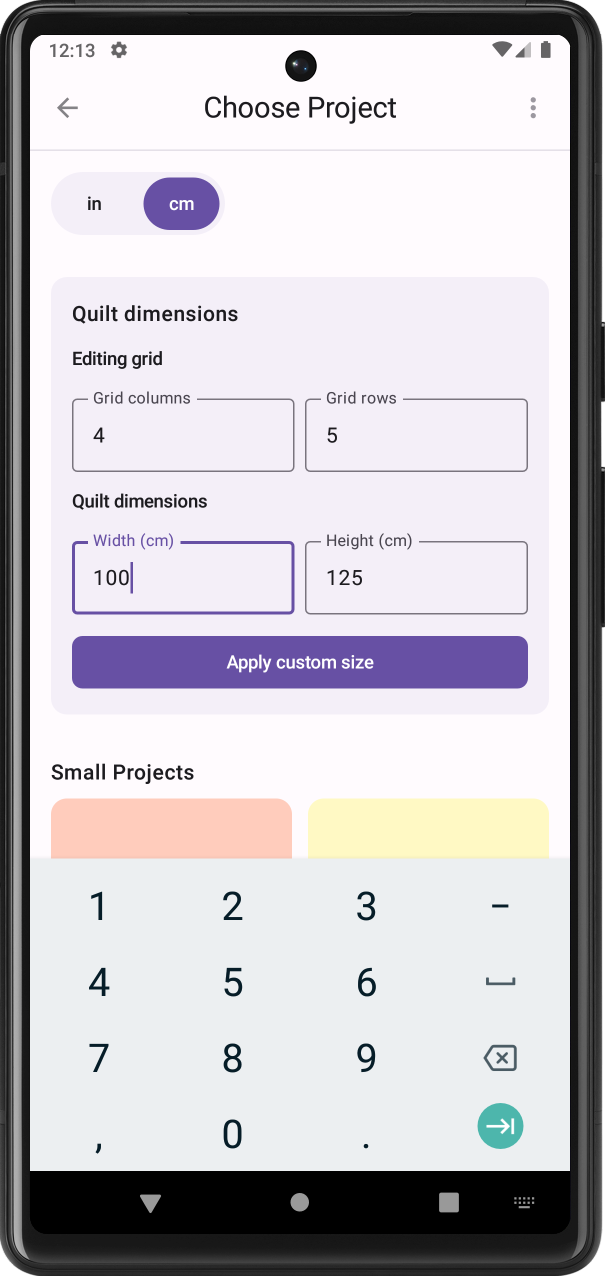
Wenn verfügbar, befindet sich Quilt-Maße über den Vorgabekarten.
- Wählen Sie in oder cm.
- Tragen Sie positive ganze Zahlen für Gitterspalten und Gitterzeilen ein.
- Prüfen Sie Breite und Höhe und ändern Sie das gewünschte Maß.
- Wechseln Sie in ein anderes Feld, damit die App die zugehörigen Werte berechnet. Prüfen Sie die Ergebnisse.
- Wählen Sie Benutzerdefinierte Größe übernehmen, um den neuen Quilt im Editor zu öffnen.
Breite, Höhe und Gitter hängen zusammen. Eine andere Breite berechnet die Höhe aus dem Verhältnis von Spalten zu Zeilen; eine andere Höhe berechnet die Breite. Auch Gitteränderungen können Maße verändern. Berechnete Werte werden auf Viertelzoll oder halbe Zentimeter gerundet.
Bei 4 × 5 und 100 cm Breite ergibt sich eine Höhe von 125 cm. Für ein anderes Seitenverhältnis ändern Sie auch Spalten und Zeilen.
Erfordert die Größe Premium und fehlt der Zugriff, zeigt die Schaltfläche ein Schloss und Upgrade für große Größe. Tippen öffnet die Premium-Optionen. Die Grenzen können variieren; richten Sie sich nach der Anzeige der App.
Im Editor weiterarbeiten
Gitter und tatsächliche Maße erklärt spätere Größenänderungen, feinere Gitter und zusätzliche Fläche.
Im Editor zeichnen Sie auf der gewählten Fläche. Speichern Sie den Entwurf, damit er unter Ihren Quilts erscheint.