Startseite
Die Startseite ermöglicht die schnelle Rückkehr zu Ihren Entwürfen und bietet Ideen für weitere Projekte. Öffnen Sie sie über die Hauptnavigation der App.
Wenn Sie gerade beginnen
Solange Sie noch keinen eigenen Block oder Quilt gespeichert haben, werden vor allem Vorlagen und Möglichkeiten für einen neuen Entwurf angeboten. Unter Erstellen Sie Ihren ersten Quilt aus einer Vorlage wählen Sie ein fertiges Layout. Alle anzeigen öffnet die Vorlagen-Galerie.
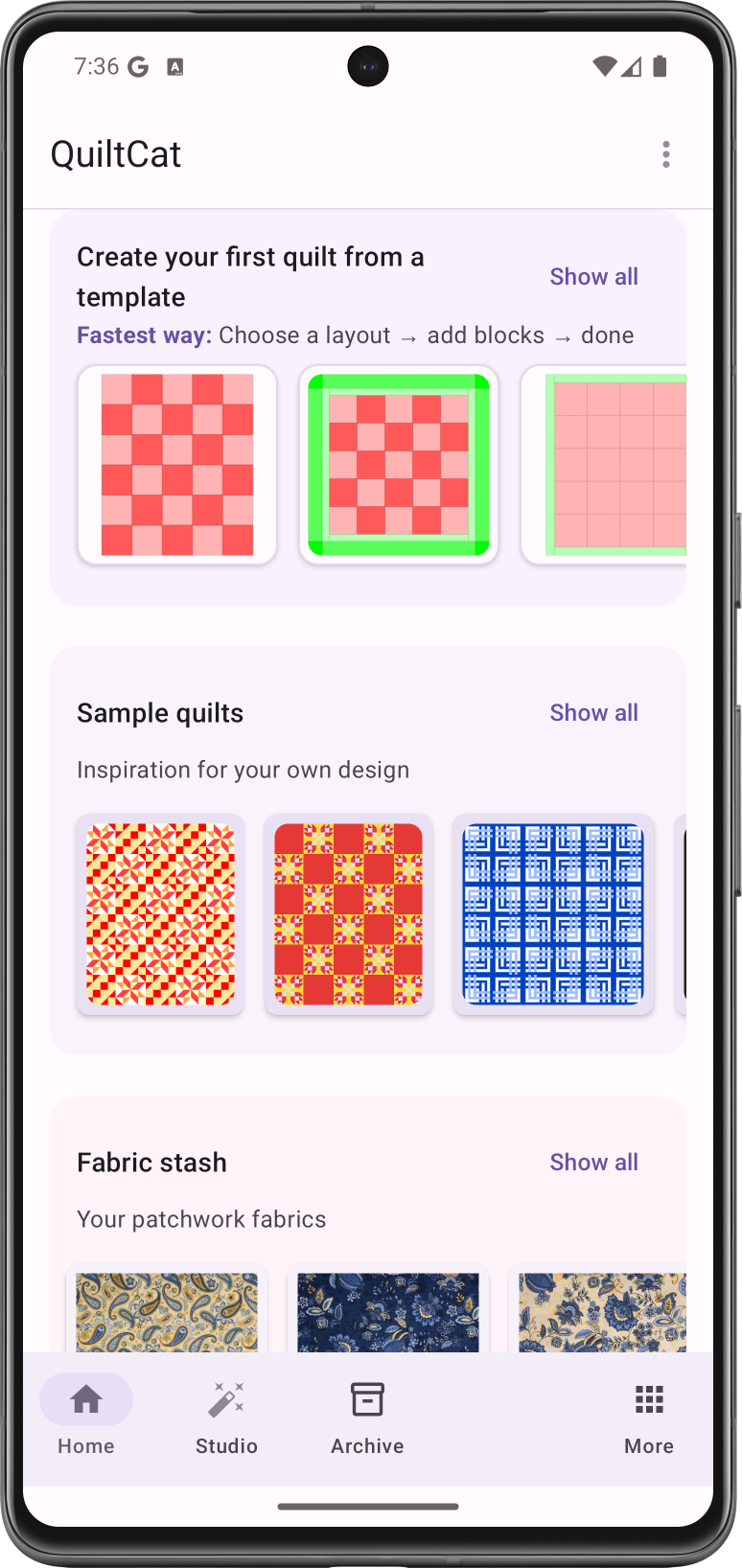
Sobald eigene Entwürfe gespeichert sind, erscheinen auch Bereiche zum Weiterarbeiten. Ältere Projekte im Archiv gehören nicht zu dieser Übersicht.
Einen Entwurf fortsetzen
Fortsetzen zeigt den zuletzt bearbeiteten Block oder Quilt. Tippen Sie auf die Karte oder die Aktion zum Weiterbearbeiten, um den Editor zu öffnen.
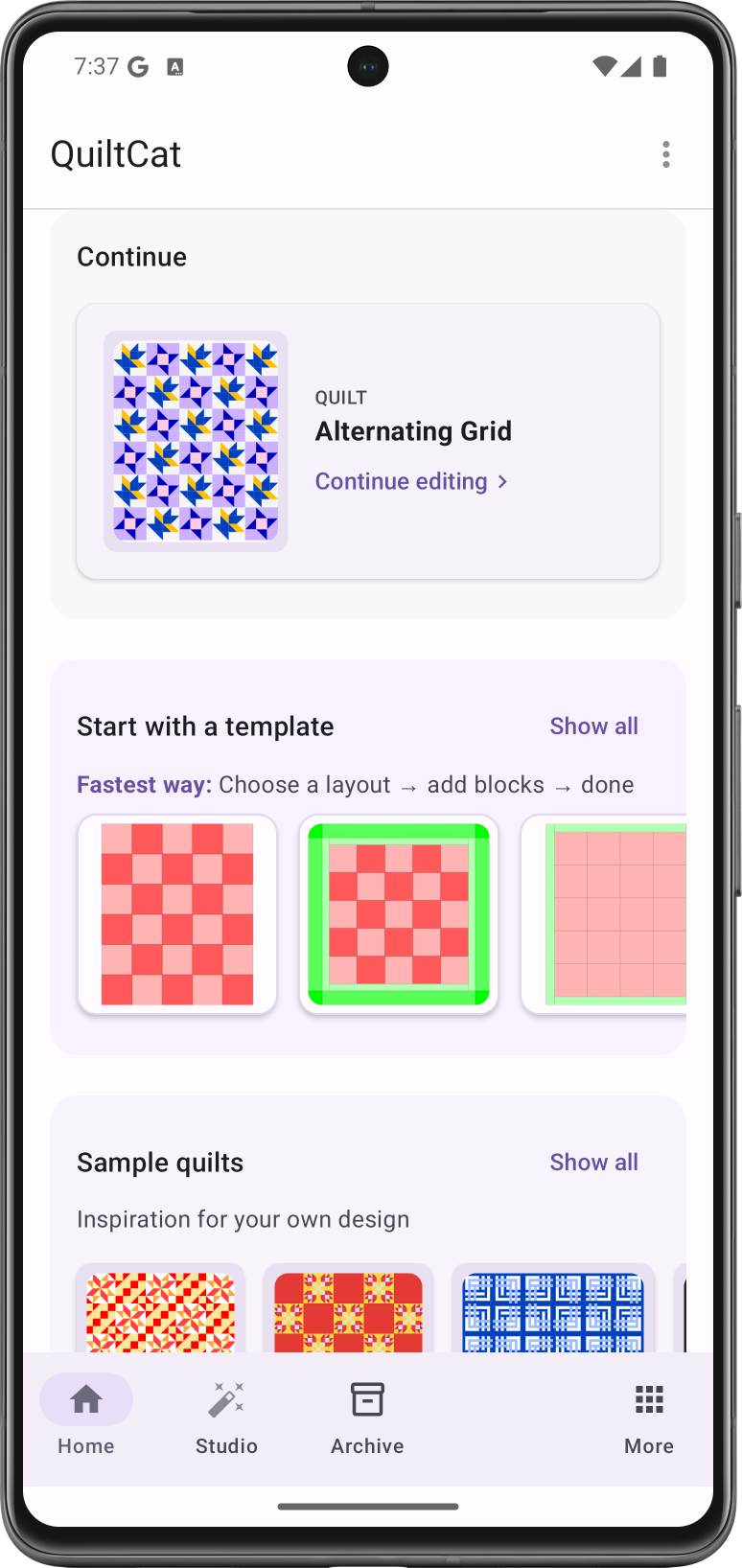
Bei mehreren eigenen Entwürfen zeigt Zuletzt bearbeitet weitere Projekte in der Reihenfolge ihrer letzten Bearbeitung. Tippen Sie auf die gewünschte Vorschau. Dies ist nicht die vollständige Projektliste; weitere Entwürfe finden Sie im Studio.
Einen neuen Entwurf erstellen
- Neuer Block / Block erstellen öffnet den Editor für einen eigenen Block.
- Neuer Quilt / Quilt erstellen öffnet die Größenauswahl.
- Eine Quilt-Vorlage liefert ein vorbereitetes Layout. Tippen Sie unter Erstellen Sie Ihren ersten Quilt aus einer Vorlage oder Mit einer Vorlage beginnen auf eine Vorschau. Über Alle anzeigen gelangen Sie zur Vorlagen-Galerie; bei vorhandenen eigenen Projekten steht auch Quilt aus Vorlage bereit.
Die Aktionen erscheinen anfangs unter Von Grund auf neu erstellen, später unter Neu erstellen.
Für mehrere Projekte mit derselben Anordnung lesen Sie Quilt-Vorlagen und eigene Ausgangsentwürfe. Den Unterschied zwischen Block und Quilt erklären die Grundbegriffe.
Beispiel-Quilts
Beispiel-Quilts dienen als Inspiration. Eine Vorschau öffnet den Entwurf im Editor; Alle anzeigen öffnet die Quilt-Galerie. Die Beispiele sind von Ihren zuletzt bearbeiteten Projekten getrennt. Sind keine Beispiele verfügbar, wird der Bereich ausgeblendet.
Ihre Stoffe
Wenn Stoffe vorhanden sind, zeigt der Stoffbereich deren Vorschaubilder. Tippen Sie auf einen Stoff, um sein Formular zu öffnen. Alle anzeigen führt zum Stoffvorrat, wo Sie suchen, Stoffe hinzufügen und mehrere Einträge verwalten. Bei leerem Vorrat erscheint der Bereich nicht.
Startseite, Studio und Archiv
- Die Startseite bietet schnellen Zugriff auf Ihre Arbeit, neue Entwürfe und Inspiration.
- Im Studio finden Sie aktuelle Entwürfe und die Galerien für Blöcke, Quilts und Vorlagen.
- Das Archiv enthält die ursprünglichen Werkzeuge sowie ältere Blöcke, Quilts und Stoffe. Auch der gleichnamige Bereich der Startseite führt dorthin.
Auf Smartphone und Tablet
Auf dem Smartphone befindet sich die Hauptnavigation unten, auf dem Tablet seitlich. Das Layout passt sich dem verfügbaren Platz an. Wischen Sie Vorschauzeilen seitwärts und scrollen Sie für weitere Seitenbereiche nach oben oder unten.
Sprache sowie helles oder dunkles Erscheinungsbild ändern Sie in den App-Einstellungen.