Blöcke drehen und Entwürfe spiegeln
Einen eingebetteten Block können Sie auf zwei Arten drehen. Auf Quiltebene ändern Sie nur seine Ausrichtung im jeweiligen Feld; das Blockmuster selbst bleibt unverändert. Im Editor des eingebetteten Blocks drehen Sie dagegen seine Teile und verändern damit das Muster selbst. Das Ergebnis kann zunächst gleich aussehen, es sind jedoch unterschiedliche Änderungen.
Was möchten Sie ändern?
| Ziel | Bedienung |
|---|---|
| Nur die Ausrichtung eines Blocks in einem oder mehreren Quiltfeldern ändern | Auswahlpanel → Aktionen |
| Das eigentliche Muster eines eingebetteten Blocks drehen oder spiegeln | Füllung → Eingebetteten Block bearbeiten, dann in dessen Editor Block → Layout → Transformieren |
| Den gesamten eigenen Block drehen oder spiegeln | Auswahl aufheben → Block → Layout → Transformieren |
Auf Quiltebene merkt sich der Quilt für das ausgewählte Feld beispielsweise „Diesen Block um 90° gedreht anzeigen“. Die Teile innerhalb des Blocks und ihre Koordinaten in dessen Gitter bleiben unverändert. Auch Position und Form des Quiltfeldes ändern sich nicht. Ohne eingebetteten Block gibt es auf diese Weise nichts zu drehen; es ist kein Werkzeug zum geometrischen Drehen eines einfachen farbigen Quadrats oder Dreiecks.
Die Stoffvorderseite bleibt oben
Stellen Sie sich einen genähten Block mit der Stoffvorderseite nach oben vor. Beim Drehen bleibt sie oben. Würden Sie den Block für ein Spiegelbild wenden, sähen Sie dagegen die Rückseiten der Stoffe. Deshalb bietet die Bedienung auf Quiltebene das Drehen an. Für ein gespiegeltes Muster mit den Stoffvorderseiten nach oben ändern Sie die Anordnung der Teile im Blockeditor.
Einen Block im Quilt drehen
- Wählen Sie ein Quiltfeld mit eingebettetem Block, etwa mit Einzelauswahl.
- Suchen Sie im Auswahlpanel den Bereich Aktionen.
- Wählen Sie Rechts drehen oder Links drehen. Jedes Tippen dreht das Muster um 90°.
- Prüfen Sie den Anschluss an die Nachbarblöcke. Weiteres Tippen fügt jeweils eine Vierteldrehung hinzu.
Das Feld bleibt an seinem Platz und das innere Muster des eingebetteten Blocks bleibt erhalten. Nicht ausgewählte Blöcke und der Quellblock in der Galerie bleiben unverändert.
Je nach verfügbaren Funktionen erscheint auch Rotation zurücksetzen. Damit setzen Sie die bei den ausgewählten Feldern gespeicherte Drehung auf 0°. Dies macht nicht nur den letzten Schritt rückgängig und ordnet die Teile im Inneren eines Blocks nicht neu an.
Mehrere Blöcke gemeinsam drehen
Wählen Sie zuerst die gewünschten Felder mit Mehrfachauswahl oder gleicher Farbe. Die Farben einer Vorlage können zusammengehörige Positionen kennzeichnen, auch wenn diese nicht nebeneinanderliegen.
Verwenden Sie anschließend die Drehung unter Aktionen wie bei einem einzelnen Feld. Jedes ausgewählte Muster dreht sich innerhalb seines eigenen Feldes. Die Gruppe dreht sich nicht als ein großer zusammenhängender Bereich; die Felder tauschen ihre Plätze nicht.
Bei unterschiedlichen Ausgangswinkeln kommt zu jedem dieselbe Vierteldrehung hinzu. Aus 0° und 90° werden nach einer Rechtsdrehung beispielsweise 90° und 180°. Mit Rotation zurücksetzen vereinheitlichen Sie die Ausgangsausrichtung.
Gleichen Block auswählen im Bereich Füllung berücksichtigt derzeit auch die Drehung. Um unterschiedlich ausgerichtete Vorkommen gemeinsam zu drehen, wählen Sie diese manuell oder anhand ihrer Hintergrundfarbe aus. Mehr dazu unter Eingebettete Blöcke im Quilt.
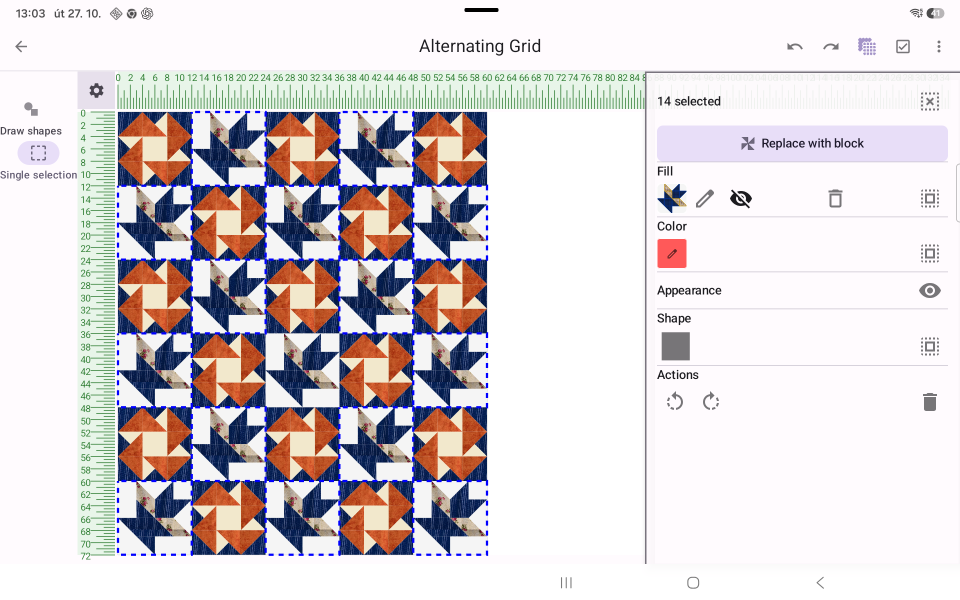
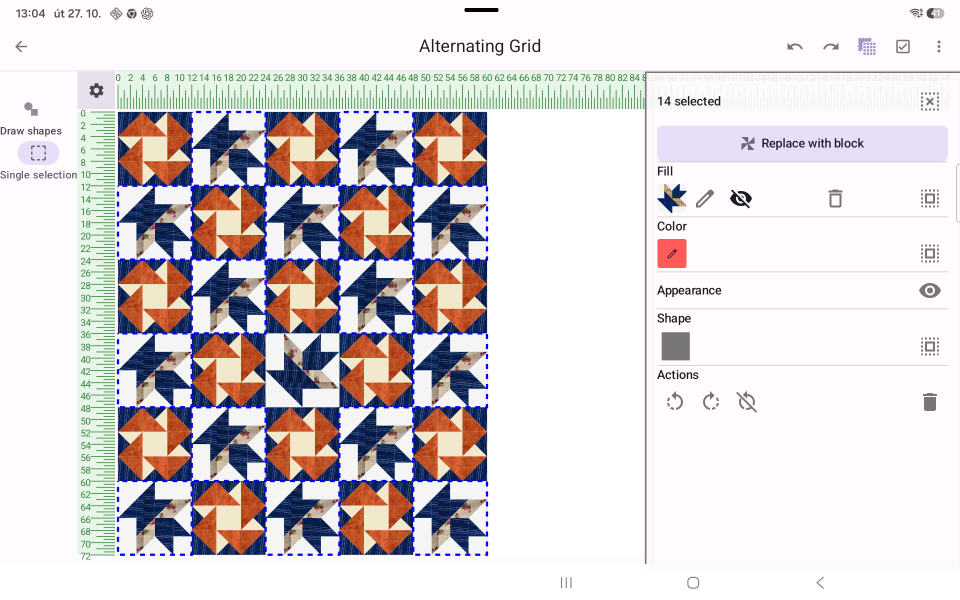
Das eigentliche Muster des eingebetteten Blocks drehen
Sie möchten die Anordnung der Teile innerhalb eines eingebetteten Blocks verändern?
- Wählen Sie ein Quiltfeld oder mehrere Felder mit demselben Muster.
- Tippen Sie unter Füllung auf den Stift Eingebetteten Block bearbeiten.
- Heben Sie in dessen Editor die Auswahl der Teile auf und öffnen Sie Block → Layout → Transformieren.
- Wählen Sie eine Drehung oder Spiegelung. Jetzt verschieben sich die Teile tatsächlich im Blockgitter und ihre Koordinaten ändern sich.
- Wählen Sie Verschachtelten Block speichern. Das geänderte Muster gelangt an die vor dem Öffnen ausgewählten Quiltpositionen. Speichern Sie anschließend den gesamten Quilt.
Die auf Quiltebene gespeicherte Drehung jedes Feldes bleibt erhalten und wird auf das geänderte Muster angewendet. Der Quellblock in der Galerie und nicht ausgewählte Quiltpositionen bleiben unverändert. Mehr zur Auswahl und Rückgabe der Änderungen unter Eingebettete Blöcke im Quilt.
Rotation zurücksetzen hebt keine Musteränderung auf
Wenn Sie die Teile im Blockeditor drehen, nimmt Rotation zurücksetzen im Quilt diese Änderung nicht zurück. Es setzt nur die beim Quiltfeld gespeicherte Ausrichtung zurück; das bearbeitete Muster bleibt bearbeitet.
Drehen und Spiegeln im Blockeditor
Diese Bedienelemente finden Sie beim Bearbeiten eines eigenständigen Blocks und im Editor eines eingebetteten Blocks. Probieren Sie sie an einem quadratischen Block mit gut erkennbarer Richtung aus. Bei einem symmetrischen Muster ist die Änderung möglicherweise nicht sichtbar.
- Heben Sie die Auswahl einzelner Teile auf.
- Öffnen Sie Block und suchen Sie unter Layout den Bereich Transformieren.
- Wählen Sie eine Aktion:
| Aktion | Wirkung auf den gesamten Block |
|---|---|
| Rechts drehen | Dreht den Entwurf um 90° im Uhrzeigersinn. |
| Links drehen | Dreht den Entwurf um 90° gegen den Uhrzeigersinn. |
| Horizontal spiegeln | Vertauscht linke und rechte Seite spiegelbildlich. |
| Vertikal spiegeln | Vertauscht obere und untere Seite spiegelbildlich. |
Hier verändern Sie das eigentliche Muster: Die Positionen seiner Teile im Gitter werden neu berechnet. Bei einem eingebetteten Block bearbeiten Sie damit dessen inneren Inhalt und nicht nur die beim Quiltfeld gespeicherte Ausrichtung.
Fertigen Entwurf spiegeln und mit Symmetrie zeichnen
Spiegeln verändert den vorhandenen Entwurf. Automatische Spiegelung beim Zeichnen fügt dagegen während eines neuen Zeichenstrichs symmetrische Teile hinzu. Dies ist ein anderer Ablauf.
Das Beispiel verwendet den vorbereiteten Barrister's block, daher ist der Schreibschutzhinweis sichtbar. Sie können die Transformation beim Betrachten ausprobieren, ohne das Original zu überschreiben. Um das Ergebnis als eigenen Entwurf zu speichern, erstellen Sie eine eigene Kopie.
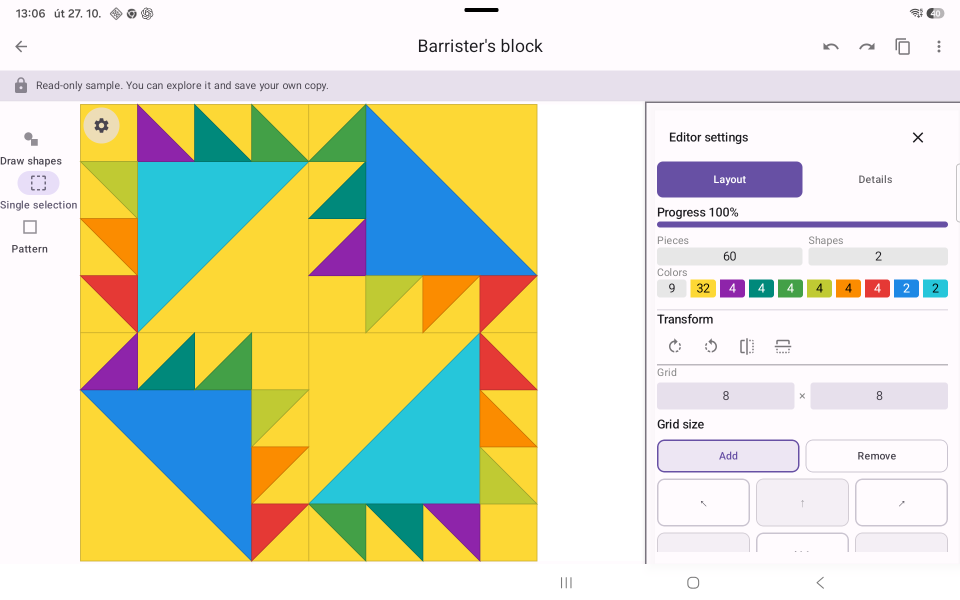
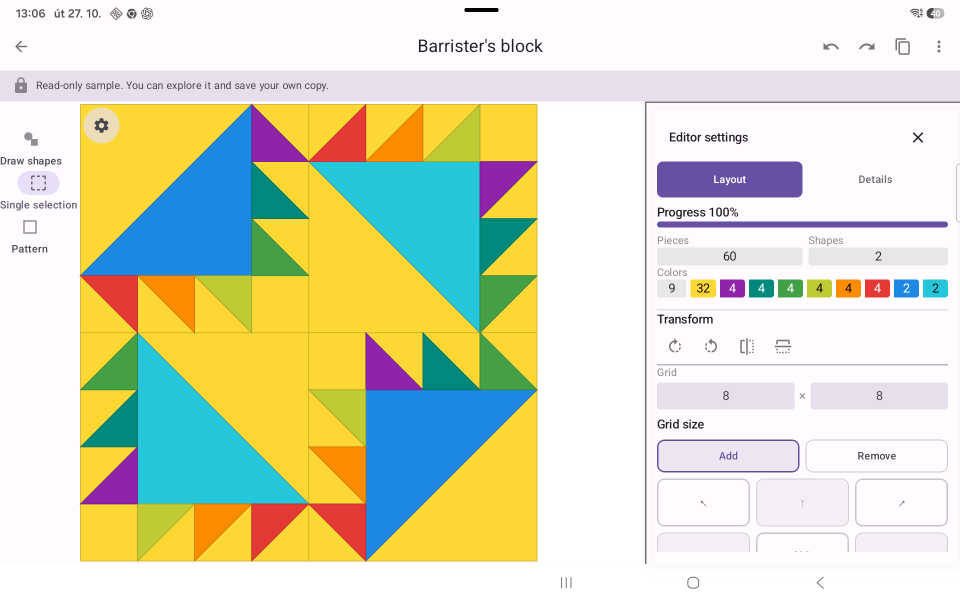
Kurze Vorführung der Spiegelung
MP4-Video öffnen oder herunterladen (3,5 MB)
Ungewollte Änderung rückgängig machen und speichern
Mit Rückgängig in der oberen Leiste nehmen Sie eine ungewollte Drehung oder Spiegelung zurück. Rotation zurücksetzen im Auswahlpanel stellt die Ausgangsausrichtung eingebetteter Blöcke wieder her; es hebt keine Spiegelung des gesamten Entwurfs auf.
Speichern Sie das Ergebnis mit Block speichern / Quilt speichern. Wenn Sie einen ursprünglichen Quilt behalten und Varianten ausprobieren möchten, erstellen Sie zuerst eine Kopie in der Galerie.
Gitterdarstellung, Minimap und Wiederholung neuer Zeichenstriche erklärt Arbeitsfläche und Spiegelung beim Zeichnen.
Editorübersicht · Auswahl und Farben · Eingebettete Blöcke · Eigenen Block zeichnen